QR Code Generator
はじめに
多くの従業員は、イントラネットよりも Microsoft Teams で一日の大半を過ごしています。QR Code Generator は Teams アプリケーションとして提供されるため、作業をしているその場所で QR コードを作成できます。Teams のサイドバーにある個人用アプリとして、またはチーム全体のために用意したコードを表示するチャネルのタブとして使用できます。タブ、デザイン セクション、ボタンは、SharePoint ページとまったく同じです。
この記事では、アプリを Teams で利用できるようにすること、個人用アプリまたはチャネル タブとして追加することという 2 つの手順について説明します。QR Code Generator のパッケージがすでにテナントのアプリ カタログに展開されていることを前提としています。
💡 ヒント
製品がまだインストールされていない場合は、まず KB10263. QR Code Generator をページに追加して最初の QR コードを作成する方法を参照してから、この記事に戻ってください。
前提条件
- アプリを Teams に同期するには、SharePoint アプリ カタログを管理する権限が必要です。通常は SharePoint 管理者ロールです。
- 同期済みのアプリを個人用アプリとして追加するために、特別なアクセス許可は必要ありません。Teams 管理者が組織向けに構築されたカスタム アプリを許可している限り、すべてのユーザーが Teams のアプリ ストアから追加できます。
- アプリをチャネル タブとして追加するには、チームのメンバーである必要があります (チーム所有者がタブを追加できるユーザーを制限している場合もあります)。
アプリを Teams で利用できるようにする
- Microsoft 365 管理センターを開き、管理センターの下にある SharePoint に移動します。
- SharePoint 管理センターで [その他の機能] を選択し、[アプリ] の下の [開く] をクリックして、アプリ カタログ → Apps for SharePoint に移動します。
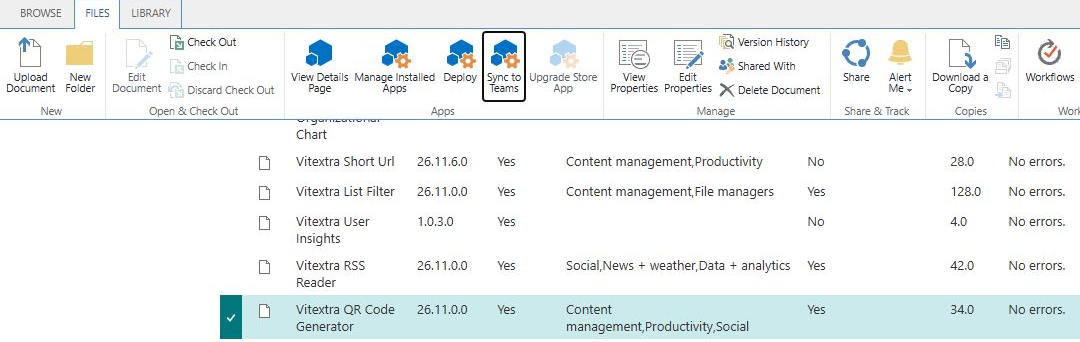
- 一覧から Vitextra QR Code Generator パッケージを選択し、リボンの [ファイル] (FILES) タブを開いて、Sync to Teams (Teams に同期) をクリックします。
Successfully synced teams solution という通知が表示され、Teams アプリ パッケージが組織のアプリ ストアに公開されたことが確認できます。Teams アプリは SharePoint パッケージにリンクされているため、アプリ カタログにインストールした更新プログラムは Teams にも適用されます。
個人用アプリとしてジェネレーターを追加する
- Microsoft Teams で、左側のサイドバーにある [アプリ] をクリックします。
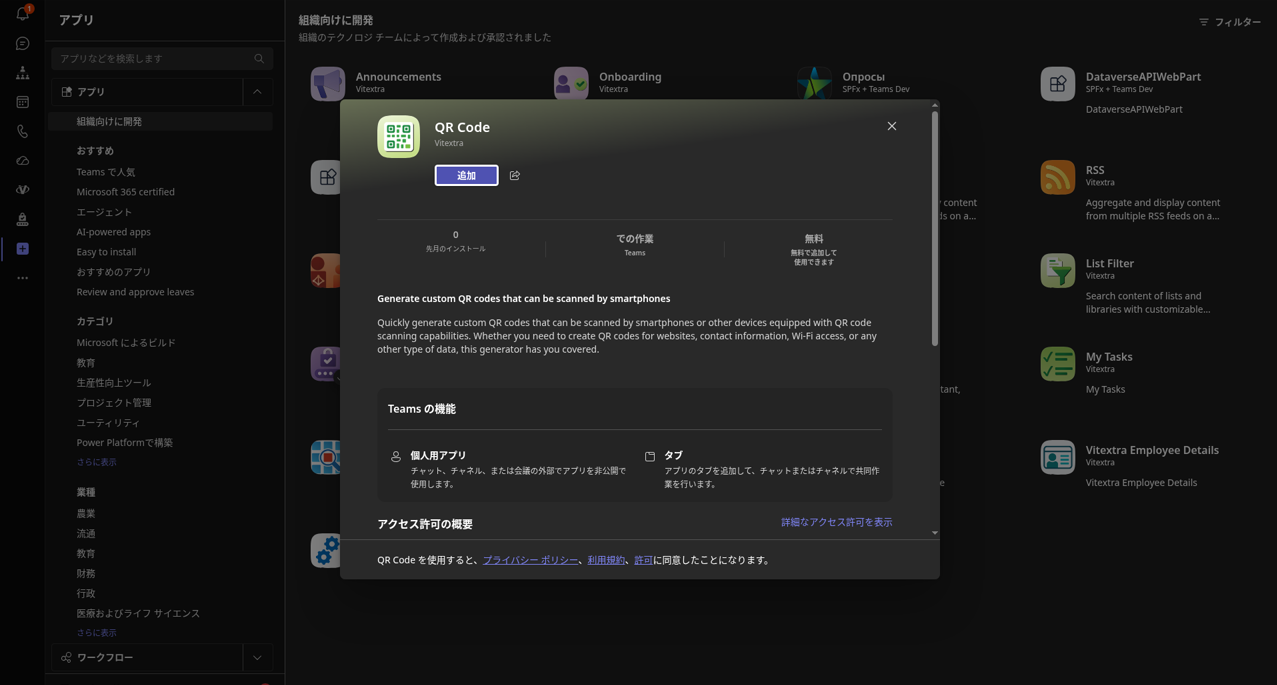
- カテゴリの一覧で [組織向けに構築] (Built for your org) を選択します。ここには、自分のアプリ カタログから同期されたアプリが表示されます。
- Vitextra が公開している QR Code タイルを探してクリックします。
- 詳細ページで [追加] をクリックします ([チームに追加] ではありません)。
アプリが左側のサイドバーに表示されます。アプリを開くと、ジェネレーターはすぐに使用できます。タブを選択し、データを入力して、コピーまたはダウンロードでコードを取得します。
📝 注
個人用アプリには、設定を保存するページがありません。ジェネレーターは、開くたびに既定のデザインと URL タブで始まり、以前に入力したデータは保持されません。用意したコードを保持するには、チャネル タブまたは SharePoint ページを使用してください。
💡 ヒント
この方法で追加したアプリは、[追加] をクリックしたユーザーのみに固定されます。すべてのユーザーのサイドバーにジェネレーターを表示するには、Teams 管理者が Teams 管理センターのアプリ セットアップ ポリシーを使用して、テナント全体に固定できます。
チャネル タブとしてジェネレーターを追加する
- コードを配置するチームとチャネルを開き、上部のタブ バーにある + をクリックします。
- アプリの一覧から QR Code を探し (必要に応じて検索ボックスを使用)、選択します。
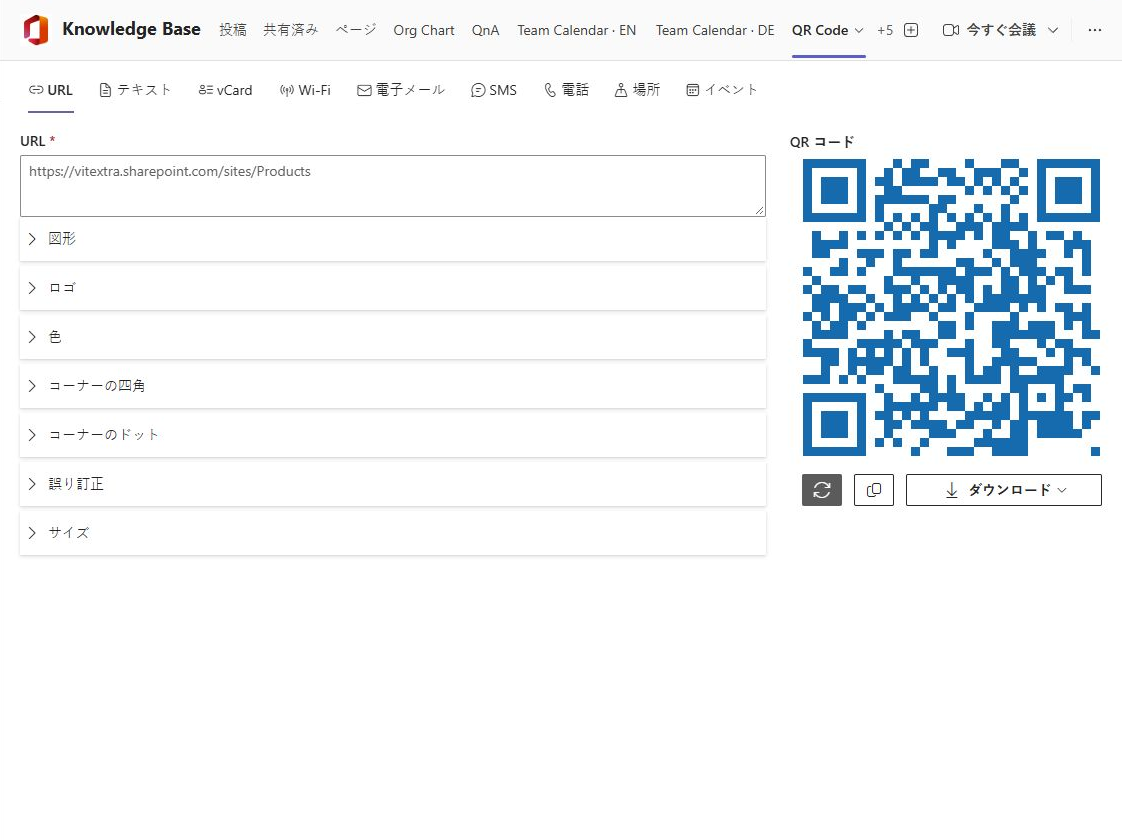
- 構成ダイアログが開き、ジェネレーターが Web パーツのプロパティ ウィンドウとともに表示されます。データ タブを選択し、データ (チームのオフィスのゲスト Wi-Fi や、チームの依頼フォームへのリンクなど) を入力して、デザインを設定します。
- ダイアログで [保存] をクリックします。
タブがチャネルに追加され、チームのすべてのメンバーに用意したコードが表示されます。SharePoint ページの場合と同様に、メンバーは自分のデータを入力して独自のコードをダウンロードできますが、その変更は保存されません。用意したコードを後で変更するには、タブのメニューを開き、[設定] を選択します。
❗ 重要
タブに保存した内容はすべて、チームのすべてのメンバーが読み取ることができ、共有チャネルの場合は外部のメンバーも読み取ることができます。対象ユーザーの広いチームのタブには、パスワードを保存しないでください。
Teams でのコピーとダウンロード
ダウンロードは、他のダウンロード ファイルと同じ方法で、Teams クライアントを通じてファイルを保存します。コピーには、クリップボードへのアクセスが必要です。クリックした後に クリップボードにコピーしました というメッセージが表示されない場合は、クリップボードへのアクセス制限などにより、コピーに失敗した可能性があります。代わりにダウンロードを使用するか、ブラウザーで Teams を開いてください。どちらの機能も、KB10268. QR コードのダウンロードとコピー: PNG、JPEG、SVG、WebPで説明しています。
テーマ
ジェネレーターは、ダーク テーマを含め、Teams のテーマに追従します。QR コード自体のデザインはテーマによって変わらず、既定ではコードの背景は透明です。チームのメンバーがダーク テーマの Teams ウィンドウからコードを読み取る場合は、色セクションで不透明な明るい背景色を設定してください。そうしないと、暗い背景の上の暗いコードは読み取れません。
まとめ
アプリ カタログからパッケージを Teams に同期してから、QR Code を、その場でコードを作成するための個人用アプリとして、またはチームのために用意したコードを保持するチャネル タブとして追加します。
💡 ヒント
用意したコードと一緒に保存される内容と、訪問者がそのコードでできることについては、KB10269. 構成済みの QR コードを SharePoint ページで公開するで説明しています。同じルールがチャネル タブにも当てはまります。