
My Tasks
Vienots mijiedarbības punkts, lai strādātu ar visiem saviem uzdevumiem visā Microsoft 365.
- okt. 2026
- v26.10.13
- Atbalstītās valodas
- 50
Vitextra My Tasks tīmekļa daļa ļauj iegūt visus jūsu uzdevumus no Microsoft 365 pakalpojumiem un lietojumprogrammām:
- darāmie darbi (tostarp Outlook atzīmētie e-pasta ziņojumi);
- SharePoint;
- projekta tiešsaistes uzdevumi;
- plānotāja uzdevumi;
- Azure DevOps Work Items (Darba uzdevumi).
Varat pielāgot skatu, izvēlēties avotus un filtrēt uzdevumu sarakstu.
- Planner, To Do, Outlook, SharePoint, Project Online un Azure DevOps uzdevumi vienā sarakstā
- Termiņu kontrole: nokavēto uzdevumu izcelšana sarkanā krāsā un ātrie filtri
- Pielāgojamas kolonnas un personiskie skata iestatījumi katram lietotājam
- Uzdevuma detaļu panelis un eksports uz Excel ar vienu klikšķi
- Komplektā iekļauta tīmekļa daļa Azure DevOps Query Viewer
- Ārējie uzdevumu avoti, izmantojot vienkāršu REST galapunktu
- Integrācija ar Microsoft Teams un saskarne vairāk nekā 47 valodās

Pārskats
Visi jūsu uzdevumi vienuviet
Vienkopus skatiet visus jums piešķirtos uzdevumus. Tīmekļa daļa My Tasks (Mani uzdevumi) ļauj apkopot uzdevumus un darba vienumus no daudzām Microsoft 365 lietojumprogrammām un pakalpojumiem (tostarp programmā Outlook atzīmētajiem e-pasta ziņojumiem), lai paveiktu darbus.
Atbalstītie pakalpojumi un lietojumprogrammas
- Microsoft To-Do
- Atzīmētie e-pasti
- SharePoint Tasks
- Project Online
- Planner
- Azure DevOps (VSTS)


Zināšanu bāze
Lasīt rakstus saistībā ar My Tasks
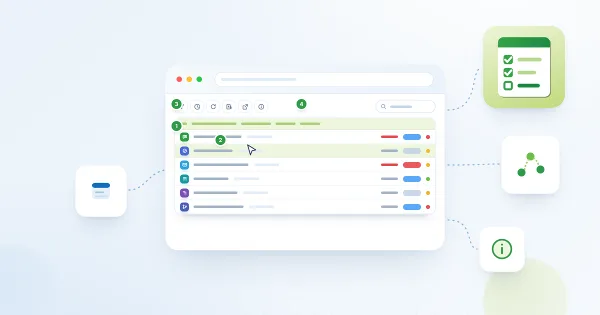
My Tasks: īsa rokasgrāmata lietotājiem
Īsa Vitextra My Tasks rokasgrāmata ikdienas darbam: kā lasīt apvienoto uzdevumu sarakstu, atvērt uzdevumu, izmantot komandu rīkjoslu, skatīt uzdevuma detaļas, filtrēt, atsvaidzināt un eksportēt, no kurienes nāk uzdevumi un ko tīmekļa daļā var un nevar darīt.
My Tasks: biežāk uzdotie jautājumi
Īsas atbildes uz biežāk uzdotajiem jautājumiem par Vitextra My Tasks tīmekļa daļu pakalpojumos SharePoint Online un Microsoft Teams: kurus avotus tā lasa, vai maina uzdevumus, kurš kādus uzdevumus redz, datu konfidencialitāte, uzdevumu skaita ierobežojumi, eksports, valodas, Teams, lokālie uzdevumi, izmēģinājuma versija un licencēšana.
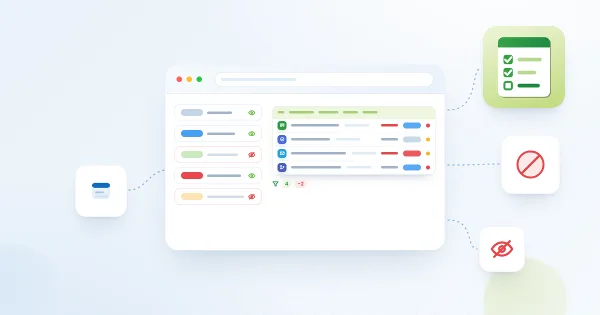
My Tasks: statusu izslēgšana un uzdevumu saraksta ierobežošana
Kā saglabāt Vitextra My Tasks sarakstu īsu un atbilstošu: iestatījums Izslēgtie statusi ar precīziem salīdzināšanas noteikumiem un piemēriem, datu avotu izslēgšana, kā arī personiskais ātrais filtrs Izpildes datums un filtru panelis galalietotājiem.
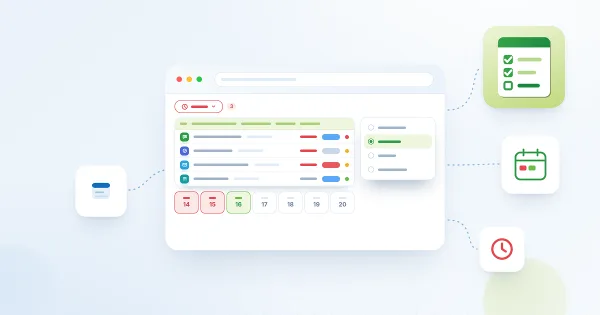
My Tasks: kolonna Izpildes datums, nokavēto uzdevumu izcelšana un ātrie filtri
Kā darbojas kolonna Izpildes datums Vitextra My Tasks: nokavēto uzdevumu izcelšana sarkanā krāsā, izvēlne Izpildes datums ar vienumiem Visi datumi, Nokavēts, Šodien un Šonedēļ, precīzas filtru definīcijas, kārtošana pēc izpildes datuma, uzdevumi bez datuma un datumu izcelsme katrā avotā.
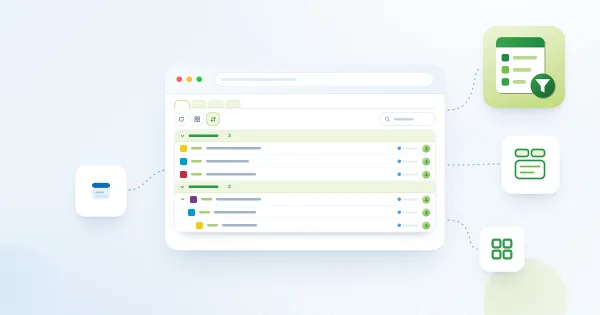
Azure DevOps Query Viewer: vaicājumu cilnes, grupēšana, meklēšana un kolonnu atiestatīšana
Uzziņa par tīmekļa daļu Azure DevOps Query: vaicājumu cilnes (papildu vaicājumi 1–3), komandu rīkjosla ar Atsvaidzināt, Kolonnas un Grupēt pēc, lauku meklēšanas lodziņš un kolonnu atiestatīšana, koka vaicājumu darbība, kārtošana, 1000 vienumu ierobežojums, personiskie iestatījumi katram vaicājumam un laiks Atjaunināts.
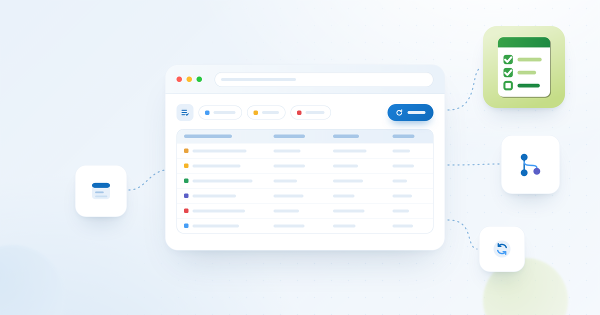
Azure DevOps vaicājuma rezultātu attēlošana SharePoint vietnē
Soli pa solim: kā instalēt un konfigurēt Azure DevOps Query tīmekļa daļu pakalpojumā SharePoint Online un attēlot vaicājuma rezultātus reāllaikā.
Klientu jautājumi
Daži bieži uzdotie jautājumi par My Tasks
Kādus uzdevumu avotus apkopo My Tasks?
My Tasks ir vienots saskares punkts visiem jūsu uzdevumiem Microsoft 365. Tas apkopo uzdevumus no Microsoft To Do (ieskaitot atzīmētos Outlook e-pasta ziņojumus), Planner, SharePoint uzdevumu sarakstiem, Project Online un Azure DevOps darba vienumiem vienā sarakstā SharePoint Online lapā vai Microsoft Teams. Jūs izvēlaties, kurus avotus iekļaut, un varat filtrēt un pielāgot skatu. Skatiet produkta lapu.
Vai SharePoint lapā var rādīt Azure DevOps vaicājuma rezultātus?
Jā. Kopš 6. versijas risinājumā ir iekļauta atsevišķa tīmekļa daļa Azure DevOps Query, kas SharePoint Online lapā rāda saglabāta Azure DevOps vaicājuma rezultātus. Tiek atbalstīti tikai plakanie vaicājumi (koka un tiešo saišu vaicājumi netiek atbalstīti). Iestatīšana ir aprakstīta rakstos Azure DevOps vaicājuma rezultātu rādīšana SharePoint vietnē un Kā rādīt Azure DevOps vaicājuma rezultātus SharePoint Online.
Kādas atļaujas ir nepieciešamas Azure DevOps integrācijai?
SharePoint administratoram ir jāapstiprina API piekļuves pieprasījums, kas piešķir risinājumam atļauju izsaukt Azure DevOps REST API pierakstījušās lietotāja vārdā. Katram lietotājam ir nepieciešams arī aktīvs Azure DevOps konts, dalība organizācijā, kurā glabājas vaicājumi, un vismaz lasīšanas piekļuve attiecīgajiem projektiem. Izsaukumi vienmēr tiek veikti ar paša lietotāja identitāti. Skatiet rakstus KB-10209 un Mākoņa produkta instalēšana.
Vai My Tasks darbojas Microsoft Teams?
Jā. My Tasks atbalsta gan SharePoint Online, gan Microsoft Teams, tāpēc apkopoto uzdevumu sarakstu var piespraust kā Teams cilni. Saskarne ir lokalizēta aptuveni 60 valodās un seko SharePoint vietnes vai Teams klienta valodai.
Vai My Tasks ir pieejams SharePoint Server?
Nē. My Tasks balstās uz Microsoft 365 pakalpojumiem (To Do, Planner, Project Online, Microsoft Graph) un ir pieejams tikai SharePoint Online un Microsoft Teams. Pakotnes var lejupielādēt Lejupielāžu centrā; katram produktam ir bezmaksas 14 dienu izmēģinājuma periods.
Dokumenti
Atsauksmes
Vēl nav atsauksmju
Atbalstītās valodas
Platformas
Pēdējās izmaiņas
- v26.10.13 #
🚀 Jaunas iespējas
My Tasks
- Kolonna «Izpildes termiņš» — uzdevumiem tiek rādīts izpildes termiņš, nokavētie uzdevumi ir izcelti. Kolonna ir ieslēgta pēc noklusējuma un automātiski parādās jau konfigurētās tīmekļa daļās. Arī Azure DevOps darba vienībām tiek pārņemts to termiņš.
- Filtrs pēc termiņa — jauna izvēlne komandu joslā atstāj tikai nokavētos, šodienas vai šīs nedēļas uzdevumus visos avotos vienlaikus.
- Eksports uz Excel — pašlaik redzamo uzdevumu saraksta (ar piemērotajiem filtriem un kārtošanu) lejupielāde CSV failā, kas atveras tieši Excel.
- Saglabāti skata iestatījumi — kārtošana, termiņa filtrs un filtru paneļa izvēles tiek saglabātas katram lietotājam un atjaunotas nākamajā lapas atvēršanas reizē.
- Tūlītēja ielāde — pēdējais ielādētais uzdevumu saraksts tiek saglabāts pārlūka sesijas kešatmiņā un parādīts nekavējoties, kamēr fonā ielādējas svaigi dati. Visi avoti tagad tiek ielādēti paralēli.
- Kārtošana pēc termiņa — «Izpildes termiņš» ir pieejams kā noklusējuma kārtošana tīmekļa daļas rekvizītos.
Azure DevOps Query Viewer
- Vairāki vaicājumi — līdz trim papildu vaicājumiem tiek rādīti kā cilnes līdzās galvenajam; pārslēgšanās bez lapas pamešanas.
- Ātrās darbības — darbību izvēlne pie katras darba vienības: mainīt stāvokli, piešķirt sev, noņemt piešķīrumu, piešķirt citam lietotājam, iestatīt termiņu, pievienot komentāru vai atvērt vienību Azure DevOps. Ieslēdzama ar slēdzi tīmekļa daļas rekvizītos.
- Kolonnu izvēle — jebkuru darba vienības lauku var parādīt kā kolonnu; pieejama lauku meklēšana un atiestatīšana uz vaicājuma kolonnām ar vienu klikšķi. Izvēle tiek saglabāta katram lietotājam un katram vaicājumam.
- Grupēšana — darba vienību grupēšana pēc jebkuras redzamās kolonnas ar sakļaujamām grupām un vienību skaitu.
- Kārtošana pēc kolonnām — klikšķis uz kolonnas virsraksta kārto augošā, dilstošā secībā vai atgriež vaicājuma secību.
- Hierarhiskie vaicājumi — «koka» un «viena pārejas» tipa vaicājumi tiek attēloti kā hierarhija ar izvēršamiem mezgliem.
- Automātiska atsvaidzināšana — vaicājuma atsvaidzināšana katras 1–60 minūtes. Atsvaidzināšana tiek apturēta, kamēr pārlūka cilne ir paslēpta vai atvērts dialogs; rīkjosla rāda pēdējās atjaunināšanas laiku.
- Pilns rezultāts — vienam vaicājumam tiek ielādētas līdz 1000 darba vienībām vienas lapas vietā, tāpēc kārtošana un grupēšana darbojas visā rezultātā.
- v6.3.6 #
🌐 Lokalizācijas uzlabojumi:
- Arabic (Bahrain)
- Arabic (Egypt)
- Arabic (Kuwait)
- Arabic (Oman)
- Arabic (Qatar)
Atklāt vairāk programmu
Ieteiktās programmas
Kopīgot
Nosūtīt atsauksmes
Labprāt uzklausīsim jūs! Lūdzu, veltiet brīdi, lai pastāstītu mums par savu pieredzi.