
Organizational Chart
Interaktīva organizācijas diagrammas tīmekļa daļa SharePoint Online un Microsoft Teams ar reāllaika datiem no Microsoft Entra ID, tālummaiņu, meklēšanu, klātbūtnes statusu un eksportu.
- okt. 2026
- v26.10.7
- Atbalstītās valodas
- 33
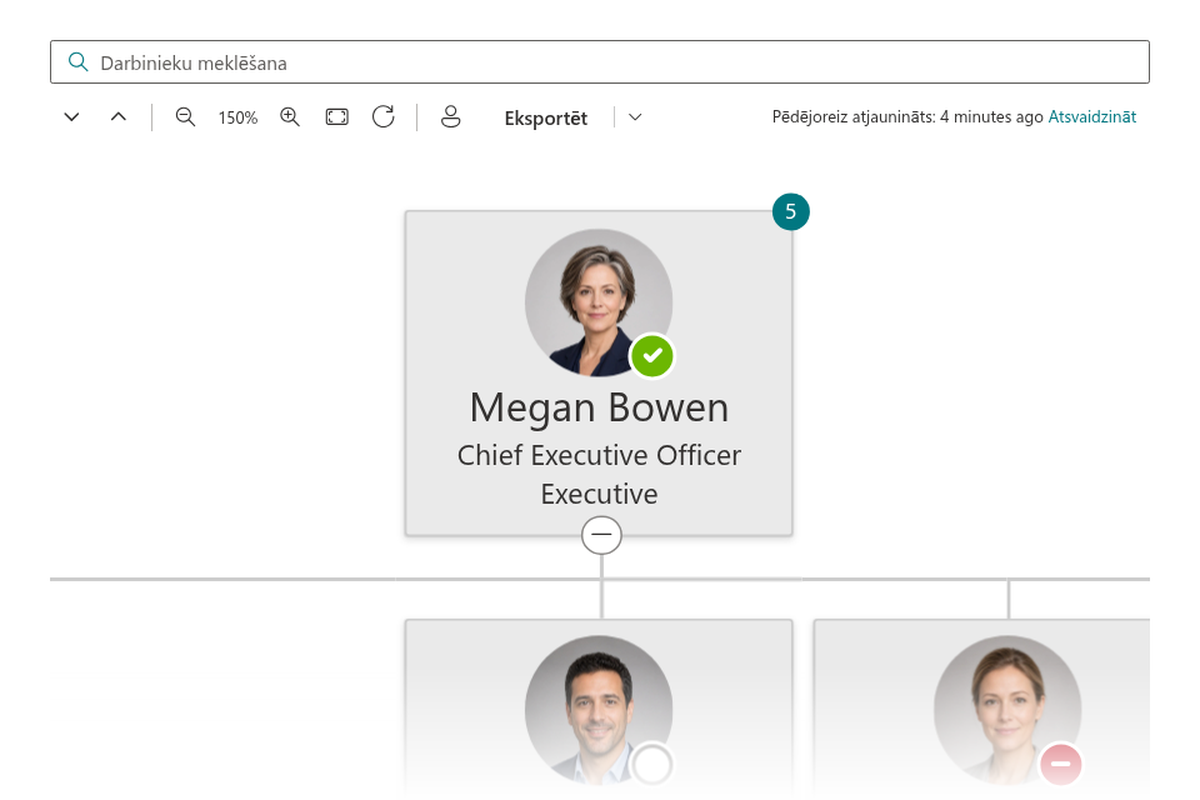
Organizational Chart tīmekļa daļa nodrošina interaktīvu, dinamisku jūsu uzņēmuma struktūras vizualizāciju SharePoint Online un Microsoft Teams vidē. Tā ir veidota uz Microsoft Graph API un izmanto tiešraides datus no Microsoft Entra ID, lai ikvienam sniegtu skaidru, vienmēr aktuālu priekšstatu par pakļautību un komandu hierarhiju — ar tālummaiņu, meklēšanu, funkciju „Find me“, eksportu un klātbūtnes statusu.
- Horizontālais un vertikālais izkārtojums
- Viss uzņēmums vai konkrēta vadītāja komanda
- Viegla attēlojamo atribūtu izvēle
- Tiešo padoto skaitītājs
- Datu filtrēšanas kritēriji un izslēgšanas nosacījumi
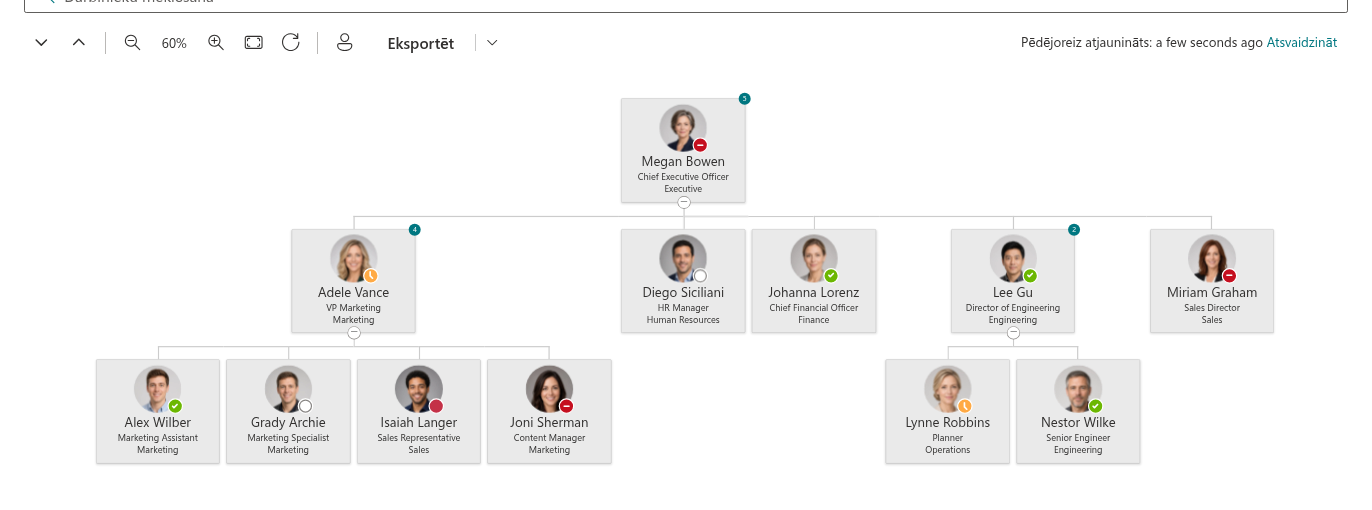
- Tālummaiņa, ietilpināšana ekrānā, izvērst/sakļaut visu
- „Find me“ un darbinieku meklēšana
- Profila kartīte un klātbūtnes statuss
- Eksports PDF un JPEG formātā
- Slinkā ielāde lielām organizācijām
- Microsoft Teams lietotne ar nomnieka noklusējuma iestatījumiem
- Motīvu variantu atbalsts
Pārskats
Organizational Chart tīmekļa daļa pārvērš jūsu SharePoint Online iekštīklu par dzīvu uzņēmuma karti. Darbinieki var interaktīvi pētīt pakļautības līnijas un komandu hierarhiju, iedziļināties jebkurā organizācijas atzarā un uzreiz redzēt, kurš kur strādā un kam ir pakļauts.
Tīmekļa daļa ir veidota uz SharePoint Framework pamata un iegūst datus caur Microsoft Graph API tieši no Microsoft Entra ID. Diagramma vienmēr atspoguļo jūsu direktoriju reāllaikā — nav jāuztur atsevišķs datu avots, un uzticamie Microsoft Graph autentifikācijas un autorizācijas mehānismi nodrošina vienmērīgu un drošu datu izgūšanu. Responsīvais dizains garantē, ka diagramma lieliski izskatās un ir viegli pārlūkojama jebkurā ierīcē, un risinājums efektīvi mērogojas jebkura lieluma organizācijām.
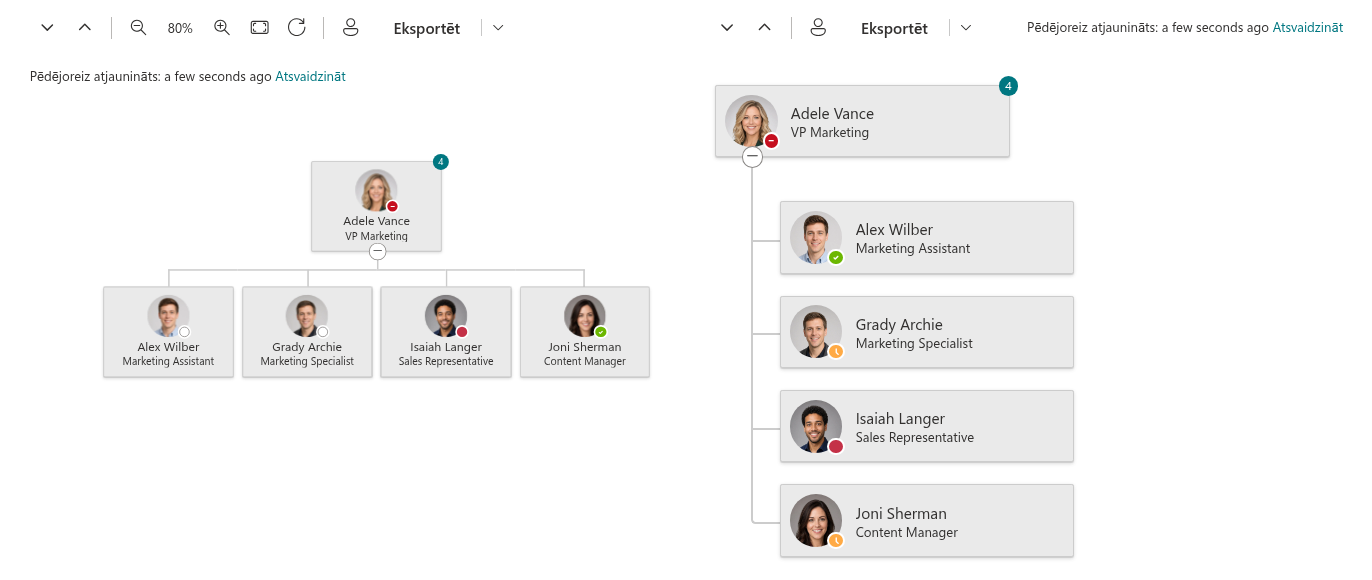
Horizontāli vai vertikāli — jūsu hierarhija jums ērtā veidā
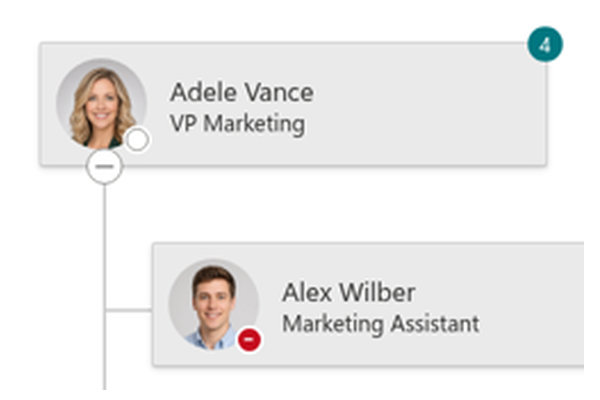
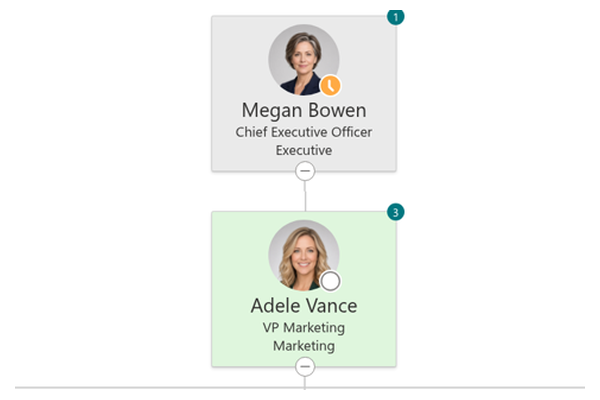
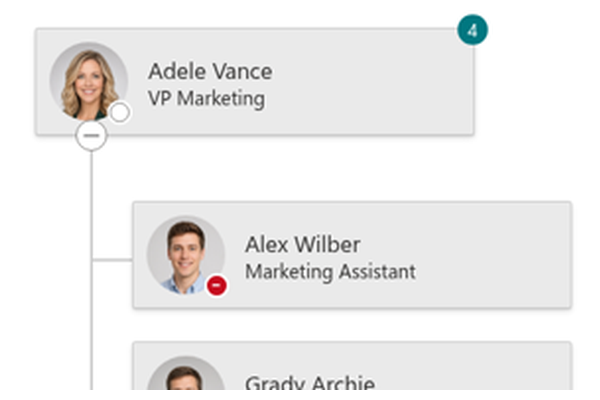
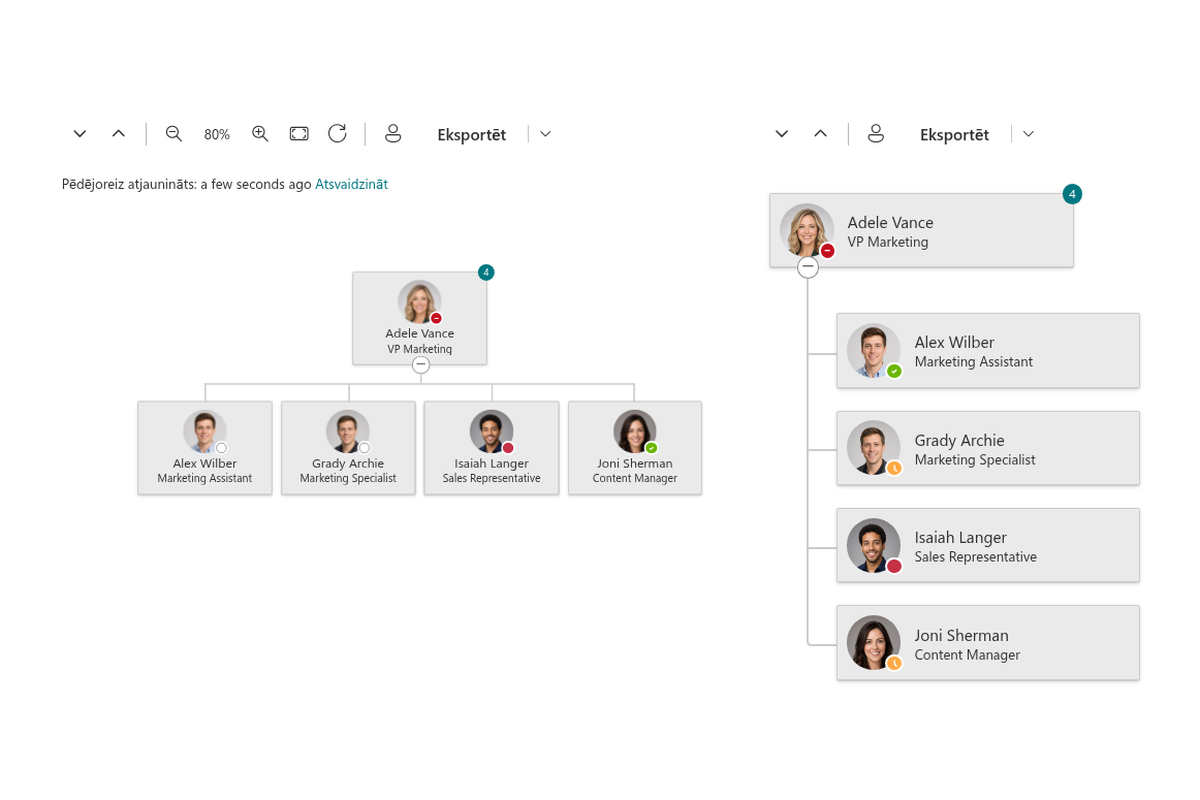
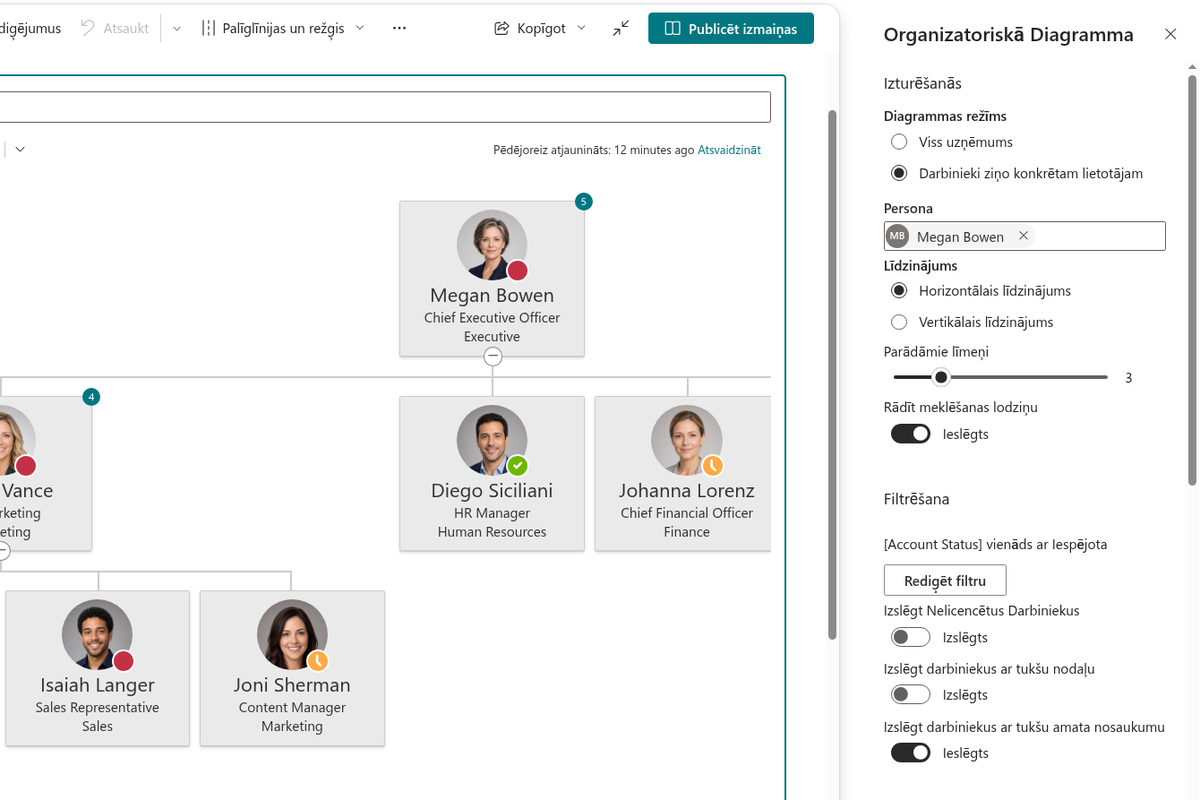
Izvēlieties izkārtojumu, kas vislabāk piemērots lapai. Horizontālais izkārtojums rāda klasisko organizācijas diagrammu: kartīšu koku, kas savienotas ar līnijām, ar izvēršamiem zariem — ideāli, lai vizuāli pētītu struktūru platā lapā vai pilnas lapas lietotnē. Vertikālais izkārtojums to pašu hierarhiju sakārto kompaktā sarakstā ar detalizāciju — lieliski piemērots šaurām lapas kolonnām un mobilajiem ekrāniem.
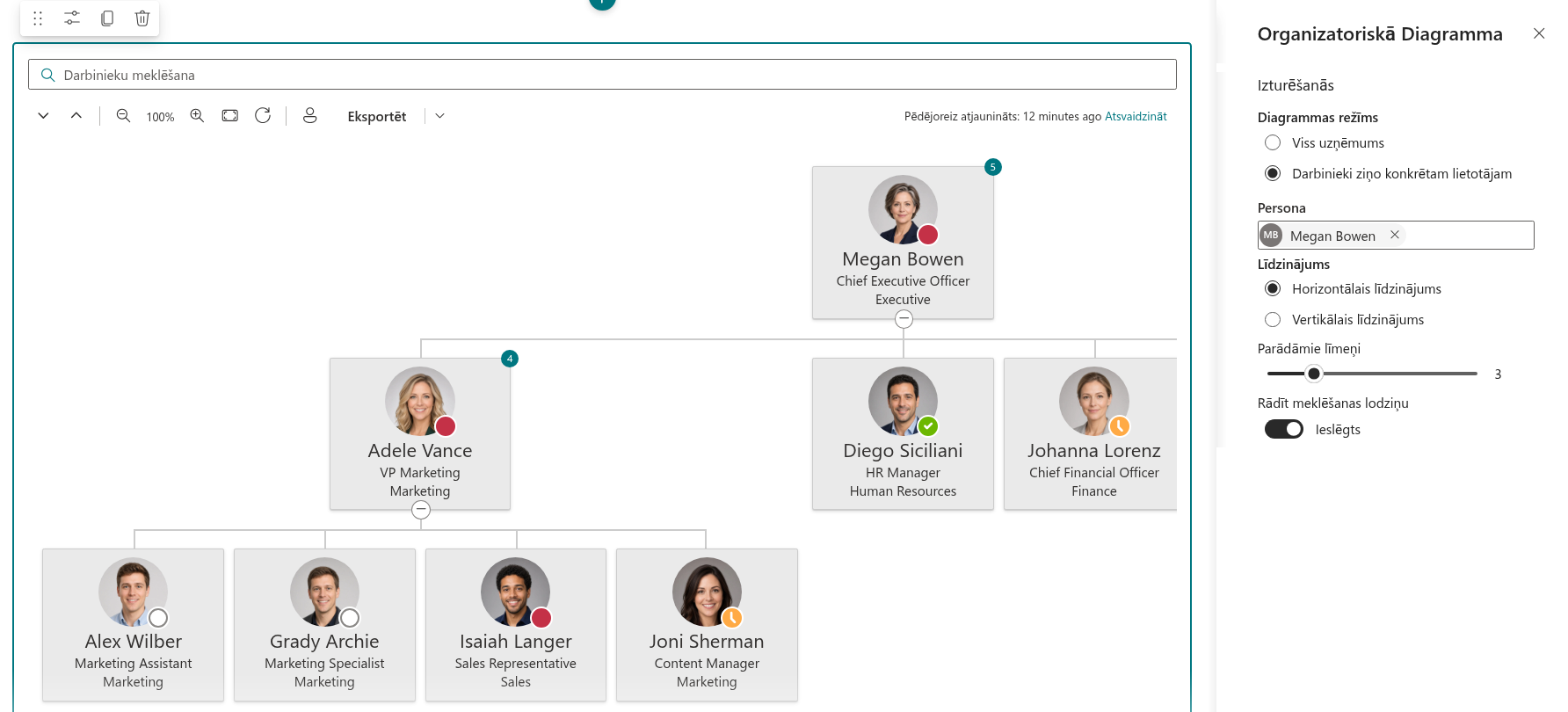
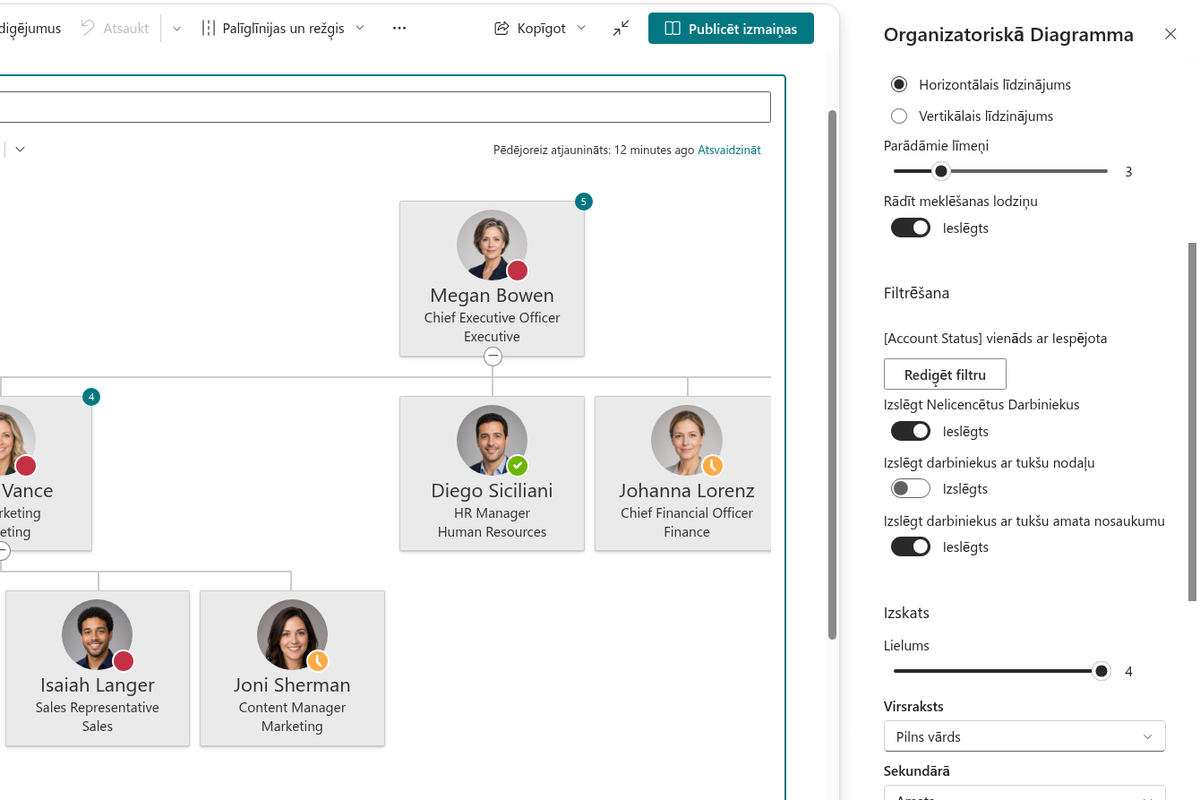
Iestatījums Parādāmie līmeņi nosaka, cik līmeņu ir atvērti, ielādējot lapu (no 1 līdz 10); pārējos var atvērt ar vienu klikšķi uz +/− vadīklas zem kartītes. Vadīklas ir pieejamas ar tastatūru (Enter/Space) un nolasāmas ar ekrāna lasītājiem.
Rādiet tieši tos atribūtus, kas jums vajadzīgi
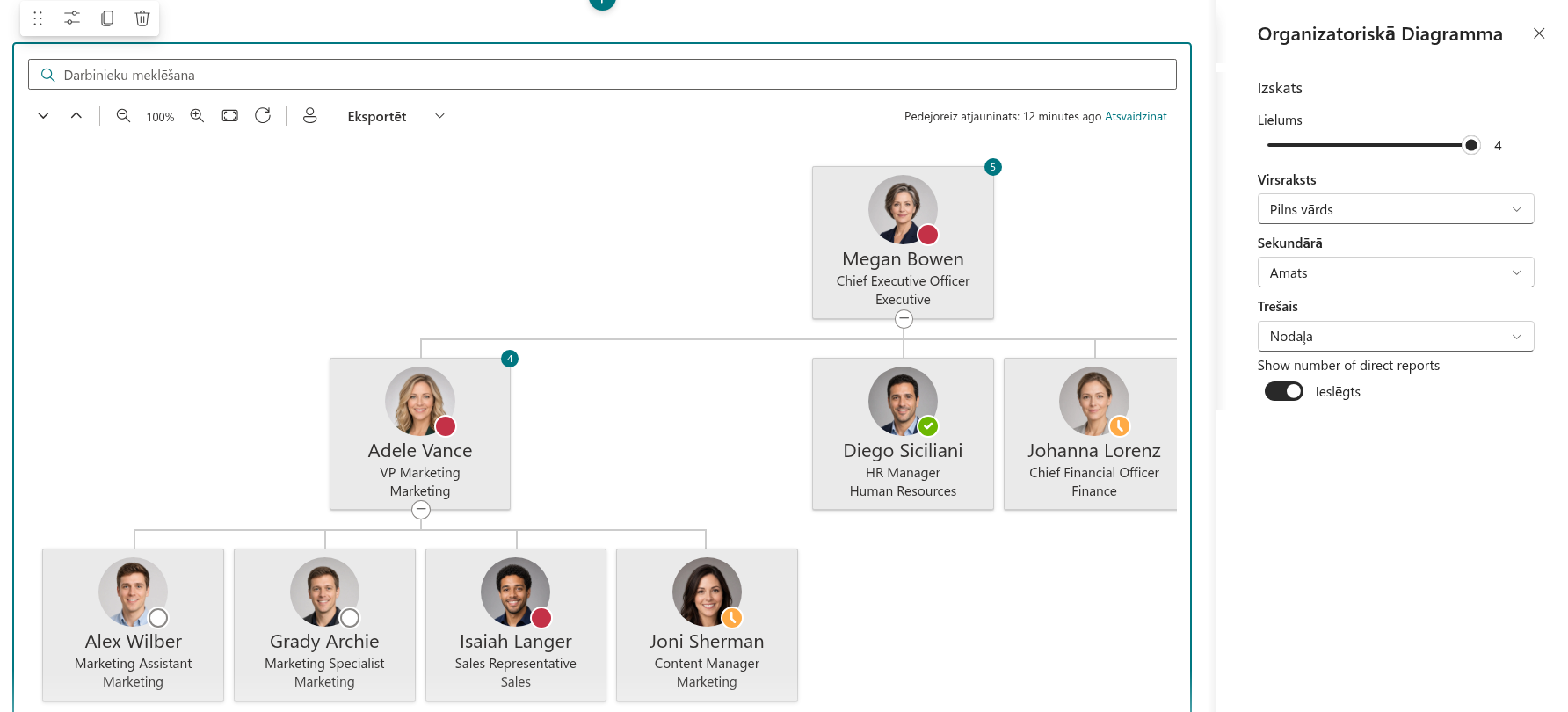
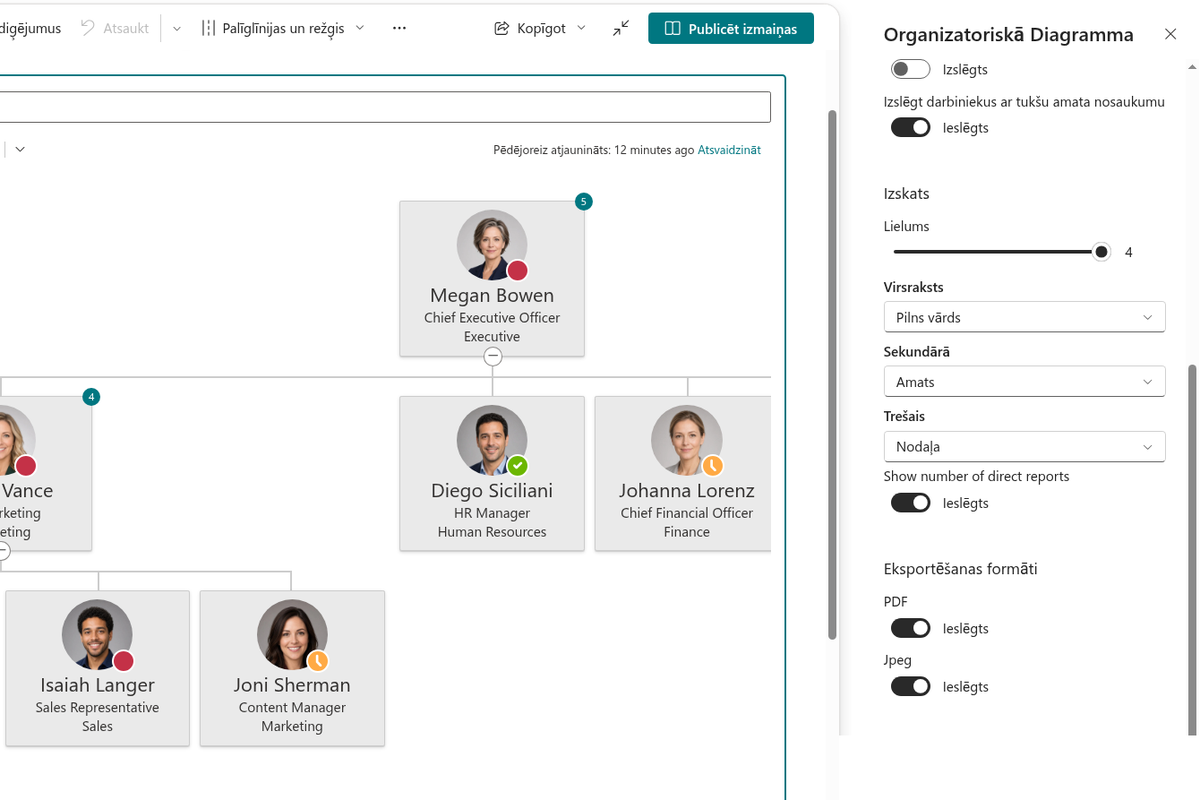
Izlemiet, kuri darbinieka atribūti tiek rādīti uz katras kartītes: vārds, amats, nodaļa, biroja atrašanās vieta, e-pasts, tālrunis, pilsēta, valsts vai jebkura cita Microsoft Entra ID pieejamā īpašība. Izvēlieties līdz trim rindām (virsraksts, otrā un trešā) un vienu no četriem kartītes izmēriem — no kompaktas kartītes ar avataru un vārdu līdz lielai kartītei ar lielu fotoattēlu. Vienkārši iestatījumi ļauj pielāgot katru diagrammu tās auditorijai, neuzrakstot nevienu koda rindiņu.
Ieslēdziet tiešo padoto skaitītāju, lai uz katra vadītāja kartītes būtu redzama neliela atzīme ar tiešo padoto skaitu — ātrs veids, kā novērtēt vadāmības apjomu.
Viss uzņēmums vai viena vadītāja komanda
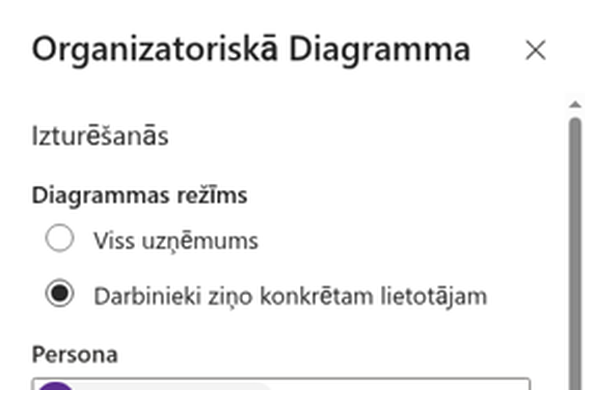
Režīmā Viss uzņēmums diagramma sākas no hierarhijas augšgala. Režīmā Darbinieki ziņo konkrētam lietotājam jūs izvēlaties personu, un diagramma rāda tikai šo personu un visus viņai pakļautos — nodaļas vietne rāda tieši šīs nodaļas struktūru, projekta vietne — projekta vadītāja komandu.
Dažādās lapās varat izvietot vairākas tīmekļa daļas ar dažādām sākuma personām; katra diagramma paliek sinhronizēta ar Microsoft Entra ID.
Fokusējiet diagrammu ar datu filtrēšanu
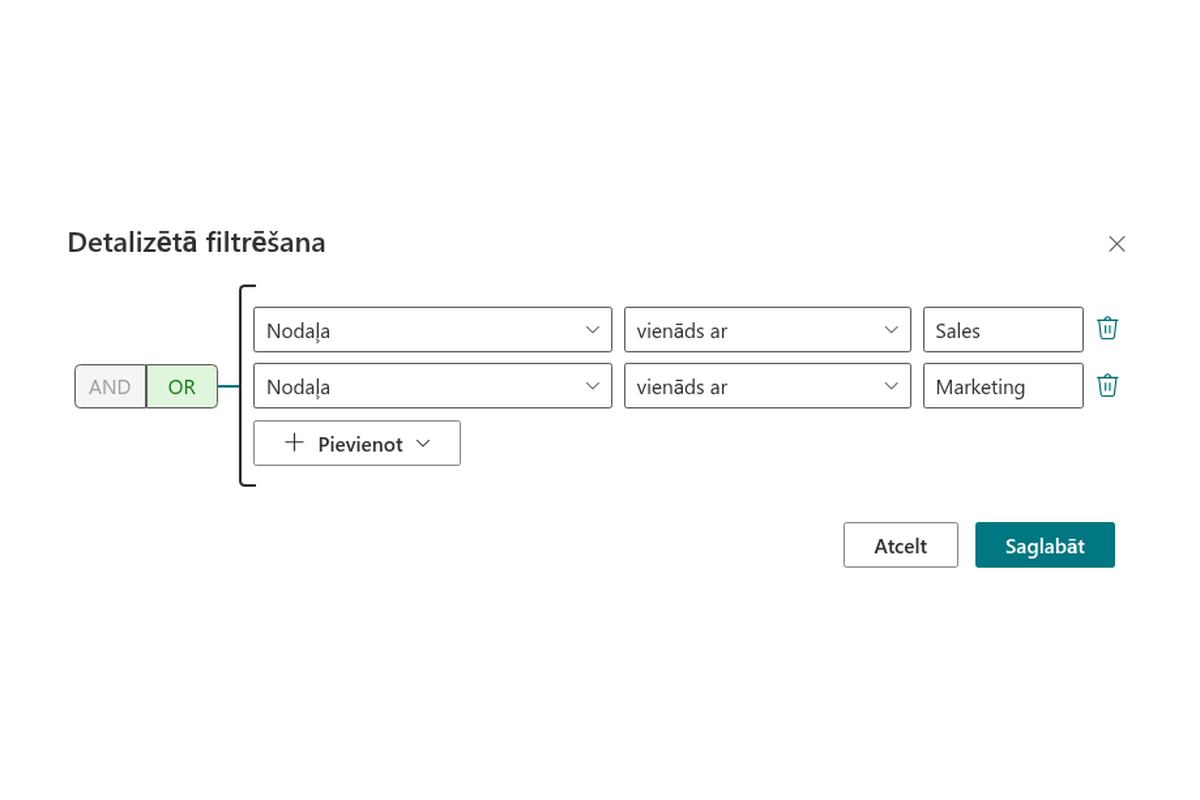
Filtrēšanas kritēriji ļauj parādīt tieši to organizācijas daļu, kurai veltīta lapa. Veidojiet nosacījumus pēc jebkura pieejama atribūta — ar tādiem operatoriem kā ir vienāds ar, satur, sākas ar vai satur datus — un apvienojiet tos ar UN/VAI grupām vizuālajā filtru redaktorā.
Uzturiet diagrammu tīru ar izslēgšanas nosacījumiem vienā klikšķī: tiek izslēgti nelicencēti darbinieki, darbinieki ar tukšu nodaļu un ar tukšu amata nosaukumu (parasti servisa konti un koplietojamās pastkastītes). Atspējoti konti netiek rādīti nekad.
Filtrēšana tiek piemērota datu līmenī, izmantojot Microsoft Graph vaicājumus, tāpēc diagramma paliek ātra un atsaucīga pat lielās organizācijās.

Ērta navigācija lielās struktūrās
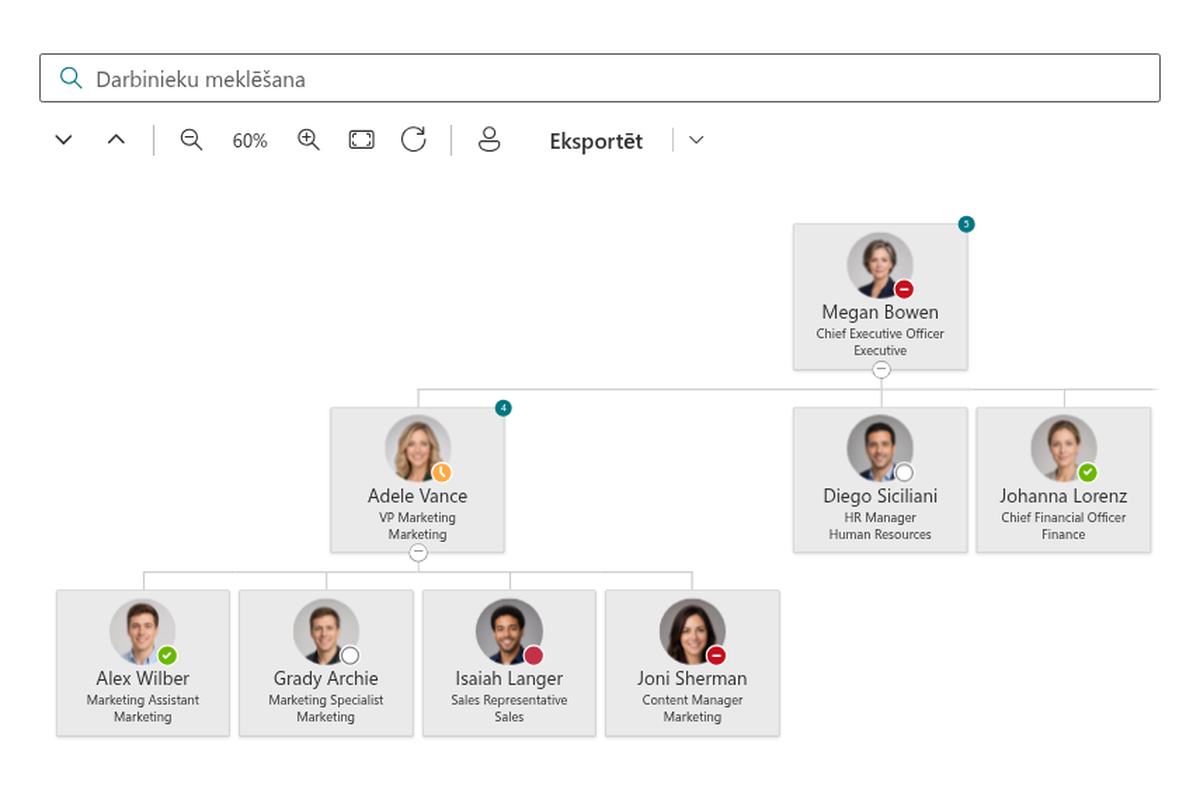
Iebūvēta rīkjosla padara pārvaldāmu pat ļoti lielu organizāciju: Izvērst visu un Sakļaut visu atver vai sakļauj visu koku uzreiz; Palielināt / Samazināt ar tiešraides procentu rādītāju, Ietilpināt ekrānā pielāgo visu koku konteinera platumam, Atiestatīt skatu atgriež 100 % mērogu (tālummaiņas pogas ir pieejamas horizontālajā izkārtojumā).
Tālummaiņa ar peles ritenīti darbojas, turot nospiestu Ctrl (⌘ uz Mac), tāpēc parastā lapas ritināšana nekad netiek pārtverta, un diagrammu var droši novietot garas iekštīkla lapas vidū. Lai pārvietotu diagrammu, velciet to ar peli.
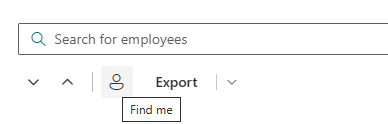
Find me — kur es esmu uzņēmuma struktūrā?
Viens klikšķis uz Find me atrod pieteikušos lietotāju diagrammā: tīmekļa daļa izvērš visus vadītājus pa ķēdi līdz šai personai, izceļ viņas kartīti un aizritina to redzamajā laukā. Jaunie darbinieki uzreiz redz savu vietu, bet vadītāji — savu komandu kontekstā.
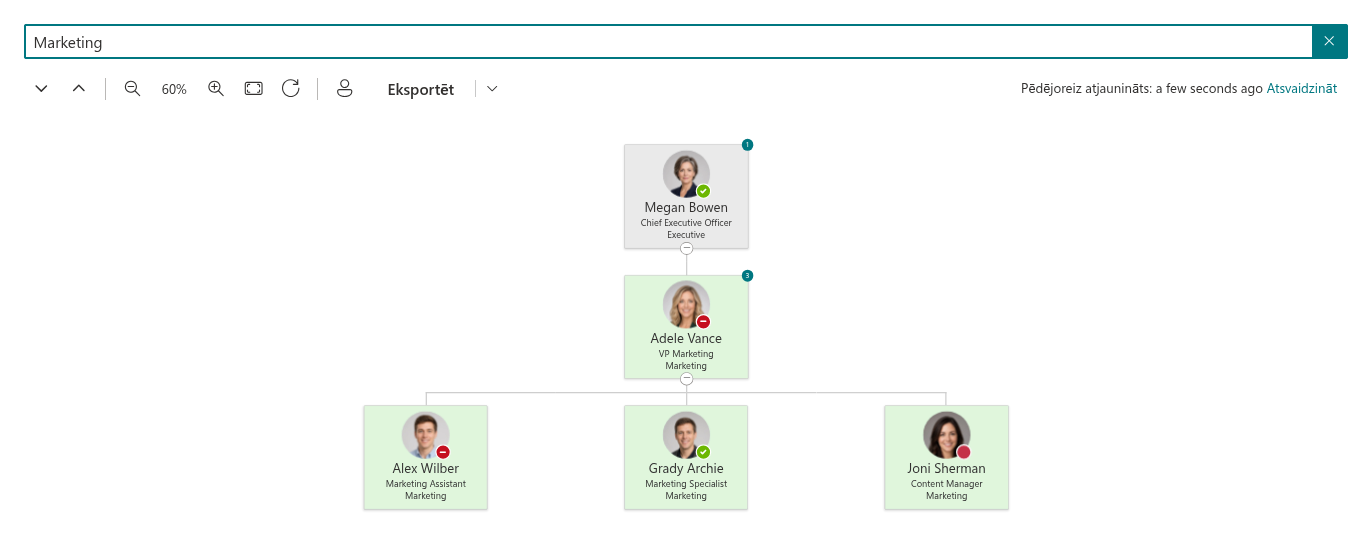
Meklēšana diagrammā
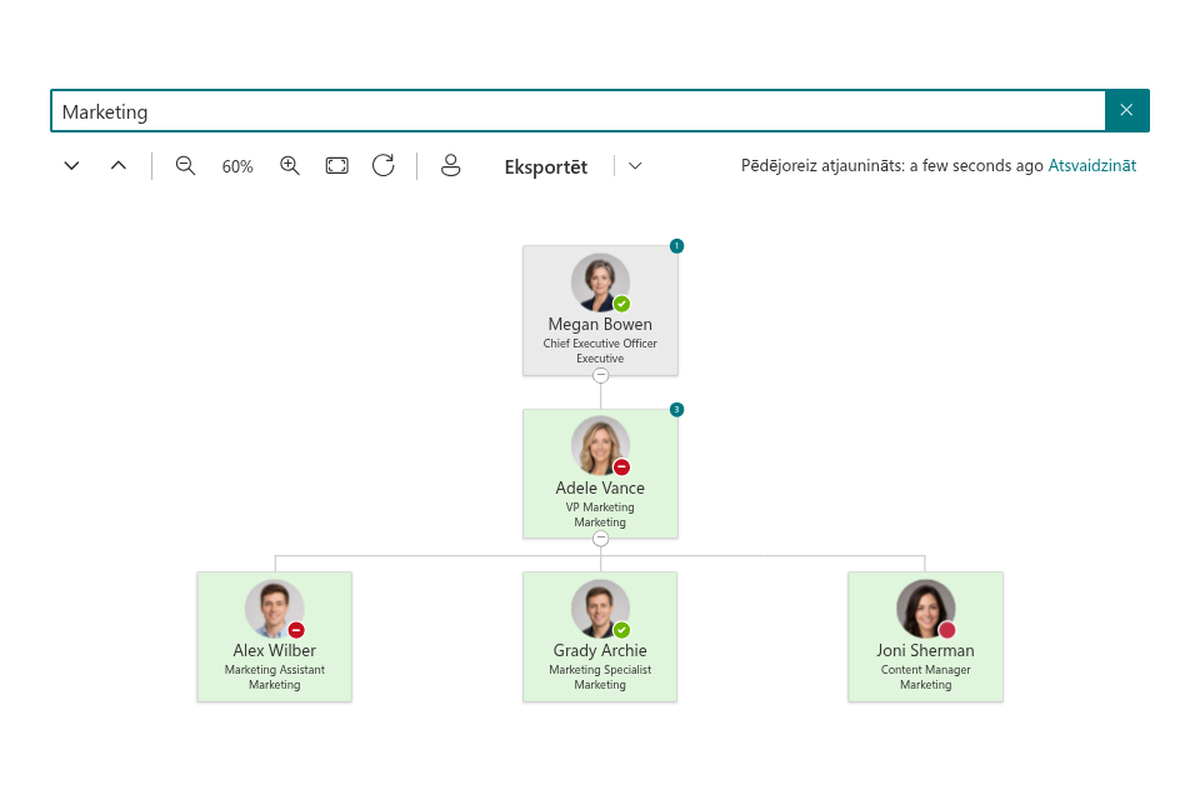
Ieslēdziet meklēšanas lodziņu, lai kolēģus varētu atrast pēc vārda, amata, nodaļas, e-pasta, tālruņa, atrašanās vietas un citiem ielādētiem laukiem. Diagramma sašaurinās līdz atbilstošajiem darbiniekiem kopā ar viņu vadības ķēdi un izceļ atrastos; notīriet vaicājumu, lai atgrieztos pie pilnās struktūras.
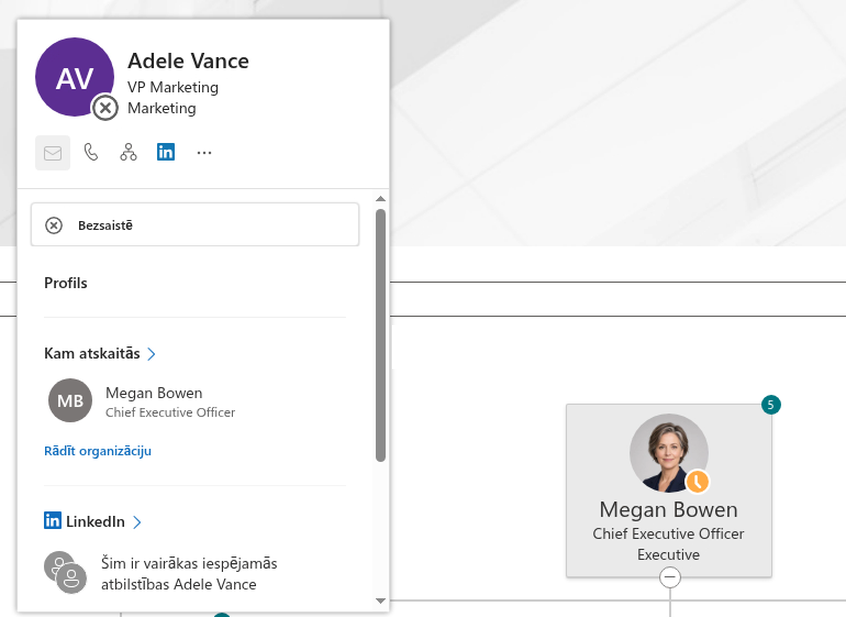
Darbinieka profila kartīte vienā skatienā
Pavērsiet peli uz personu diagrammā vai atlasiet to — atvērsies pazīstamā Microsoft 365 profila kartīte ar fotoattēlu, kontaktinformāciju, amatu un vietu organizācijā, kā arī ātrās darbības: nosūtīt e-pastu, piezvanīt vai sākt tērzēšanu. Kolēģi iegūst nepieciešamo kontekstu, neatstājot lapu un nemeklējot atsevišķā direktorijā.
Klātbūtnes statuss reāllaikā
Pārliecinieties, ka kolēģis ir pieejams, pirms viņu uzrunājat. Diagramma rāda katras personas Microsoft Teams klātbūtnes statusu — pieejams, aizņemts, netraucēt, sapulcē, zvanā, prombūtnē, ārpus biroja vai bezsaistē — reāllaikā no Microsoft 365.
Maza detaļa ar lielu nozīmi izkliedētām un hibrīdkomandām: cilvēki sazinās piemērotā brīdī, un nevajadzīgu pārtraukumu kļūst mazāk.

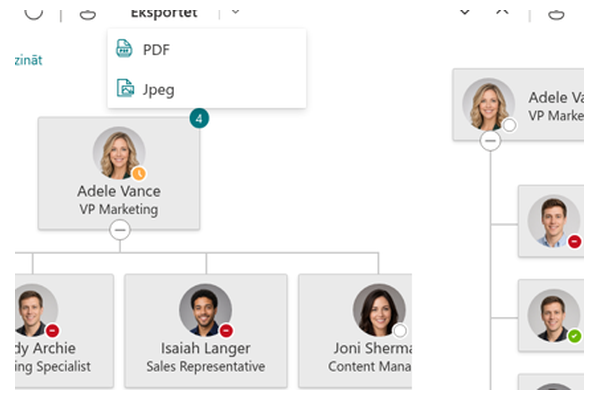
Eksportējiet visu diagrammu PDF vai JPEG formātā
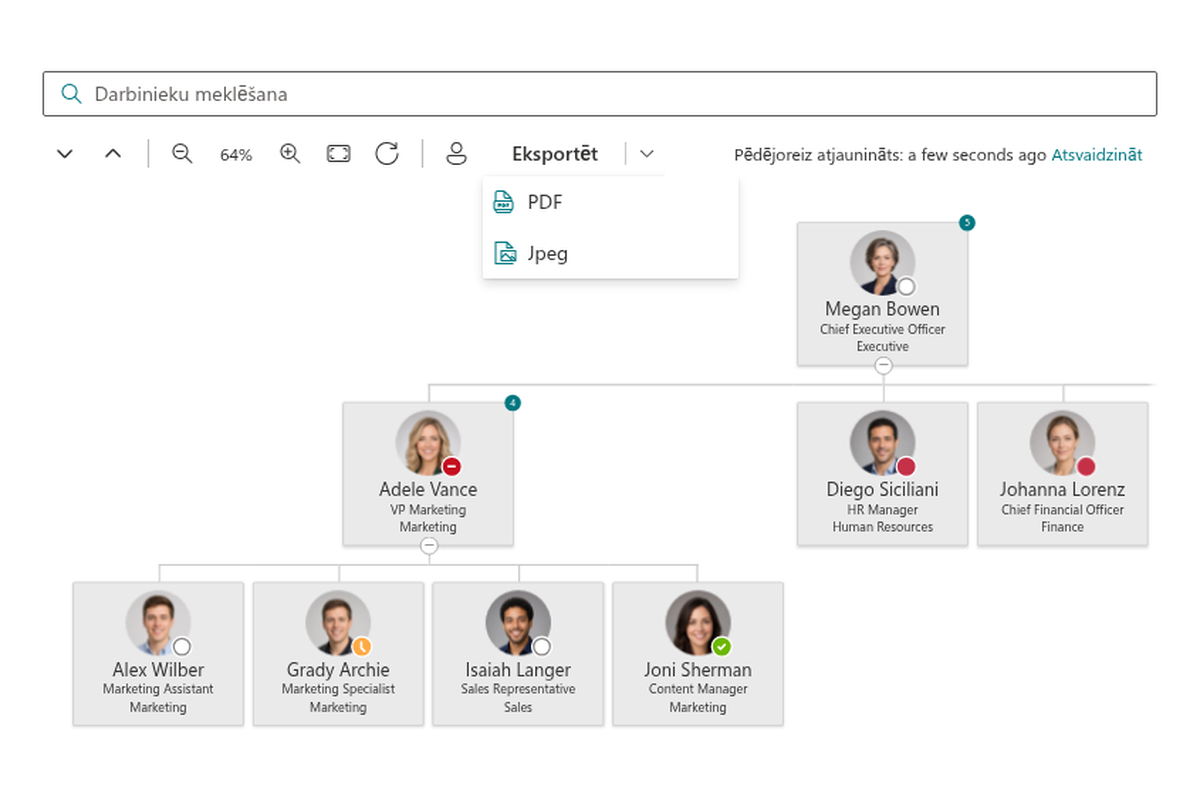
Vajadzīga struktūra prezentācijai, auditam vai izdrukai? Ļaujiet lietotājiem ar vienu klikšķi eksportēt visu diagrammu — ne tikai redzamo daļu — PDF vai JPEG formātā. Administratori izvēlas, kuri formāti ir pieejami, vai eksportu pilnībā izslēdz.
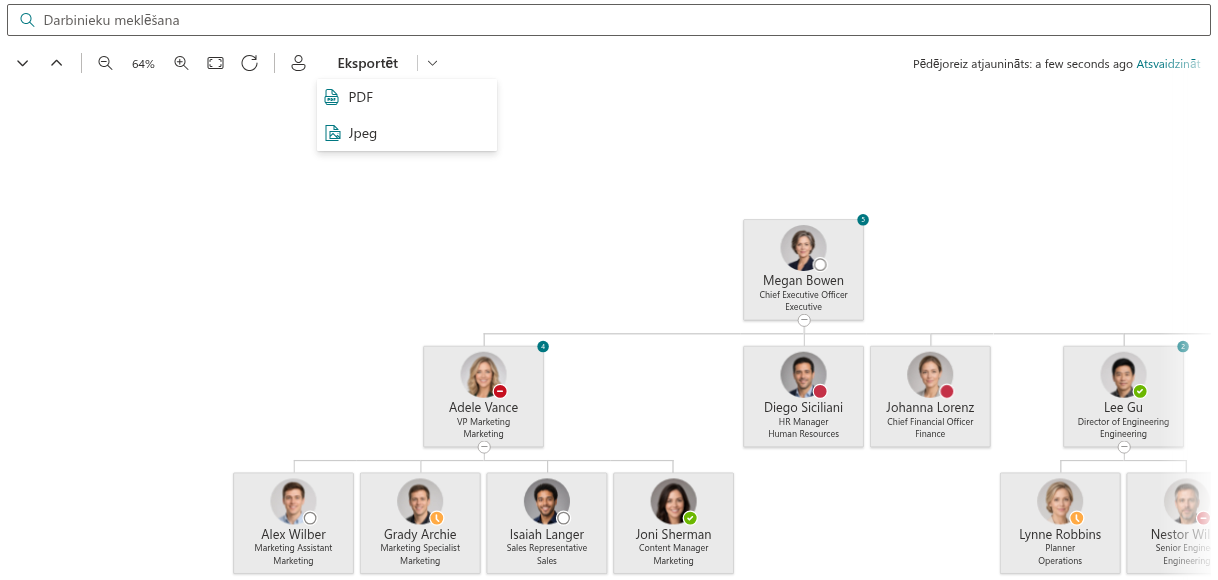
Ātra darbība pat ļoti lielās organizācijās
Fotoattēli un klātbūtne no Microsoft Graph tiek pieprasīti tikai tad, kad kartīte nonāk redzamības laukā, bet sakļautie zari nesūta pieprasījumus vispār. Rezultāts — ievērojami mazāk Graph izsaukumu, mazāk droseļošanas un lapa, kas atveras ātri pat ar desmitiem tūkstošu darbinieku.
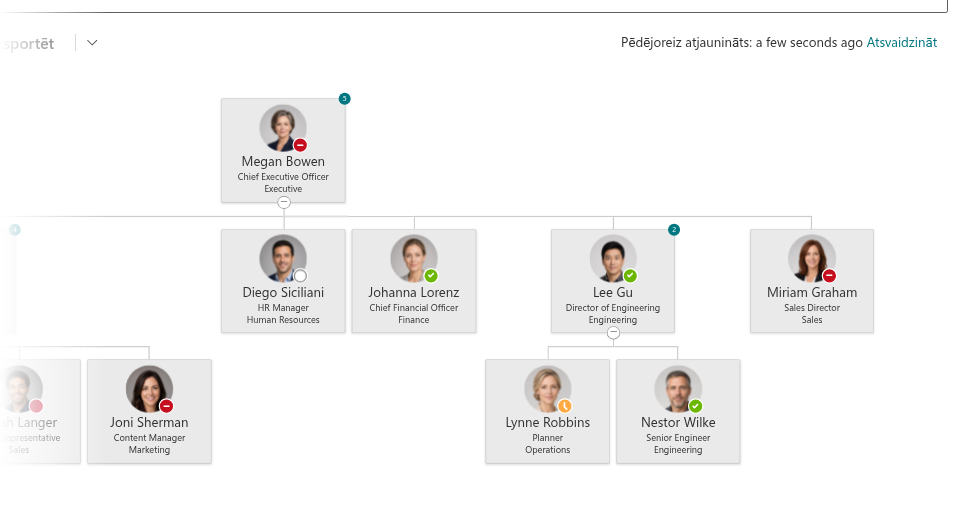
Direktorija dati tiek kešoti pārlūkprogrammā. Diagramma rāda, kad tā pēdējoreiz atjaunināta („Pēdējoreiz atjaunināts: pirms 5 minūtēm“, lapas valodā), un piedāvā saiti Atsvaidzināt, lai pēc vajadzības pārlādētu datus. Ja Microsoft Graph nav pieejams, lietotājs redz skaidru kļūdas ziņojumu, nevis bezgalīgu ielādes indikatoru.
Kā mājās Microsoft Teams — un jūsu motīvā
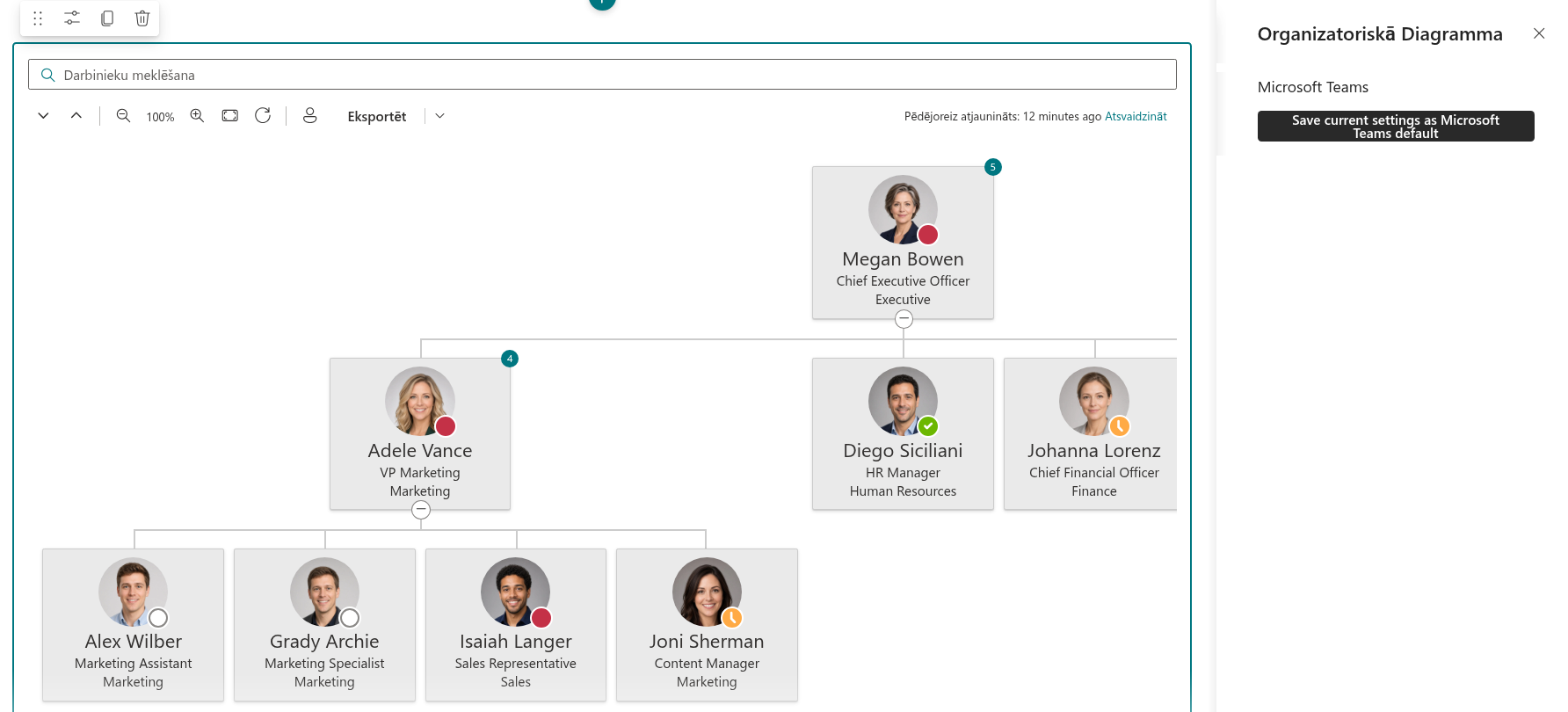
Pievienojiet Organizational Chart Microsoft Teams kā personīgo lietotni vai cilni, un darbinieki varēs pētīt uzņēmuma struktūru, neatstājot savas sarunas. Tie paši reāllaika dati, tā pati interaktīvā navigācija — tieši Teams vidē.
Tā kā rekvizītu rūts Teams vidē nav pieejama, administrators vienreiz nokonfigurē diagrammu SharePoint un noklikšķina uz Save current settings as Microsoft Teams default — iestatījumi tiek piemēroti Teams lietotnei visā nomniekā.
Tīmekļa daļa atbalsta arī motīvu variantus: tā automātiski pielāgojas jūsu SharePoint vietnes motīvam, tostarp lapas sadaļas krāsu variantam, kurā tā novietota, un atbilst Teams izvēlētajam režīmam. Diagramma vienmēr izskatās kā dabiska jūsu darbvietas daļa — gan gaišajā, gan tumšajā režīmā.
Zināšanu bāze
Lasīt rakstus saistībā ar Organizational Chart

Organizational Chart: īsa rokasgrāmata lietotājiem
Kā lietot Vitextra Organizational Chart SharePoint lapā vai Microsoft Teams: izvērst un sakļaut zarus, mērogot un pārvietot diagrammu, atrast sevi hierarhijā, meklēt kolēģus, nolasīt klātbūtnes indikatorus, atvērt profila kartīti, atsvaidzināt datus un eksportēt diagrammu uz PDF vai JPEG.

Organizational Chart nepieciešamās Microsoft Graph atļaujas
Kādas Microsoft Graph API atļaujas ir vajadzīgas Vitextra Organizational Chart tīmekļa daļai — Directory.Read.All, User.Read.All un Presence.Read.All —, kam katra no tām tiek izmantota, kā tās apstiprināt SharePoint administrēšanas centrā, kas notiek, ja kāda atļauja trūkst, un kā darbojas lietotāju piekļuve diagrammai.
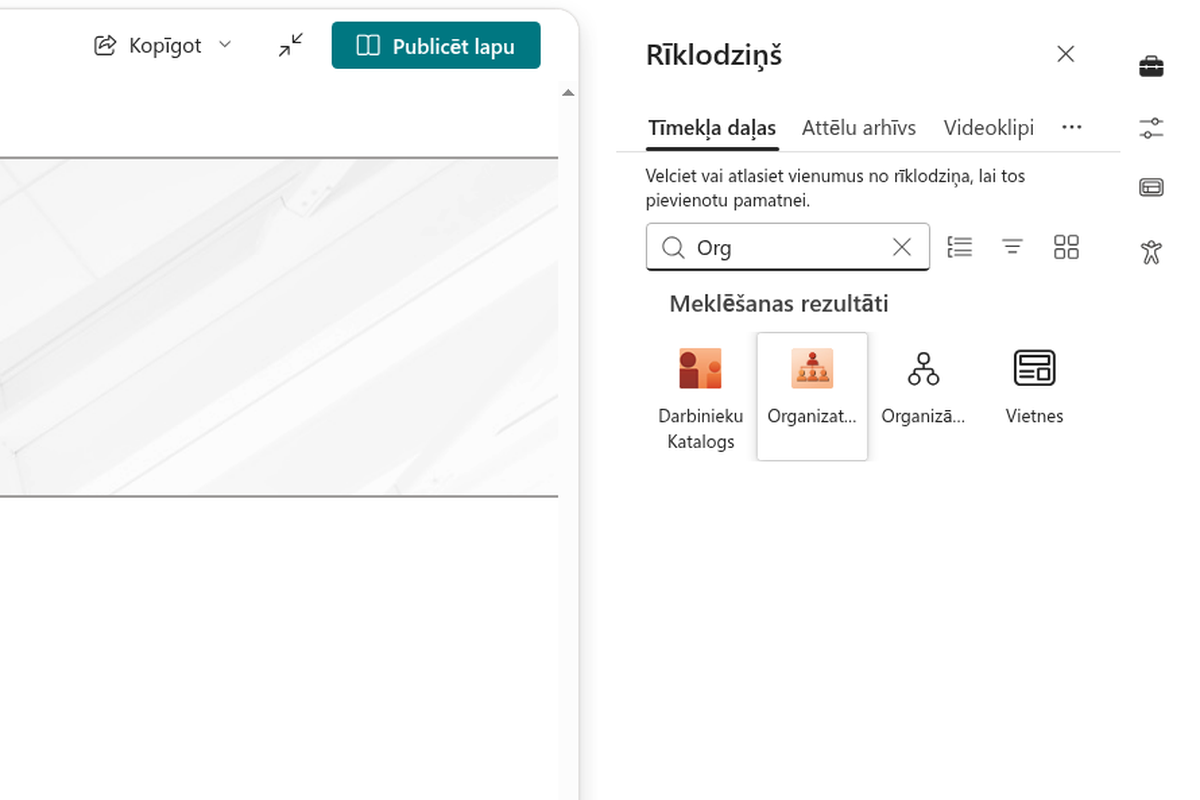
Kā pievienot un konfigurēt Organizational Chart tīmekļa daļu
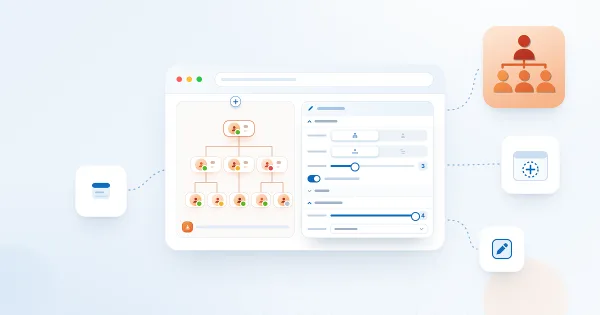
Soli pa solim: kā pievienot Vitextra Organizational Chart tīmekļa daļu SharePoint Online lapai un to konfigurēt — Microsoft Graph atļauju apstiprināšana, diagrammas režīma un izkārtojuma izvēle, darbinieku kartītēs rādāmo atribūtu atlase, darbinieku filtrēšana un izslēgšana, eksporta iespējošana un noklusējuma iestatījumu saglabāšana Microsoft Teams.
Klientu jautājumi
Daži bieži uzdotie jautājumi par Organizational Chart
No kurienes Organizational Chart ņem pakļautības struktūru?
Organizational Chart reāllaikā veido interaktīvu organizācijas shēmu no Microsoft Entra ID, izmantojot Microsoft Graph API un jūsu direktorijā uzturētās vadītāja un tiešo padoto attiecības. Atsevišķas datu krātuves nav — uzturiet Entra ID atribūtu Manager aktuālu, un shēma tiks atjaunināta automātiski. Skatiet produkta lapu.
Kādi skati un navigācijas iespējas ir pieejami?
Shēmu var rādīt kā koku vai sarakstu. Lietotāji var tuvināt un tālināt, ietilpināt shēmu ekrānā, izvērst vai sakļaut visus zarus, meklēt darbiniekus (tostarp pēc samAccountName vai userPrincipalName) un izmantot funkciju Atrast mani, lai atrastu sevi un izceltu savu vadības ķēdi. Neobligāta emblēma katrā kartītē rāda tiešo padoto skaitu, un visu shēmu var eksportēt JPEG vai PDF formātā.
Vai var izvēlēties, kuri darbinieka atribūti tiek rādīti kartītēs?
Jā. Tīmekļa daļas rekvizītu rūtī jūs atlasāt kartītēs rādāmos lietotāja atribūtus, piemērojat filtrēšanas kritērijus, lai ierobežotu, kuri konti tiek rādīti, izvēlaties dizaina variantu un iespējojat darbinieka informācijas kartīti un Teams klātbūtnes statusu. Microsoft Teams pašreizējos iestatījumus var saglabāt kā noklusējumu visam nomniekam (tenant).
Vai tas darbojas Microsoft Teams un mobilajās ierīcēs?
Jā. Organizational Chart atbalsta SharePoint Online un Microsoft Teams (kā cilni vai lietotni), rāda klātbūtnes statusu reāllaikā no Microsoft Graph un ir adaptīvs datora, planšetdatora un viedtālruņa ekrānos. Pieejamības nolūkos tiek atbalstīta tastatūras navigācija (Enter/Atstarpe, lai izvērstu vai sakļautu).
Kā tas darbojas lielās organizācijās?
Fotoattēli un klātbūtnes informācija no Microsoft Graph tiek ielādēti pakāpeniski (lazy loading), kas samazina API izsaukumu skaitu un novērš ierobežošanu (throttling) lielos nomniekos (tenant). Tīmekļa daļa ir lokalizēta vairāk nekā 40 saskarnes valodās. Tas ir mākoņa produkts tikai SharePoint Online un Microsoft Teams; SharePoint Server netiek atbalstīts. Instalēšanas darbības ir aprakstītas rakstā Mākoņa produkta instalēšana.
Atsauksmes
Vēl nav atsauksmju
Atbalstītās valodas
Platformas
Pēdējās izmaiņas
- v26.10.7 #
🚀 Jaunas iespējas
- Mēroga vadība — pogas «Palielināt»/«Samazināt» ar procentu rādītāju, kā arī Ietilpināt ekrānā un Atiestatīt skatu. Mērogošana ar peles ritenīti tagad darbojas tikai ar nospiestu Ctrl/⌘, tāpēc parastā lapas ritināšana vairs netiek pārtverta.
- Izvērst visu / Sakļaut visu — izvērst vai sakļaut visu koku ar vienu pogu.
- Atrast mani — atrod pieteikušos lietotāju, izvērš vadības ķēdi līdz viņam, izceļ kartīti un aizritina uz to.
- Tiešo padoto skaits — neobligāta atzīme uz kartītes ar tiešo padoto skaitu.
- Fotoattēlu un klātbūtnes slinkā ielāde — kartītes pieprasa fotoattēlu un klātbūtni no Microsoft Graph tikai tad, kad tās nonāk redzamības laukā; sakļautie zari nesūta pieprasījumus vispār — ievērojami mazāk Graph izsaukumu un droseļošanas lielās organizācijās.
- Pieejamība ar tastatūru — izvēršanas/sakļaušanas vadīklu tagad var lietot ar tastatūru (Enter/Space,
aria-expanded). - Saglabāt kā Microsoft Teams noklusējumu — Teams personīgajā lietotnē/kanālā rekvizītu rūts ļauj saglabāt pašreizējos iestatījumus kā nomas līmeņa noklusējumu (tāpat kā Employee Directory).
Atklāt vairāk programmu
Ieteiktās programmas
Kopīgot
Nosūtīt atsauksmes
Labprāt uzklausīsim jūs! Lūdzu, veltiet brīdi, lai pastāstītu mums par savu pieredzi.