RSS Reader - Zināšanu bāze
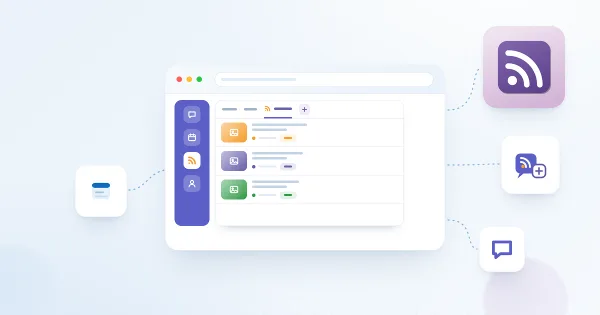
Kā pievienot RSS Reader programmā Microsoft Teams
Soli pa solim: kā izmantot Vitextra RSS Reader pakalpojumā Microsoft Teams — publicēt lietotni no SharePoint lietotņu kataloga, pievienot to kā cilni kanālā ar savām plūsmām, pievienot kā personisko programmu, saglabāt noklusējuma konfigurāciju, ko personiskā programma izmanto visiem, piespraust to ar lietotņu iestatīšanas politiku un ko pārbaudīt, ja plūsmas neparādās.
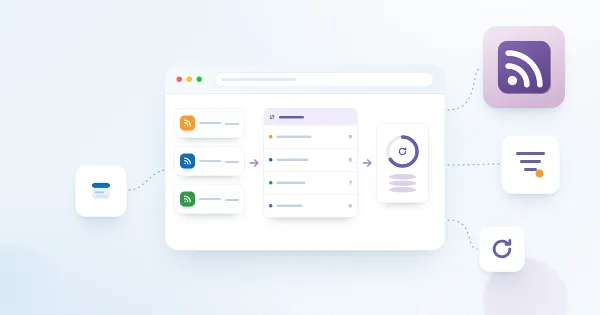
Avoti, kārtošana, automātiska atsvaidzināšana un kešatmiņa RSS Reader
Uzziņu raksts par to, kā Vitextra RSS Reader tīmekļa daļa apstrādā plūsmas: atbalstītie RSS un Atom formāti un elementi, ko tā nolasa (attēli, autori, kategorijas, datumi), kā vairāki avoti tiek apvienoti un sakārtoti, kas notiek ar plūsmu, kuru nevar ielādēt, kārtošanas secības Newest first, Oldest first un By source, automātiskās atsvaidzināšanas intervāls un pārlūkprogrammas kešatmiņa, kas ļauj tīmekļa daļai atvērties uzreiz.
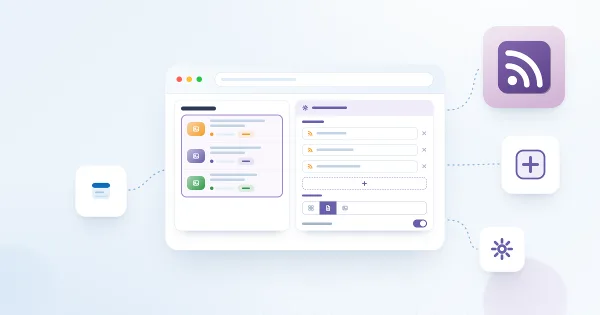
Kā pievienot un konfigurēt RSS Reader tīmekļa daļu
Soli pa solim: kā pievienot Vitextra RSS Reader tīmekļa daļu SharePoint Online lapai un to konfigurēt — pievienot plūsmu avotus ar parādāmajiem nosaukumiem un secību, izvēlēties izkārtojumu Saspiests, Biļetens vai Kartītes, vienumu skaitu, attēlus, avotu cilnes, kategorijas un meklēšanu, kārtošanas secību un automātisko atsvaidzināšanu, saglabāt noklusējuma konfigurāciju Microsoft Teams personiskajai programmai un novērst biežākos ziņojumus.
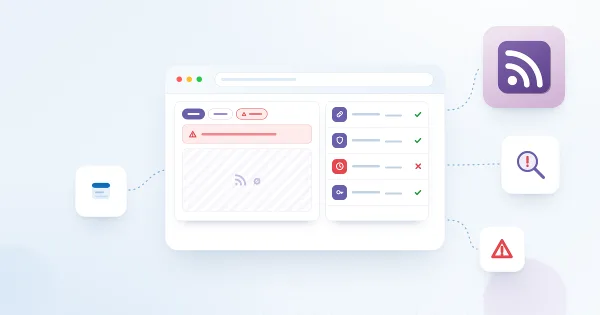
Kāpēc neielādējas RSS plūsma? RSS Reader problēmu novēršana
Problēmu novēršanas ceļvedis Vitextra RSS Reader tīmekļa daļai pakalpojumos SharePoint Online un Microsoft Teams: trūkstoša avota cilne, ziņojumi „Nav atrasts neviens vienums”, „Nav rādāmu vienumu” un „Diemžēl radās problēmas”, plūsmas, kurām vajadzīga pieteikšanās vai kas pieejamas tikai iekštīklā, tīmekļa vietņu adreses plūsmu adrešu vietā, nederīgs XML, attēli, kas netiek rādīti, novecojuši vienumi un licences ziņojums — ar pārbaudi un risinājumu katram gadījumam.
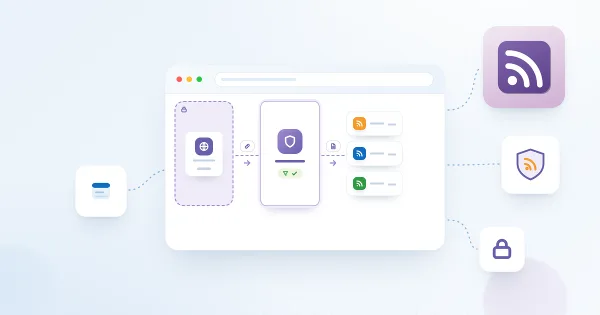
Konfidencialitāte un drošība RSS Reader: kā tiek ielādētas plūsmas un kas tiek nosūtīts
Uzziņu raksts par datu apstrādi Vitextra RSS Reader tīmekļa daļā: kāpēc plūsmas lejupielādē Vitextra plūsmu pakalpojums, nevis pārlūkprogramma, ko tieši satur pieprasījums, kādas atļaujas risinājumam ir vajadzīgas (nekādas), kur tiek glabāta konfigurācija un kas to var izlasīt, kas tiek glabāts pārlūkprogrammā, kā droši tiek attēlots neuzticams plūsmu saturs, kuri resursdatori tīklā ir jāatļauj un ieteikumi plūsmu izvēlei.

RSS modernajā SharePoint Online: kāpēc nav iebūvētas tīmekļa daļas un ko izmantot tās vietā
Kāpēc modernajās SharePoint Online lapās nav RSS tīmekļa daļas, ko darīja klasiskā tīmekļa daļa RSS skatītājs, un veidu salīdzinājums, kā modernā lapā parādīt ārējās RSS plūsmas: Power Automate plūsma sarakstā, tīmekļa daļa Iegult ar trešās puses logrīku, pielāgota SPFx tīmekļa daļa un Vitextra RSS Reader — ar katra varianta priekšrocībām, trūkumiem un darbietilpību.
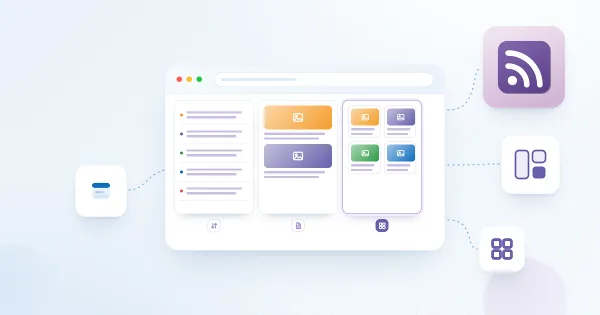
RSS Reader izkārtojumi: Saspiests, Biļetens un Kartītes
Uzziņu raksts par Vitextra RSS Reader tīmekļa daļas izskata opcijām: ko rāda izkārtojumi Saspiests, Biļetens un Kartītes un kur katrs no tiem der, attēli un kā tie tiek izvēlēti no plūsmas, ierobežojums Parādītie vienumi, avotu cilnes, kategoriju atzīmes un meklēšanas lodziņš, tīmekļa daļas virsraksts un kā tīmekļa daļa seko SharePoint dizainam, tumšajam režīmam, vietnes fontam un pilna platuma sadaļām.

RSS Reader: biežāk uzdotie jautājumi
Īsas atbildes uz biežākajiem jautājumiem par Vitextra RSS Reader tīmekļa daļu pakalpojumiem SharePoint Online un Microsoft Teams: atbalstītās plūsmas un formāti, avotu skaits, iekšējās un ar paroli aizsargātās plūsmas, cik bieži vienumi tiek atsvaidzināti, izkārtojumi un attēli, filtri un meklēšana, Teams cilnes un personiskā programma, atļaujas, kurp nonāk dati, licencēšana un izmēģinājuma periods.
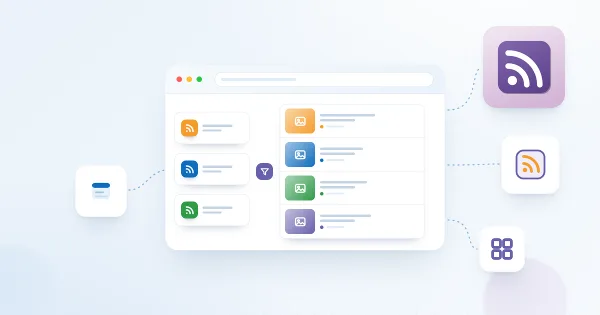
RSS Reader. Risinājuma pārskats
Vitextra RSS Reader tīmekļa daļas pārskats pakalpojumiem SharePoint Online un Microsoft Teams: vairāku RSS plūsmu apkopošana vienuviet, izkārtojumi Saspiests, Biļetens un Kartītes, avotu cilnes, kategoriju un meklēšanas filtri, kārtošana, automātiska atsvaidzināšana, attēli, Teams cilnes un personiskā programma, kā tiek ielādētas plūsmas un kas tīmekļa daļai ir nepieciešams.