Zināšanu bāze
Izvēlētie raksti
Turpinājumā ir daži no noderīgākajiem rakstiem. Viens no tiem var būt tas, kuru meklējat.
Kā apstiprināt Microsoft Graph API atļaujas Vitextra risinājumiem SharePoint administrēšanas centrā
Kuri Vitextra produkti pieprasa Microsoft Graph atļaujas, kāpēc pieprasījumi parādās SharePoint administrēšanas centra lapā API piekļuve, kā nomnieka administrators tos apstiprina, pārskata un atsauc un kas notiek tīmekļa daļās, ja atļauja nav apstiprināta.
Kāpēc prombūtnes jālabo tīmekļa daļās, nevis saraksta skatā
Kāpēc prombūtnes pieprasījumi un aizstāšanas programmā Vitextra Absence & Coverage jāmaina tīmekļa daļās, nevis SharePoint saraksta skatā: kā tiek glabāti datumi, kurus sarakstus drīkst droši labot tieši, no kā izvairīties un kā izlabot kļūdainu pieprasījumu.

Kā atļaut negatīvus atlikumus
Atļaujiet darbiniekiem iesniegt pieprasījumus, kas pārsniedz atlikumu, programmā Vitextra Absence & Coverage: pievienojiet rindu AllowNegativeBalance sarakstam Settings, uzziniet, kā kļūda kļūst par brīdinājumu, kā tiek rādīts negatīvs atlikums un kad šo iestatījumu vērts izmantot.

Kā iestatīt rezerves apstiprinātāju
Konfigurējiet iestatījumu FallbackApprover programmā Vitextra Absence & Coverage, lai darbinieku bez vadītāja Microsoft Entra ID prombūtnes pieprasījumi tomēr nonāktu pie apstiprinātāja. Rinda sarakstā Settings, apstiprinātāja izvēle, ko redz darbinieki un ko darīt, ja apstiprinātājs netiek atrasts.
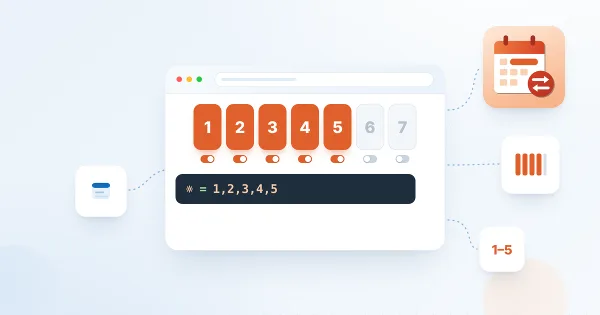
Kā iestatīt darba nedēļu
Nosakiet, kuras nedēļas dienas Vitextra Absence & Coverage tiek uzskatītas par darba dienām: pievienojiet rindu WorkDays sarakstam Settings, izvēlieties nedēļas dienu numurus un uzziniet, kā iestatījums ietekmē darba dienu skaitu pieprasījumos un Team Absence Calendar iekrāsošanu.

Kā pievienot valsts svētku dienas
Kā pievienot valsts un uzņēmuma svētku dienas programmā Vitextra Absence & Coverage: saraksts Holidays, viena rinda uz dienu, kā svētku dienas ietekmē pieprasījuma darba dienas, kā tās tiek iekrāsotas Team Absence Calendar, bloks “Gaidāmās valsts svētku dienas” programmā My Absences un ikgadējā uzturēšana.
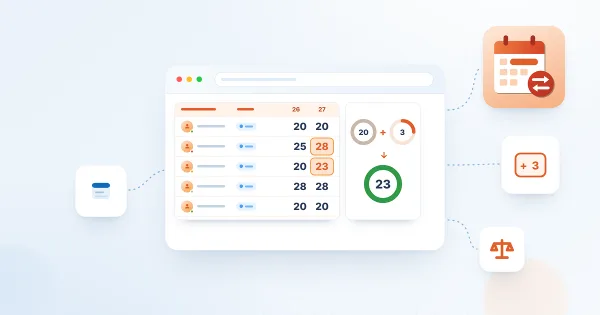
Kā iestatīt ikgadējās tiesības un pārnestās dienas
Kā katram darbiniekam iestatīt individuālas ikgadējās tiesības un pārnestās dienas programmā Vitextra Absence & Coverage: saraksts Balances, kā rinda tiek saistīta ar cilvēku, veidu un gadu, kā atrast TypeId, aprēķinu piemēri un ko darbinieki redz atlikumu kartītēs.
Kā pievienot un konfigurēt prombūtnes veidus
Kā pievienot jaunu prombūtnes veidu, mainīt esošu vai to izslēgt programmā Vitextra Absence & Coverage: saraksta AbsenceTypes kolonnas, septiņi noklusējuma veidi, krāsa, apstiprināšana, privātie veidi, pusdienas, ikgadējā norma, kategorija un kārtošanas secība, kā arī tas, ko katra izmaiņa nozīmē jau izveidotiem pieprasījumiem.

Absence & Coverage saraksti: kas kur tiek glabāts
Atsauce par sešiem SharePoint sarakstiem, ko Vitextra Absence & Coverage izveido produkta vietnē: AbsenceTypes, Absences, Substitutions, Balances, Holidays un Settings. Mērķis, kolonnas, kurš ko rediģē, atļaujas, lasīšanas ierobežojumi un noteikumi, kas saglabā datu integritāti.
Kā prombūtnes pieprasījumi un aizstāšanas darbojas kopā
Atsauce par saikni starp prombūtnes pieprasījumiem un aizstāšanām programmā Vitextra Absence & Coverage: kad tiek izveidota aizstāšana, kas notiek apstiprināšanas, noraidīšanas un atcelšanas laikā, kā rodas nenosegtas prombūtnes un kāpēc patstāvīgas aizstāšanas darbojas citādi.

Kā nodot pienākumus, kad darbinieks atstāj uzņēmumu (bez beigu datuma)
Soli pa solim: kā programmā Vitextra Absence & Coverage izveidot pienākumu nodošanu bez beigu datuma — piešķiriet aizstājēju, aprakstiet pienākumus, apstipriniet nodošanu un beidziet to, kad tā vairs nav vajadzīga.

Kā uzzināt, kurš kuru aizstāj
Uzziniet, kurš kuru aizstāj jūsu organizācijā, izmantojot Vitextra tīmekļa daļu Substitutions: cilnes Mani aizstāj un Kurš kuru aizstāj, meklēšana pēc vārda, notiekošo, plānoto un beigušos aizstāšanu filtrs un pareiza katras rindas nolasīšana.

Entra ID pielāgoto atribūtu attēlošana Employee Directory
Kā ar PowerShell iegūt Entra ID paplašinājuma atribūtus un attēlot tos kā pielāgotās kolonnas Vitextra Employee Directory tīmekļa daļā SharePoint un Teams videi.
SharePoint saraksta filtrēšana pēc datumu diapazona ar List Filter
Kā filtrēt SharePoint sarakstu vai dokumentu bibliotēku pēc datumu diapazona ar Vitextra List Filter tīmekļa daļu — pievienojiet DateTime kolonnu ar Date range vadīklu un filtrējiet.
Kolonnu vērtību automātiska ģenerēšana ar Number Generator
Kā iestatīt numerācijas shēmas un formulas Vitextra Number Generator SharePoint videi — atsauces uz kolonnām un secībām, skaitļu un datumu formatēšana, sistēmas lauki.

Darbinieku saraksta eksportēšana uz Excel izklājlapu
Kā iespējot un konfigurēt Excel eksportu Vitextra Employee Directory — izvēlieties kolonnas un eksportējiet darbinieku meklēšanas rezultātus no User Profiles vai Entra ID.

Vitextra Short URL Online izvietošana un iestatīšana
Soli pa solim ceļvedis Vitextra Short URL Online izvietošanai Microsoft 365 nomniekā: .sppkg pakotņu, tīmekļa daļas un komandjoslas paplašinājuma instalēšana SharePoint vidē.

Employee Directory. Risinājuma pārskats
Vitextra Employee Directory: darbinieku meklēšana SharePoint un Microsoft Teams ar Entra ID, Microsoft Graph, pielāgojamiem skatiem un eksportu uz Excel.
List Filter vadīklas un atbalstītie kolonnu tipi
Atsauce par Vitextra List Filter tīmekļa daļas 14 filtrēšanas vadīklām — Text, Autocomplete, List, Date, Slider, People Picker un citām — un katras atbalstītajiem SharePoint kolonnu tipiem.
Kolonnas Title automātiska aizpildīšana ar faila nosaukumu
Kā automātiski aizpildīt kolonnu Title ar faila nosaukumu SharePoint bibliotēkā, izmantojot Vitextra Document Auto Title — aktivizējiet vietnes līdzekli un konfigurējiet opcijas.

Kā ļaut aptaujā Quick Poll piedalīties lietotājiem ar lasīšanas piekļuvi
Kā konfigurēt SharePoint saraksta atļaujas, lai lietotāji ar lasīšanas piekļuvi varētu piedalīties Quick Poll aptaujās — piešķiriet Contribute atbilžu sarakstam.

SharePoint saraksta datu eksportēšana uz Excel
Kā eksportēt SharePoint saraksta datus uz Excel, izmantojot Vitextra List Filter tīmekļa daļu — visi vienumi atbilstoši skatam, filtriem un atļaujām.
Kā pievienot un konfigurēt Smart Tiles tīmekļa daļu
Soli pa solim: kā pievienot Vitextra Smart Tiles tīmekļa daļu SharePoint Online lapai — pakotnes izvietošana, tīmekļa daļas atrašana rīkjoslā, parauga elementi, tīmekļa daļas virsraksts, visi grupas «Izskats» iestatījumi, grupa «Par» un paneļa novietošana pilna platuma sadaļā.
Vienas lietotnes lapas izveide ar Employee Directory
Kā SharePoint Online izveidot vienas lietotnes lapu (Single App Page) ar Vitextra Employee Directory tīmekļa daļu — pilnas lapas darbinieku meklēšana modernajā saskarnē.
Vitextra produktu versijas: kā lasīt versiju numurus
Uzziņa par vienoto versiju shēmu gads.mēnesis.būvējums, ko Vitextra produkti Microsoft 365 izmanto kopš 2026. gada oktobra, ar veco un jauno versiju numuru tabulu katram produktam.

Employee Details: How to Request a Change of Your Job Title, Department or Contact Data
How to ask for a change of your job title, department, company, office, phone numbers or address in Vitextra Employee Details: where the Request a change button is, which properties can be changed, what to enter, what happens after Send and why the button may be missing.

Employee Directory: Local Time, Working Hours and Availability
Learn how the Vitextra Employee Directory details pane shows a colleague's local time, time difference, working hours and today's free/busy schedule next to your own, where the data comes from, which Microsoft Graph permissions it needs and how administrators turn it on or off.

List Filter Online Query Builder: Conditions, Groups and the CAML Query Behind Them
Reference for the Query Builder of the Vitextra List Filter Online web part: where to find it, how conditions and AND/OR groups work, which operators are available for each column type, how dynamic conditions such as Current User and Last X Years are resolved, how the predefined filter combines with user filters, and how to view the generated CAML query.
Employee Details: kas var redzēt jūsu prasmes, valodas un kontus
Kā darbojas iestatījums Auditorija pakalpojumā Vitextra Employee Details: izvēles Es, Organizācija un Ikviens, kuriem profila vienumiem ir auditorija, ko šis iestatījums nekontrolē un kā to mainīt prasmēm, valodām, sociālajiem kontiem, projektiem, izglītībai, apbalvojumiem un sertifikātiem.
How to Configure the Employee Directory (Entra ID) Web Part: Filters, Exclusions and A–Z Navigation
Step-by-step guide to configuring the Vitextra Employee Directory (Entra ID) web part in SharePoint Online: columns and custom columns, the predefined filter, skills search, sorting and paging, excluding unlicensed users, blocked accounts and employees with a blank department or job title, and alphabetical (A–Z) navigation.

Iepriekš sagatavota QR koda publicēšana SharePoint lapā
Kā paturēt gatavu QR kodu SharePoint Online lapā ar Vitextra QR Code Generator tīmekļa daļu: kas tiek saglabāts kopā ar lapu, kā sagatavot un publicēt kodu, ko apmeklētāji redz un var mainīt, kā izmantot iestatījumus atkārtoti citās lapās un kas jāņem vērā pirms sensitīvu datu publicēšanas.

My Tasks: Choosing and Arranging Columns
How to choose which columns the Vitextra My Tasks web part shows and in which order: the Columns group of the property pane, drag-and-drop ordering, linked and plain Task Name and Project Name columns, the default set, new columns added automatically, and which columns stay empty for which data source.

My Tasks: uzdevuma detaļu skatīšana, neatstājot lapu
Kā atvērt paneli Detalizēta informācija par uzdevumu Vitextra My Tasks tīmekļa daļā, kurus laukus tas rāda Planner, To Do, Outlook, SharePoint, Project Online un Azure DevOps uzdevumiem, kā nokopēt vērtību starpliktuvē, kā tiek rādīts apraksts un kā atvērt oriģinālo uzdevumu.
Elementu lielumi un izkārtojums Smart Tiles
Kā elementi tiek izkārtoti Vitextra Smart Tiles tīmekļa daļā: seši elementu lielumi no «Īpaši mazs» līdz «Pilns platums» un rindas daļa, ko katrs aizņem, kā elementi pāriet jaunā rindā un izstiepjas, lai aizpildītu rindas, iestatījumi «Iekšējais ievilkums», «Ikonas atkāpe» un «Ārējais ievilkums», elementa augstums un izkārtojuma receptes sadaļām, kolonnām un pilna platuma paneļiem.
My Tasks: risinājuma pārskats
Vitextra My Tasks pārskats pakalpojumiem SharePoint Online un Microsoft Teams: viens uzdevumu saraksts no Planner, To Do, Outlook, SharePoint, Project Online, Azure DevOps un ārējām sistēmām, galvenās iespējas, abas tīmekļa daļas, drošība un bezmaksas izmēģinājums.

QR koda noformējuma pielāgošana: forma, krāsas, gradients un stūri
Uzziņu raksts par Vitextra QR Code Generator tīmekļa daļas noformējuma sadaļām: sešas punktu formas, punktu un fona krāsas ar caurspīdīgumu, lineārs un radiāls gradients, stūru kvadrātu un stūru punktu forma un krāsa, kļūdu labošanas līmeņi un praktiski noteikumi, kas saglabā noformēta QR koda nolasāmību.

Export the Employee List to an Excel Spreadsheet
How to enable and configure Excel export in the Vitextra Employee Directory — choose columns and export employee search results from User Profiles or Entra ID.
Employee Directory: Local Time, Working Hours and Availability
Learn how the Vitextra Employee Directory details pane shows a colleague's local time, time difference, working hours and today's free/busy schedule next to your own, where the data comes from, which Microsoft Graph permissions it needs and how administrators turn it on or off.

Display Entra ID Custom Attributes in Employee Directory
How to retrieve Entra ID extension attributes with PowerShell and display them as custom columns in the Vitextra Employee Directory web part for SharePoint and Teams.
List Filter Controls and Supported Column Types
Reference for the Vitextra List Filter web part's 14 filtering controls — Text, Autocomplete, List, Date, Slider, People Picker, and more — and the SharePoint column types each supports.
How to Manage Your Vitextra Subscription
Step-by-step guide to managing a Vitextra subscription: viewing your subscriptions, adding or removing licenses, assigning licenses to a Microsoft 365 tenant, removing an assignment and canceling a subscription, including what happens after cancellation.
Change the Color Theme of the Vitextra List Filter Web Part
Learn how to restyle the Vitextra List Filter web part with custom CSS — change button colors, label styles, list controls, and alignment to match your SharePoint theme.

How to Update a Vitextra SPFx Solution in SharePoint Online
Step-by-step guide to updating an existing Vitextra SharePoint Framework (SPFx) solution: download the latest version from the download center, replace the .sppkg package in the App Catalog, deploy it, approve API access if needed and sync to Microsoft Teams.
How to Activate On-Premises Vitextra Products with a Serial Number
Learn how to activate on-premises Vitextra products with a purchased serial number: find your activation key on the My Products page, then enter it in SharePoint Central Administration and activate the product.
How to Change the Currency for Vitextra Purchases
Learn how to change the billing currency in your Vitextra account profile, which currencies are supported (USD, EUR, GBP, JPY, CNY), what happens to items already in your cart and why the currency cannot be changed after a purchase.

How to Showcase New Hires with the New Employees Web Part
Learn how to spotlight recently hired employees on a SharePoint site with the New Employees web part from Employee Directory: add it to a page, set the look-back period (last 1–6 months) and the number of employees, filter users with the filter editor, and configure card size, card fields and actions.
Employee Details: Choosing Who Can See Your Skills, Languages and Accounts
How the Audience setting works in Vitextra Employee Details: the choices Me, Organization and Everyone, which profile items have an audience, what it does not control, and how to change it for your skills, languages, social accounts, projects, education, awards and certificates.
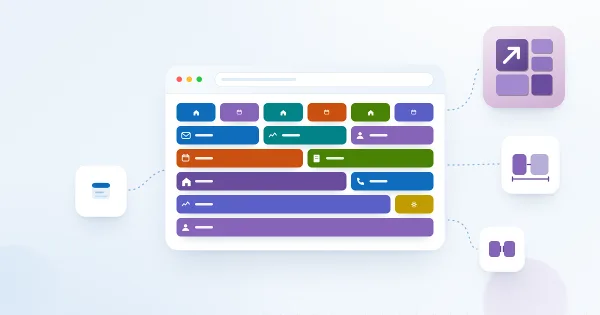
Tile Sizes and Layout in Smart Tiles
How tiles are arranged in the Vitextra Smart Tiles web part: the six tile sizes from Extra Small to Full Width and the share of the row each takes, how tiles wrap and stretch to fill rows, the Internal, Icon and External Indent settings, tile height, and layout recipes for sections, columns and full-width panels.
Kopīgot
Short URL
Izmantojot Vitextra Short URL pievienojumprogrammu, varat izveidot īsu URL jebkuram jūsu lokālajā SharePoint glabātajam saturam — kā arī jebkuram ārējam avotam — tieši no lentes vai elementa konteksta izvēlnes. Kopīgojiet saīsināto saiti sev ērtākajā veidā: pa e-pastu, kā kvadrātkodu vai nokopējot starpliktuvē, un saglabājiet kontroli ar lietošanas statistiku un saišu derīguma termiņiem.
Uzziniet vairāk