Šajā rakstā ir aprakstīts, kā instalēt Vitextra produktu lokālā SharePoint vidē (on-premises), izmantojot produkta instalēšanas vedni.
❗ Svarīgi
Šī rokasgrāmata apraksta Vitextra fermas risinājumu instalēšanu lokālā vidē (SharePoint Server).
Par mākoņa risinājumiem, kas paredzēti Microsoft 365 (SharePoint Online, Microsoft Teams), skatiet rakstu Mākoņa produkta instalēšana.
Priekšnosacījumi
SharePoint pakalpojumi
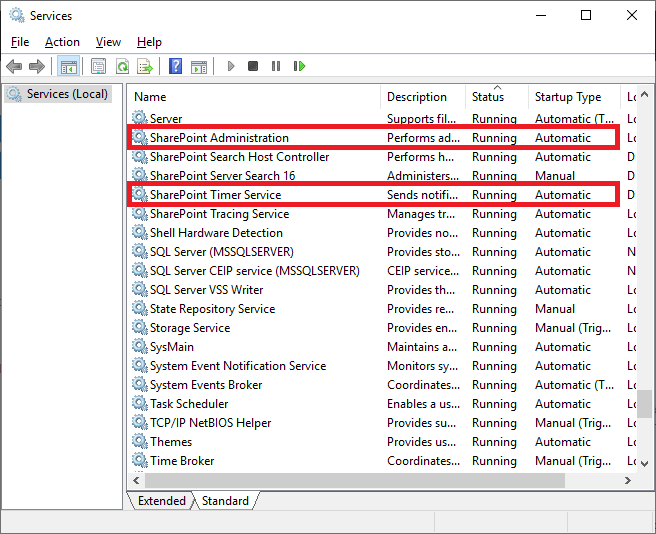
Pirms sākat, pārliecinieties, ka SharePoint Server darbojas šādi pakalpojumi:
- SharePoint Administration
- SharePoint Timer Service
Nepieciešamās atļaujas
Lai veiktu instalēšanu, jums nepieciešamas šādas atļaujas:
- Dalība lokālā servera grupā Administrators (Administratori).
- Dalība grupā Farm Administrators (Fermas administratori).
Instalācijas pakotne
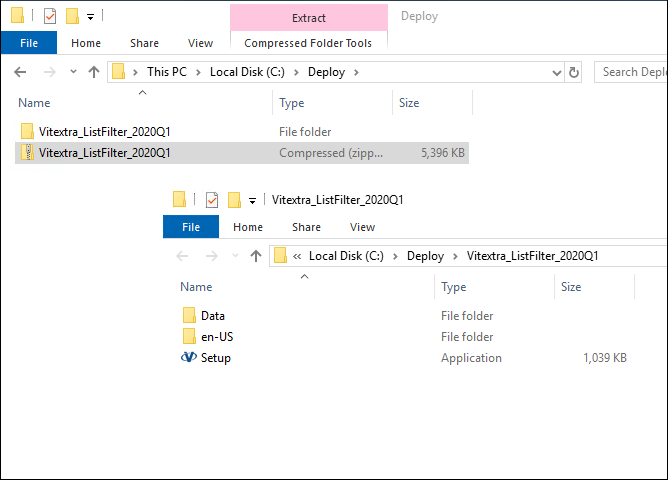
Lejupielādējiet produkta ZIP failu (*.zip) no lejupielāžu lapas un izpakojiet to SharePoint front-end serverī, kurā tiks veikta instalēšana.
❗ Svarīgi
Neinstalējiet Vitextra .wsp failus tieši ar PowerShell vai STSADM.
Instalēšana
Atveriet mapi ar izpakoto instalācijas pakotni un palaidiet failu Setup.exe.
📝 Piezīme
Ja instalēšanas failu neizdodas palaist, ar peles labo pogu noklikšķiniet uz Setup.exe un atlasiet Palaist kā administratoram.
Tiks parādīts instalēšanas vednis, kā parādīts zemāk:
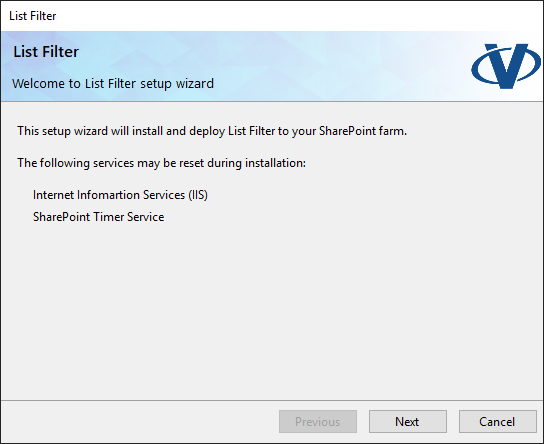
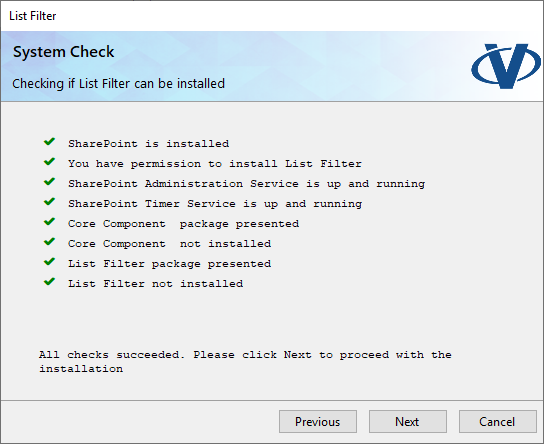
Noklikšķiniet uz Next (Tālāk), lai sāktu sistēmas pārbaudi, kas apstiprina, ka serveris atbilst visām produkta instalēšanas prasībām. Kad pārbaude ir pabeigta, noklikšķiniet uz Next.
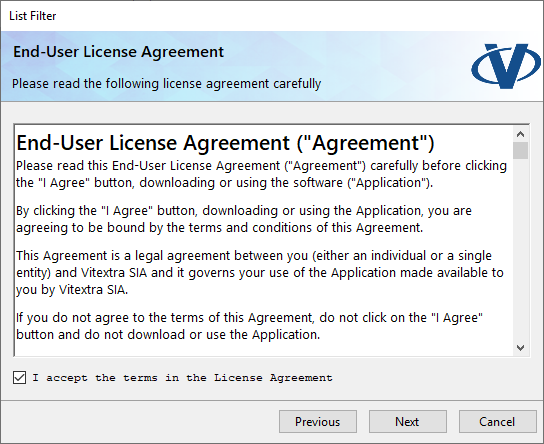
Izlasiet un pieņemiet galalietotāja licences līgumu, pēc tam noklikšķiniet uz Next.
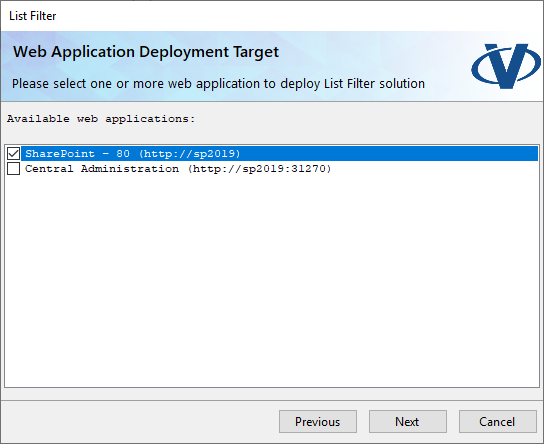
Sadaļā Web Application Deployment Targets (Mērķa tīmekļa lietojumprogrammas) atlasiet tīmekļa lietojumprogrammas, kurās vēlaties instalēt produktu, un noklikšķiniet uz Next.
📝 Piezīme
Tīmekļa lietojumprogrammas atlases ekrāns var tikt izlaists, ja produkts nesatur tīmekļa lietojumprogrammas līmeņa resursus.
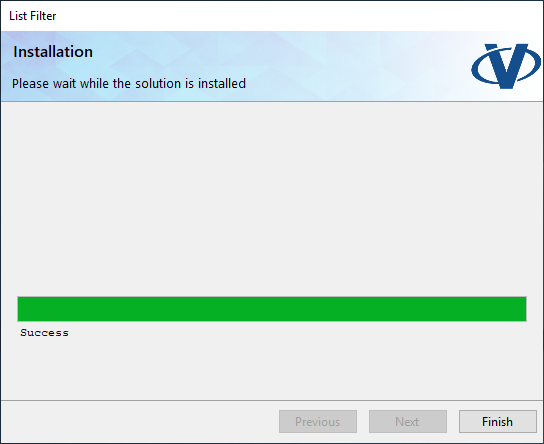
Uzgaidiet, kamēr produkts tiek instalēts.
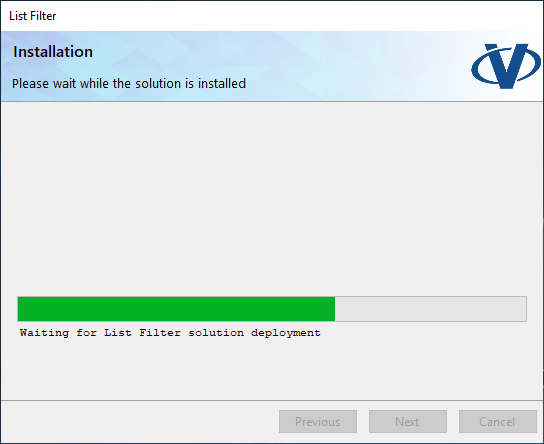
Kad instalēšana ir pabeigta, noklikšķiniet uz Finish (Pabeigt), lai aizvērtu vedni.