List Filter
 Šajā rakstā ir aprakstīts, kā aktivizēt, pievienot, savienot un konfigurēt List Filter tīmekļa daļu SharePoint vidē.
Līdzekļa aktivizēšana
Pirms List Filter tīmekļa daļas izmantošanas pārliecinieties, ka List Filter līdzeklis ir iespējots vietņu kolekcijai.
Dodieties uz vietni, kurā vēlaties izmantot List Filter.
Noklikšķiniet uz Settings → Site Settings (Iestatījumi → Vietnes iestatījumi).
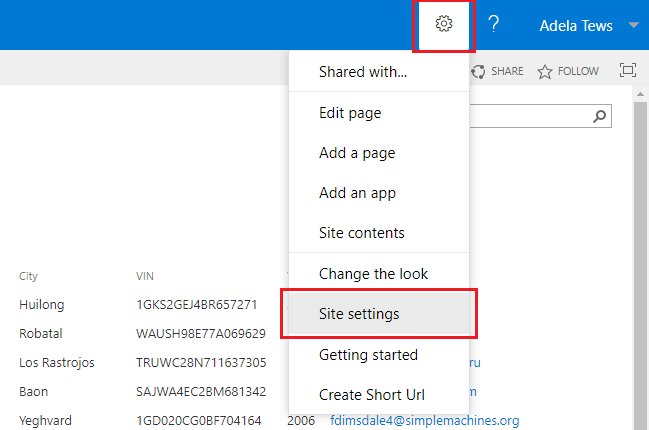
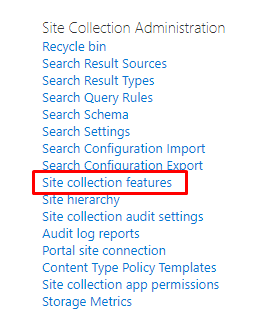
Vietnes iestatījumu lapā zem virsraksta Site Collection Administration (Vietņu kolekcijas administrēšana) noklikšķiniet uz Site collection features (Vietņu kolekcijas līdzekļi).
📝 Piezīme
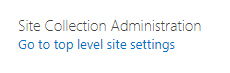
Ja neatrodaties vietņu kolekcijas saknes vietnē, noklikšķiniet uz Go to top level site settings (Pāriet uz augšējā līmeņa vietnes iestatījumiem).
Ritiniet līdz rindai Vitextra: List Filter un blakus līdzeklim noklikšķiniet uz Activate (Aktivizēt).

Kad līdzeklis ir aktivizēts, tiek parādīta atzīme Active (Aktīvs):

List Filter tīmekļa daļas pievienošana
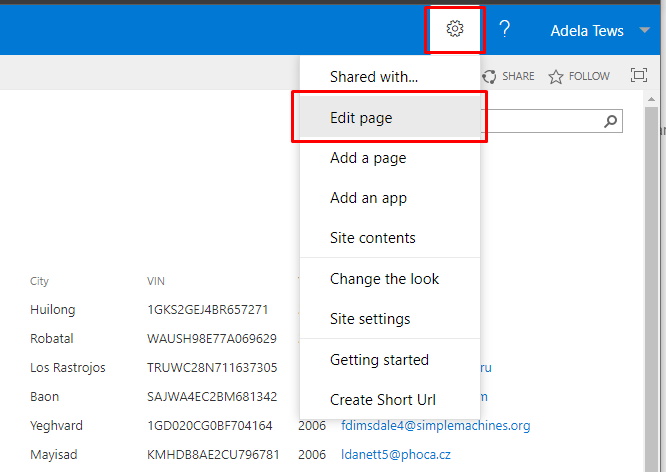
Dodieties uz sarakstu vai dokumentu bibliotēku, kurai vēlaties pievienot List Filter.
📝 Piezīme
List Filter tīmekļa daļu var pievienot jebkurai SharePoint lapai, kā arī sarakstam vai dokumentu bibliotēkai.
Vietā, kur vēlaties izvietot List Filter, noklikšķiniet uz pogas Add a Web Part (Pievienot tīmekļa daļu):
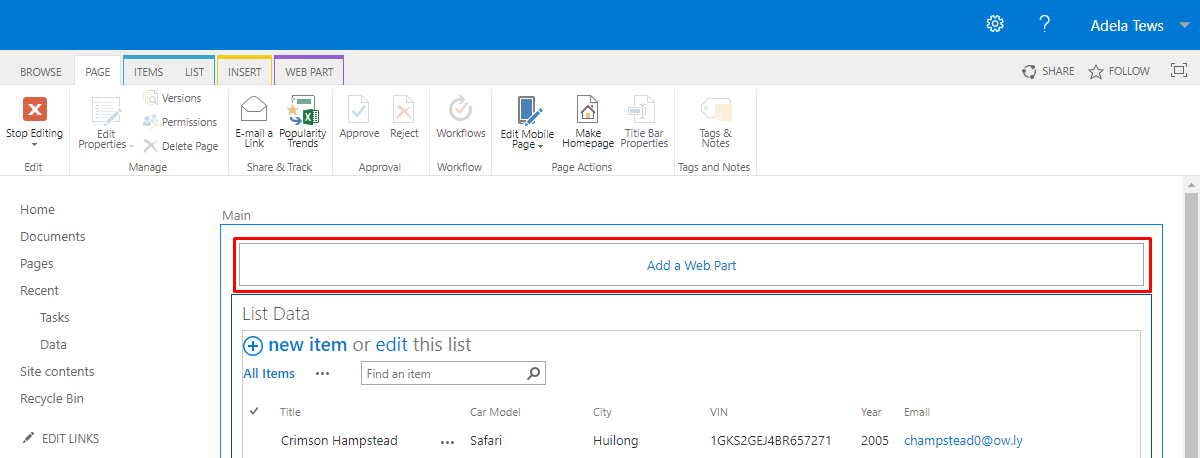
Ja pogas Add a Web Part nav, noklikšķiniet lapā vietā, kur vēlaties List Filter, lentē atveriet cilni Insert (Ievietot) un pēc tam noklikšķiniet uz Web Part (Tīmekļa daļa).
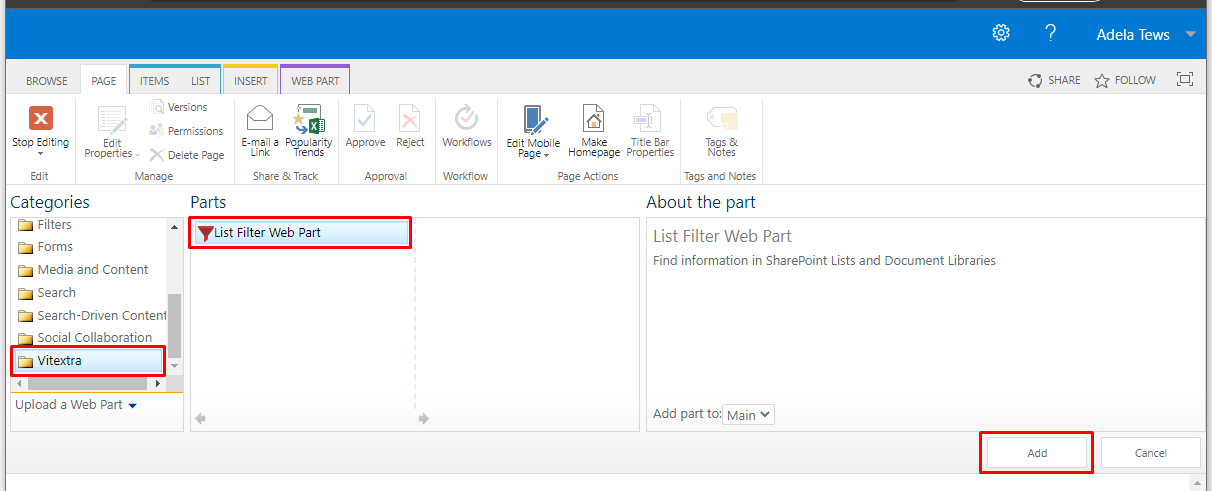
Sadaļā Categories (Kategorijas) atlasiet Vitextra, pēc tam List Filter Web Part un noklikšķiniet uz Add (Pievienot).
List Filter savienošana
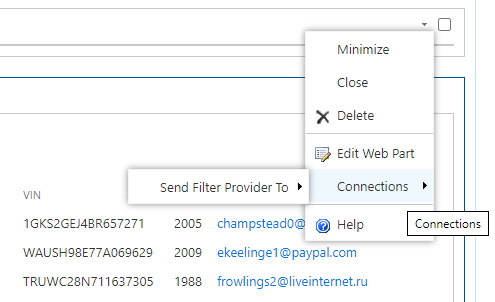
Lai savienotu List Filter, novietojiet rādītāju uz List Filter tīmekļa daļas, noklikšķiniet uz lejupvērstās bultiņas, novietojiet rādītāju uz Connections (Savienojumi), pēc tam uz Send Filter Provider To (Sūtīt filtra sniedzēju uz) un noklikšķiniet uz tās List View tīmekļa daļas nosaukuma, kuru vēlaties filtrēt.
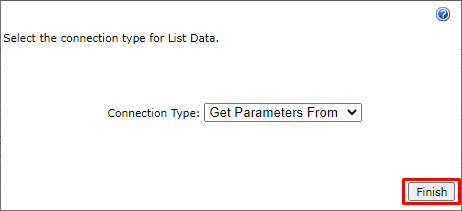
Dialoglodziņā Configure Connection (Konfigurēt savienojumu) noklikšķiniet uz Finish (Pabeigt):
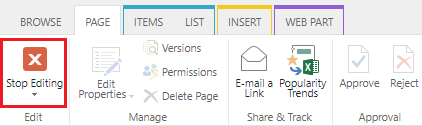
Kad List Filter tīmekļa daļa ir pievienota un savienota ar List View tīmekļa daļu, cilnē Page (Lapa) noklikšķiniet uz Stop Editing (Pārtraukt rediģēšanu):
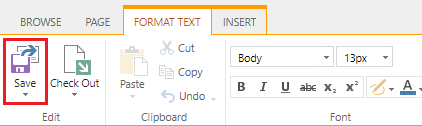
Vai arī, ja rediģējat viki lapu, cilnē Format Text (Formatēt tekstu) noklikšķiniet uz Save (Saglabāt).
List Filter konfigurēšana
Tagad varat konfigurēt List Filter atbilstoši sarakstam vai dokumentu bibliotēkai, ar kuru tas ir savienots.
Lauku izvēle
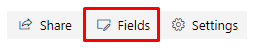
List Filter tīmekļa daļas augšējā labajā stūrī noklikšķiniet uz Fields (Lauki), lai atvērtu lauku iestatījumu dialoglodziņu:
Atzīmējiet laukus ar izvēles rūtiņām, katram izvēlieties filtrēšanas vadīklu un pēc vajadzības mainiet citas īpašības:
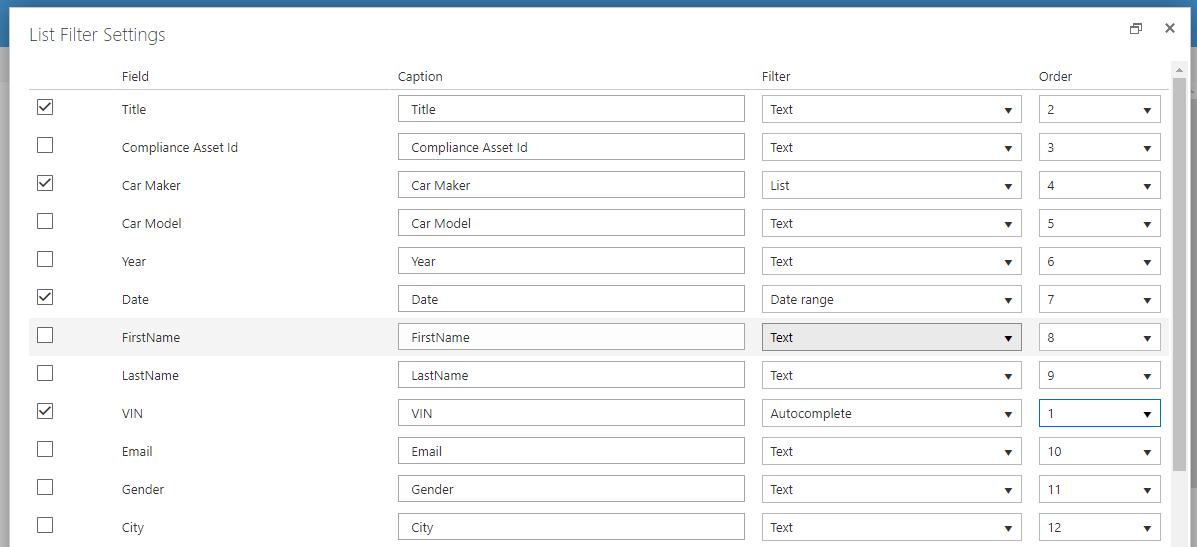
Ritiniet uz leju un noklikšķiniet uz Save (Saglabāt).
💡 Padoms
Filtrēšanas panelim var pievienot jebkuru lauku — pat tādu, kas netiek rādīts saraksta skatā.
Papildu opcijas
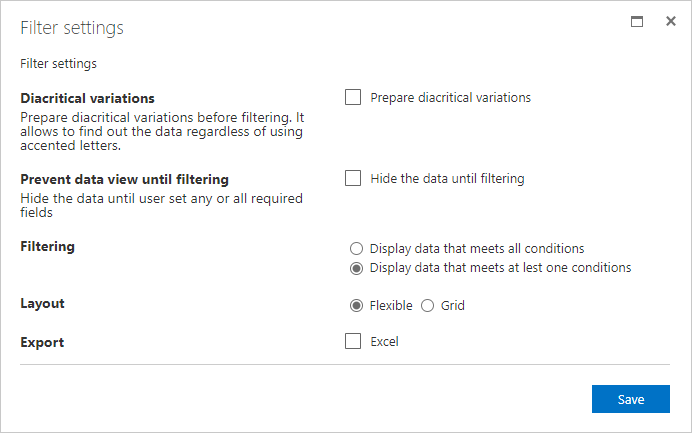
Lai mainītu List Filter papildu iestatījumus, noklikšķiniet uz pogas Settings (Iestatījumi), lai atvērtu iestatījumu dialoglodziņu: