Document Auto Title
Šajā rakstā ir aprakstīts, kā automātiski aizpildīt kolonnu Title (Nosaukums) ar faila nosaukumu, augšupielādējot vai rediģējot dokumentu.
Ievads
Vitextra produkts Document Auto Title automātiski aizpilda lauku Title SharePoint dokumentu bibliotēkā.
📝 Piezīme
Automātisko aizpildīšanu var iespējot tikai dokumentu bibliotēkai.
Priekšnosacījumi
Lai izmantotu automātisko aizpildīšanu dokumentu bibliotēkā, aktivizējiet vietnes līdzekli Vitextra: Document Auto Title. Dodieties uz Site Settings → Manage site features (Vietnes iestatījumi → Pārvaldīt vietnes līdzekļus) un blakus līdzeklim noklikšķiniet uz Activate (Aktivizēt):

Automātiskās aizpildīšanas iespējošana
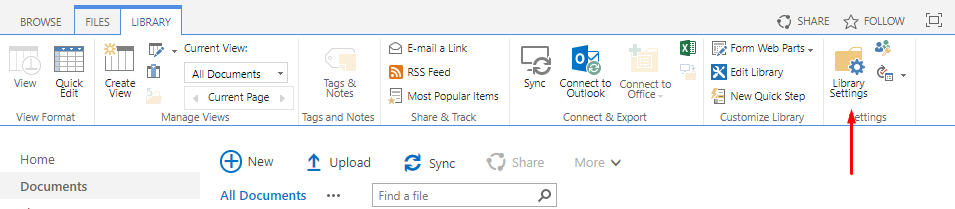
Atveriet dokumentu bibliotēku un dodieties uz Library → Settings (Bibliotēka → Iestatījumi):
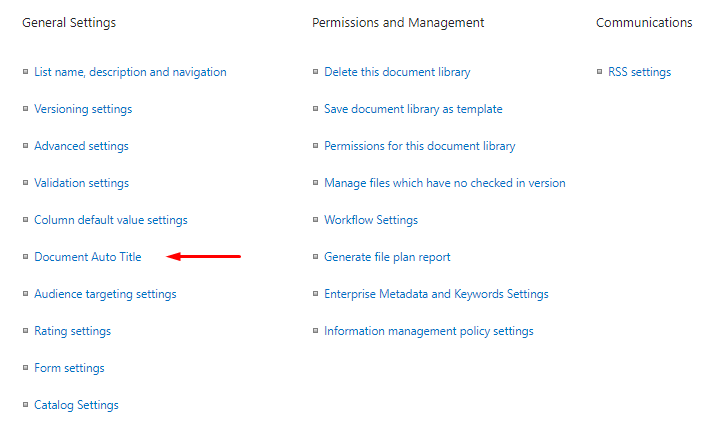
Zem virsraksta General Settings (Vispārīgie iestatījumi) noklikšķiniet uz Document Auto Title:
Iestatījumi
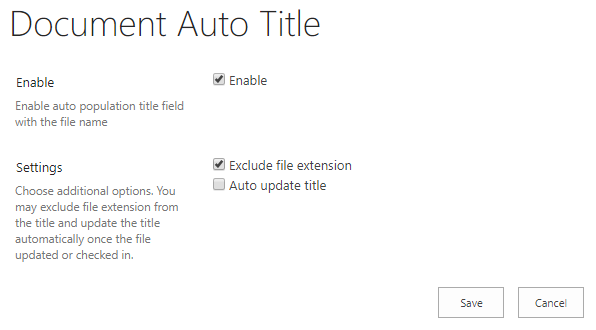
Atzīmējiet Enable (Iespējot), lai ieslēgtu automātisko aizpildīšanu. Varat arī izvēlēties papildu opcijas, piemēram, izslēgt faila paplašinājumu un atjaunināt kolonnu Title, kad dokuments tiek rediģēts:
📝 Piezīme
Document Auto Title balstās uz SharePoint notikumu uztvērējiem un nav atkarīgs no darbplūsmu dzinēja. Tas uzlabo veiktspēju un ļauj izvairīties no nevajadzīgu artefaktu veidošanas, piemēram, darbplūsmu uzdevumiem un vēstures saraksta vienumiem.
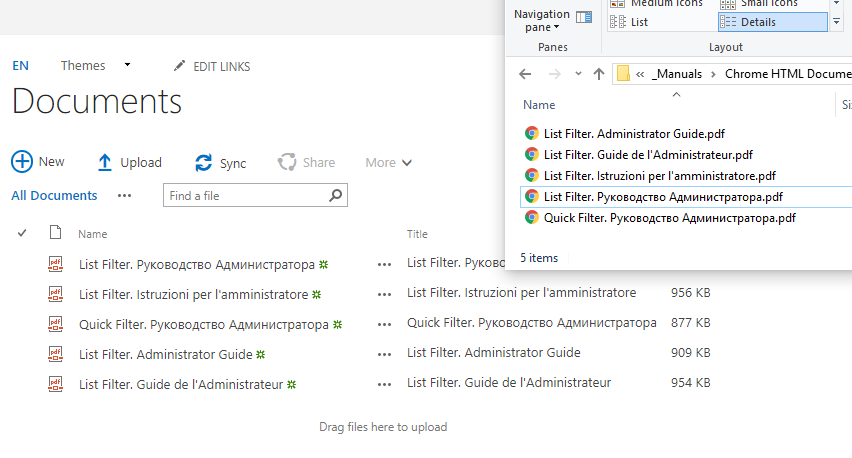
Kad Document Auto Title ir iespējots, kolonna Title tiek aizpildīta automātiski, tiklīdz dokuments ir augšupielādēts: