Number Generator
Šajā rakstā ir aprakstīts, kā izveidot un izmantot starpvietņu secības, lai ģenerētu unikālus numurus SharePoint dokumentiem un saraksta vienumiem.
Ievads
Vitextra Number Generator ļauj iestatīt secības unikālu numuru ģenerēšanai.
Visas Vitextra secības tiek glabātas parastā SharePoint sarakstā, kas atrodas vietņu kopas saknes tīmekļvietnē.
Priekšnosacījumi
Lai iestatītu un izmantotu secības, pārliecinieties, ka līdzeklis Vitextra: Number Generator ir aktivizēts vietņu kopas līmenī.
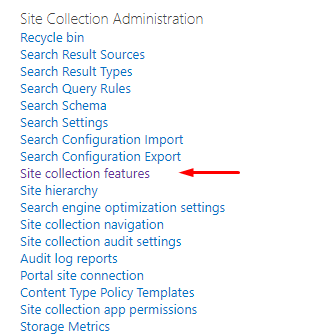
Dodieties uz Site Settings (Vietnes iestatījumi) un noklikšķiniet uz Site collection features (Vietņu kopas līdzekļi):
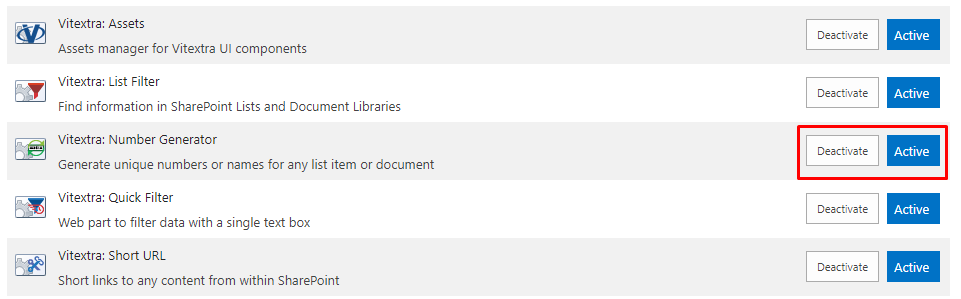
Ritiniet līdz līdzeklim un noklikšķiniet uz Activate (Aktivizēt), ja tas vēl nav aktivizēts:
Secības izveide
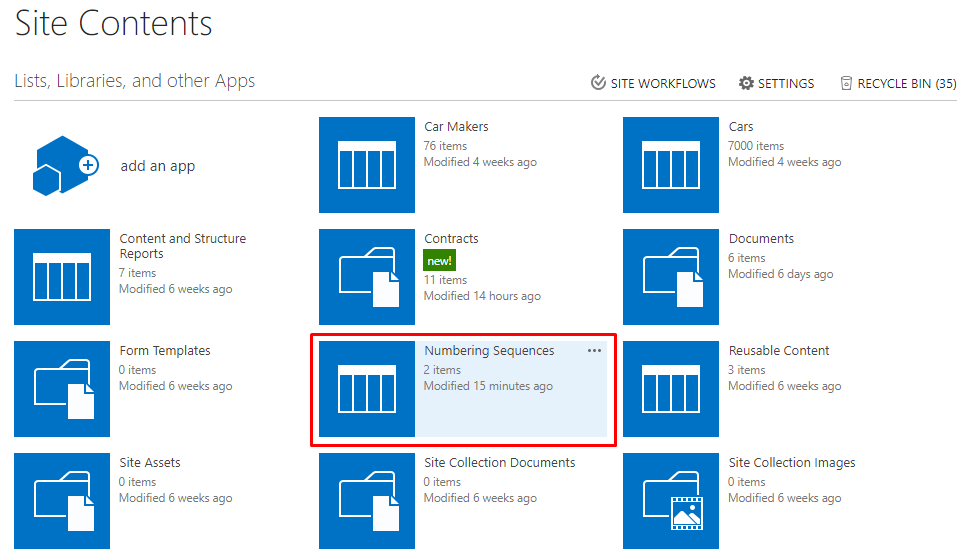
Vietņu kopas saknes tīmekļvietnē, kur vēlaties izmantot secības, dodieties uz Site Contents (Vietnes saturs) un atveriet sarakstu Numbering Sequences:
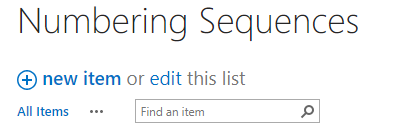
Noklikšķiniet uz New Item (Jauns vienums):
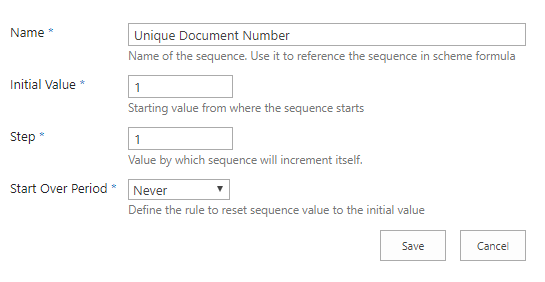
Katrai secībai ir šādi atribūti:
- Name (Nosaukums) - tiek izmantots, lai atsauktos uz secību numerācijas shēmās.
- Initial Value (Sākuma vērtība) - vērtība, ar kuru secība sākas.
- Step (Solis) - vērtība, par kuru secība palielinās.
- Start Over (Atiestatīšana) - noteikums secības atiestatīšanai uz tās sākuma vērtību.
❗ Svarīgi
Secības nosaukums ir vienīgais veids, kā uz to atsaukties numerācijas shēmā.
Atiestatīšanas opcijas
Secības atiestatīšanas noteikumam ir četras opcijas:
- Monthly (Ikmēneša) - atiestatīt secību katra mēneša pirmajā dienā.
- Quarter (Ceturkšņa) - atiestatīt 1. janvārī, 1. aprīlī, 1. jūlijā un 1. oktobrī.
- Yearly (Ikgadēja) - atiestatīt 1. janvārī.
- Never (Nekad) - secība netiek atiestatīta.
Noklusējuma opcija ir Never.
Ievadiet lauku vērtības un noklikšķiniet uz Save (Saglabāt), lai izveidotu secību.
Kad secība ir izveidota, to var izmantot numerācijas shēmā.
Numerācijas shēmas izveide
Lai izveidotu vai mainītu numerācijas shēmu, atveriet sarakstu vai dokumentu bibliotēku, kurā vēlaties automātisko numerāciju, un dodieties uz tās iestatījumiem.
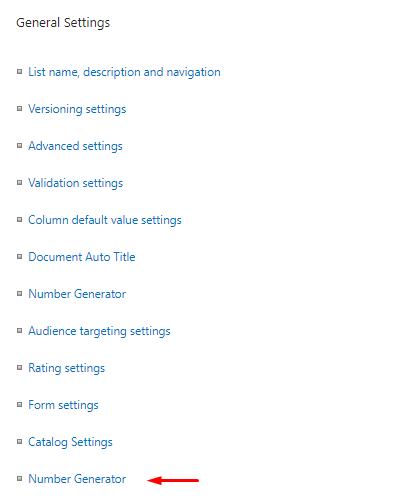
Zem virsraksta General Settings (Vispārīgie iestatījumi) noklikšķiniet uz Number Generator:
Esošo shēmu sarakstā noklikšķiniet uz New Item (Jauns vienums):
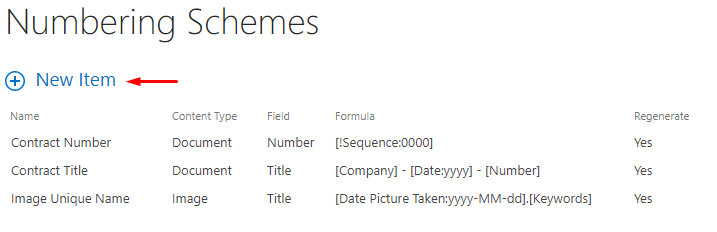
Ievadiet jaunās shēmas nosaukumu un izvēlieties lauku, kurā Number Generator rakstīs vērtību.
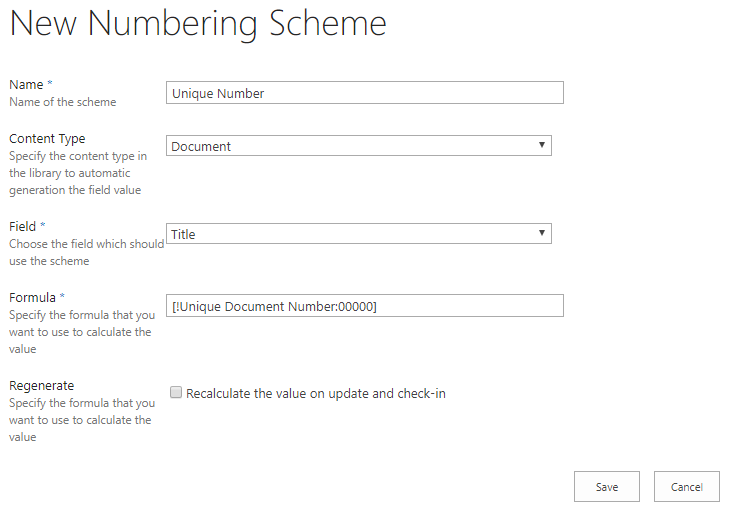
Lai formulā izmantotu secību, atsaucieties uz to, ierakstot tās nosaukumu ar priekšā liktu !:
[!Unique Document Number:00000]
Rakstzīme ! norāda atsauci uz secību, bet :00000 nozīmē, ka numuram jābūt piecu rakstzīmju garam. Plašāku informāciju par formatēšanu skatiet rakstā Kolonnas vai secības vērtības formatēšana numerācijas shēmā.
Noklikšķiniet uz Save (Saglabāt), lai izveidotu shēmu.
💡 Padoms
Formulā varat izmantot jebkuru nepieciešamo tekstu. Number Generator to nemaina.
Izveidojiet shēmas citiem sarakstiem un bibliotēkām, kur vēlaties izmantot secību numerācijai.
Dokumentu augšupielāde
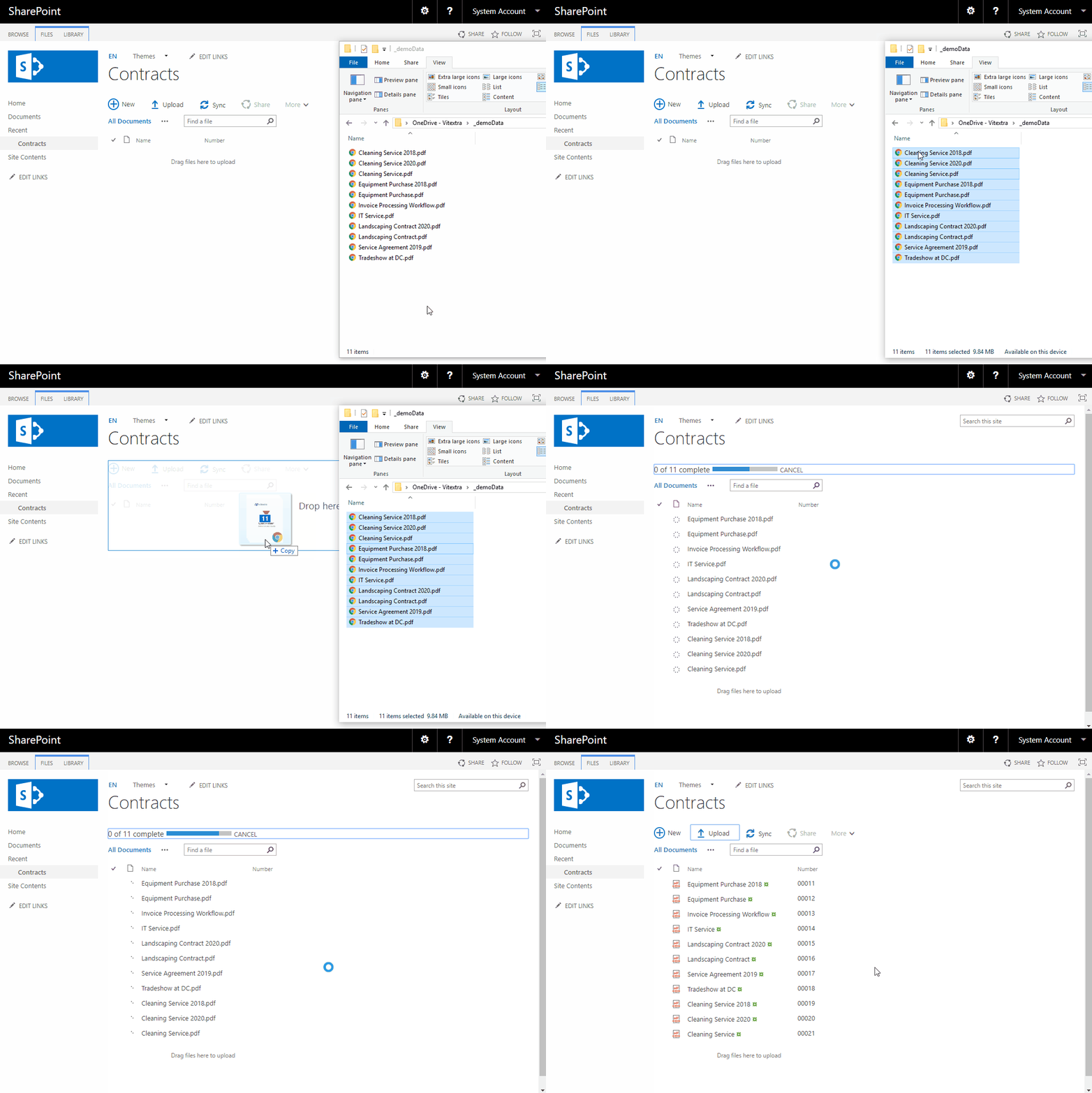
Kad shēma ir iestatīta, varat izveidot jaunus saraksta vienumus vai augšupielādēt dokumentus. Number Generator automātiski aizpilda kolonnu ar secības vērtību.