Short URL
Šajā rakstā ir aprakstīts, kā ar Vitextra Short URL papildinājumu izveidot saīsinātu saiti uz SharePoint lapu.
Ievads
Vitextra Short URL ļauj izveidot un izmantot saīsinātus URL jebkuram saturam SharePoint vidē, kā arī ārējam saturam.
Piemēram, šādu saiti uz mapi SharePoint dokumentu bibliotēkā:
https://portal.vitextra.com/Products/OnPrem/Shared%20Document/AllItems.aspx?RootFolder=%2FShared%20Documents%2FSales%20Literature&FolderCTID=0x012000ECFC18C12C0E514D97CB9F8300A32525&View=%7BC25AA6EC-0806-4A71-86FB-2B9583C2A208%7D
var saīsināt līdz:
https://portal.vitextra.com/salesdocs
Saīsināta URL izveide
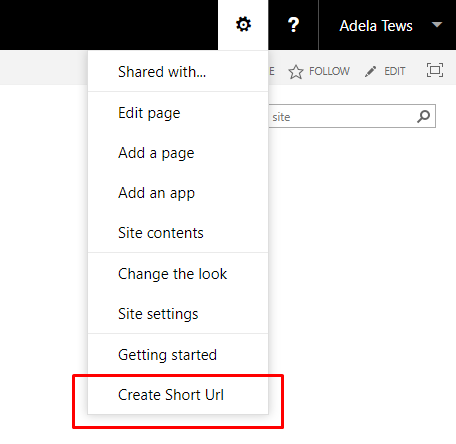
Lai izveidotu jaunu saīsinātu URL pašreizējai lapai, dodieties uz Site Actions (Vietnes darbības) un noklikšķiniet uz Create Short URL (Izveidot saīsinātu URL):
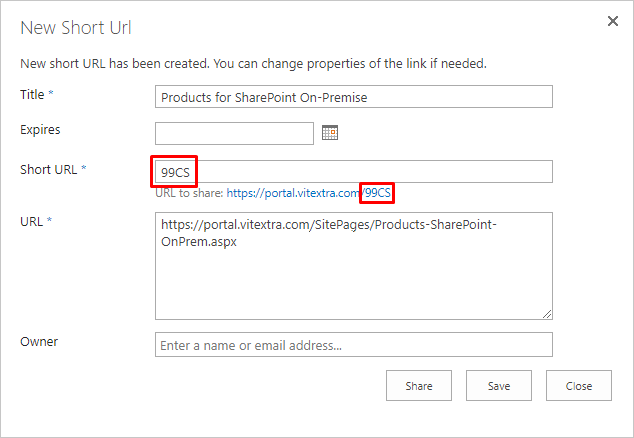
Pēc Create Short URL izvēles atveras Short URL dialoglodziņš, kurā vajadzības gadījumā varat rediģēt URL īpašības.
📝 Piezīme
Vitextra Short URL automātiski izveido jaunu saīsinātu hipersaiti, ja pašreizējai lapai vēl nav aktīvas.
URL maiņa
Short URL dialoglodziņā varat mainīt URL un citas īpašības, piemēram, derīguma beigu datumu un īpašnieku.
❗ Svarīgi
Short URL nedrīkst saturēt speciālas rakstzīmes, piemēram, ?, #, / un &.
Katrai saīsinātai URL varat iestatīt šādus iestatījumus:
- Expires (Derīguma termiņš) — datums, pēc kura URL pārstāj darboties.
- Owner (Īpašnieks) — URL īpašnieks, ar kuru var sazināties par ierosinājumiem un atsauksmēm.
💡 Padoms
Atstājiet lauku Expires tukšu, ja nepieciešams pastāvīgs saīsināts URL.