Ievads
Vitextra piedāvā virkni SPFx bāzētu produktu, kas paplašina SharePoint Online un Microsoft Teams funkcionalitāti.
Šis raksts ir soli pa solim sniegta rokasgrāmata par Vitextra produkta instalēšanu jūsu SharePoint Online vidē, tostarp par nepieciešamajiem priekšnosacījumiem un atļaujām veiksmīgai instalēšanai.
Priekšnosacījumi
Vide
Vitextra produktus, kas balstīti uz SPFx, var instalēt tikai Microsoft 365 (SharePoint Online un Microsoft Teams).
❗ Svarīgi
Vitextra SPFx produktus nevar instalēt lokālajā (on-premises) SharePoint 2016/2019.
Nepieciešamās atļaujas
Nomnieka administratora piekļuve
Jums jābūt SharePoint administratora lomai jūsu Microsoft 365 nomniekā. Šī loma piešķir pilnvaras pārvaldīt lietotņu katalogu un instalēt lietotnes visā SharePoint Online vidē.
Lietotņu kataloga atļaujas
Lietotņu kataloga vietnē jums nepieciešamas atļaujas Full Control (Pilna kontrole). Tas ļauj augšupielādēt, pārvaldīt un dzēst lietotnes, tostarp SPFx pakotnes.
Atļaujas galalietotājiem
Lai gan tas nav tieši saistīts ar instalēšanu, pārliecinieties, ka lietotājiem, kuri izmantos SPFx tīmekļa daļas, ir atļaujas piekļūt vietnei un tās saturam. Parasti tas nozīmē vismaz atļauju Read (Lasīt) vietnē, kurā tiek izvietota tīmekļa daļa.
Instalācijas pakotne
Vispirms lejupielādējiet produkta pakotni. To var iegūt Vitextra lejupielāžu centrā vai Microsoft AppSource.
💡 Padoms
Lejupielāžu centrs bieži nodrošina jaunākos atjauninājumus un funkcijas ātrāk nekā AppSource.
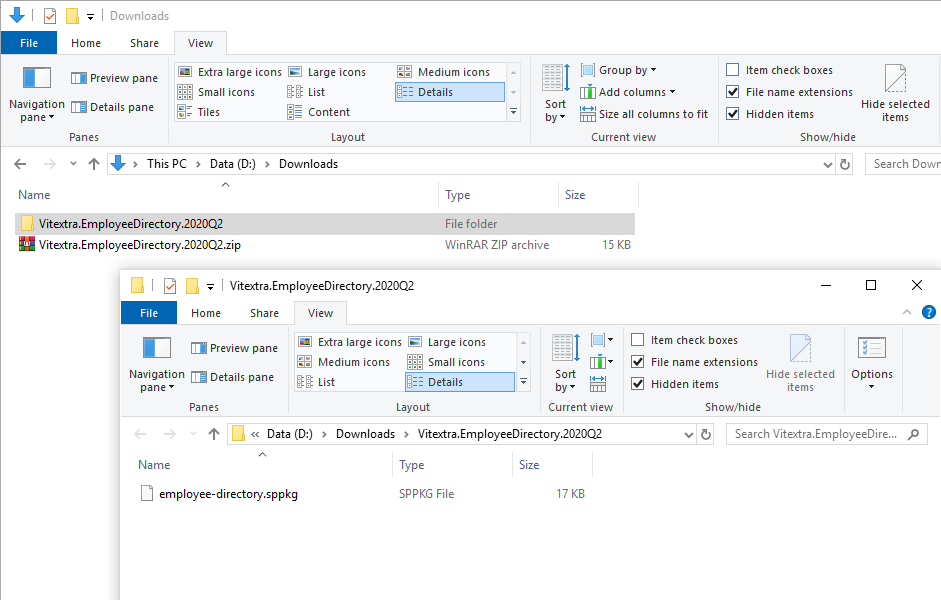
Lejupielādējiet produkta ZIP failu (*.zip) un izpakojiet to kādā vietā savā datorā.
Instalēšana
Soli pa solim instrukcija:
1. No Microsoft 365 administrēšanas centra dodieties uz SharePoint administrēšanas centru.
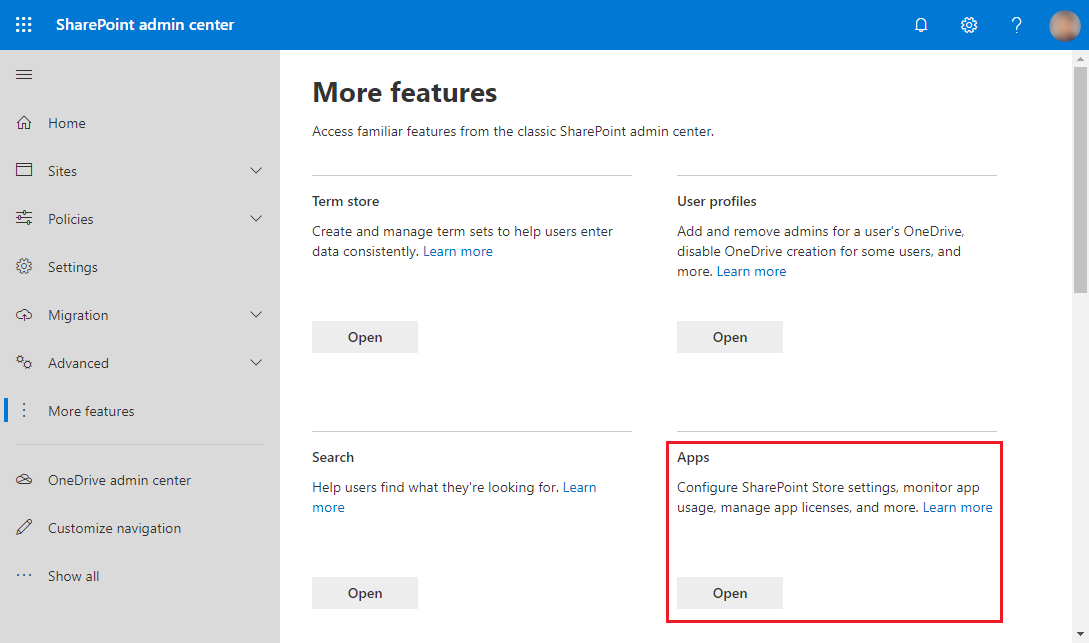
2. Dodieties uz More Features (Vairāk līdzekļu) un zem virsraksta Apps (Lietotnes) noklikšķiniet uz pogas Open (Atvērt):
3. Noklikšķiniet uz App Catalog (Lietotņu katalogs), lai pārvaldītu savas SharePoint lietotnes.
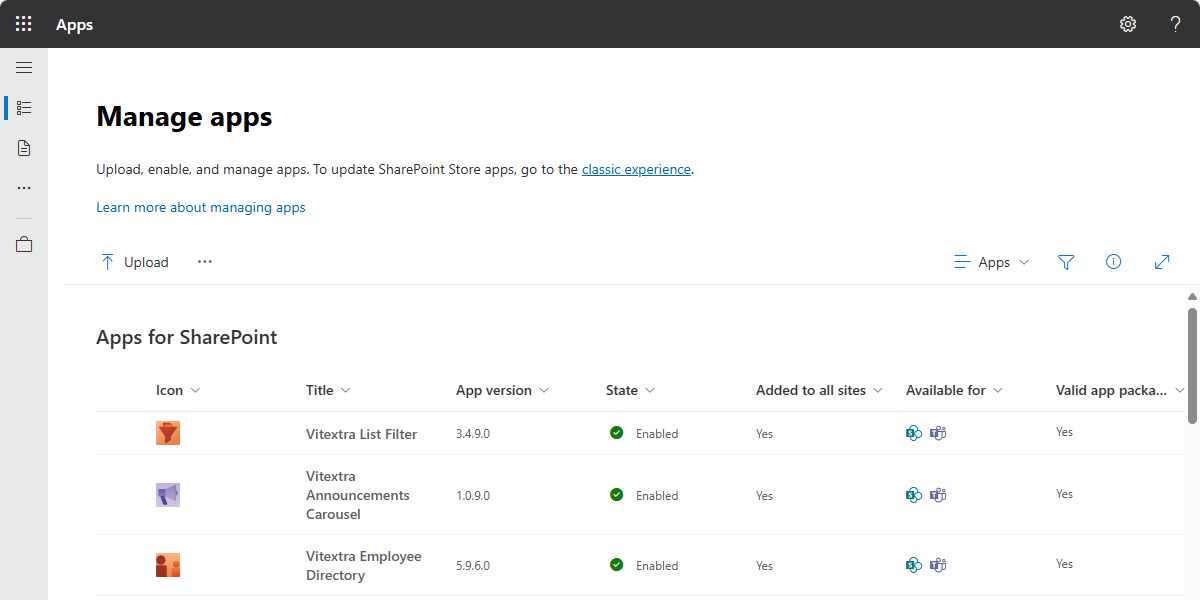
4. Noklikšķiniet uz pogas Upload (Augšupielādēt) un atlasiet izpakoto .sppkg failu.
❗ Svarīgi
Pirms augšupielādes noteikti izpakojiet .zip arhīvu. Jāaugšupielādē izpakotais .sppkg fails, nevis pats .zip fails.
5. Pēc pakotnes augšupielādes SharePoint Online lūgs uzticēties risinājumam — tas ir drošības pasākums, kas nodrošina, ka lietotne atbilst jūsu organizācijas atbilstības standartiem. Noklikšķiniet uz Install (Instalēt), lai apstiprinātu instalēšanu.
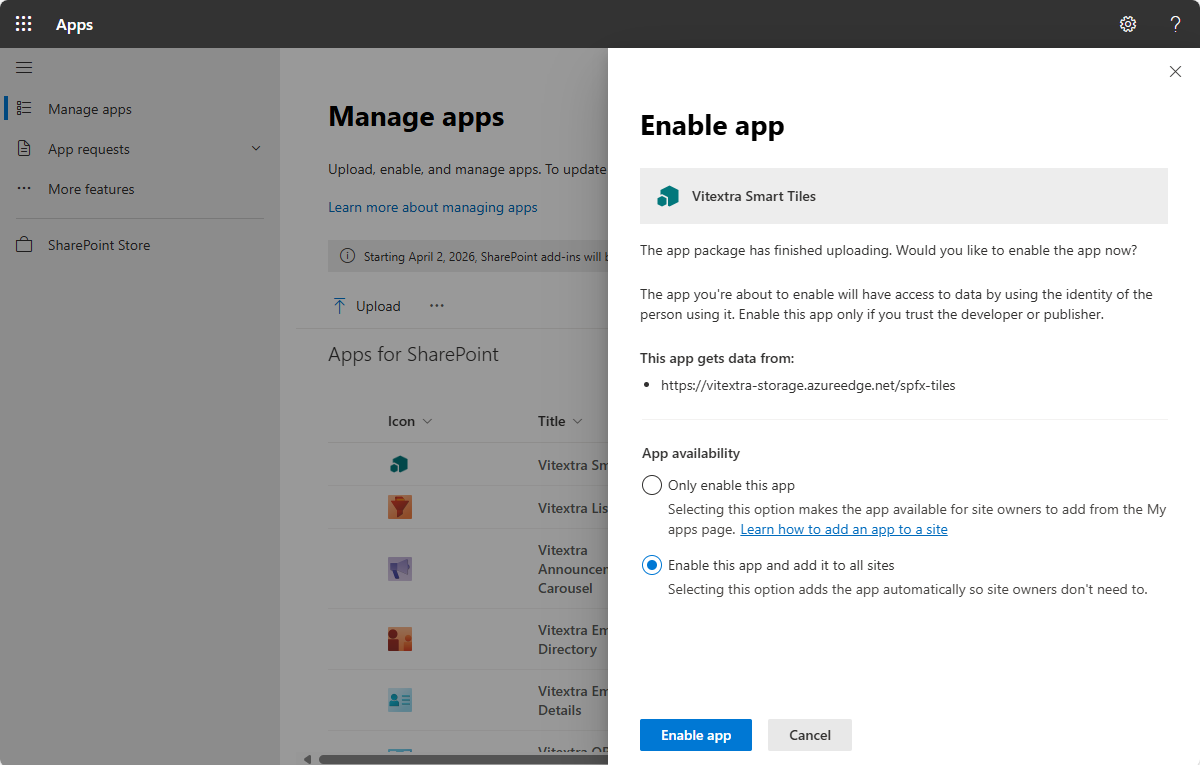
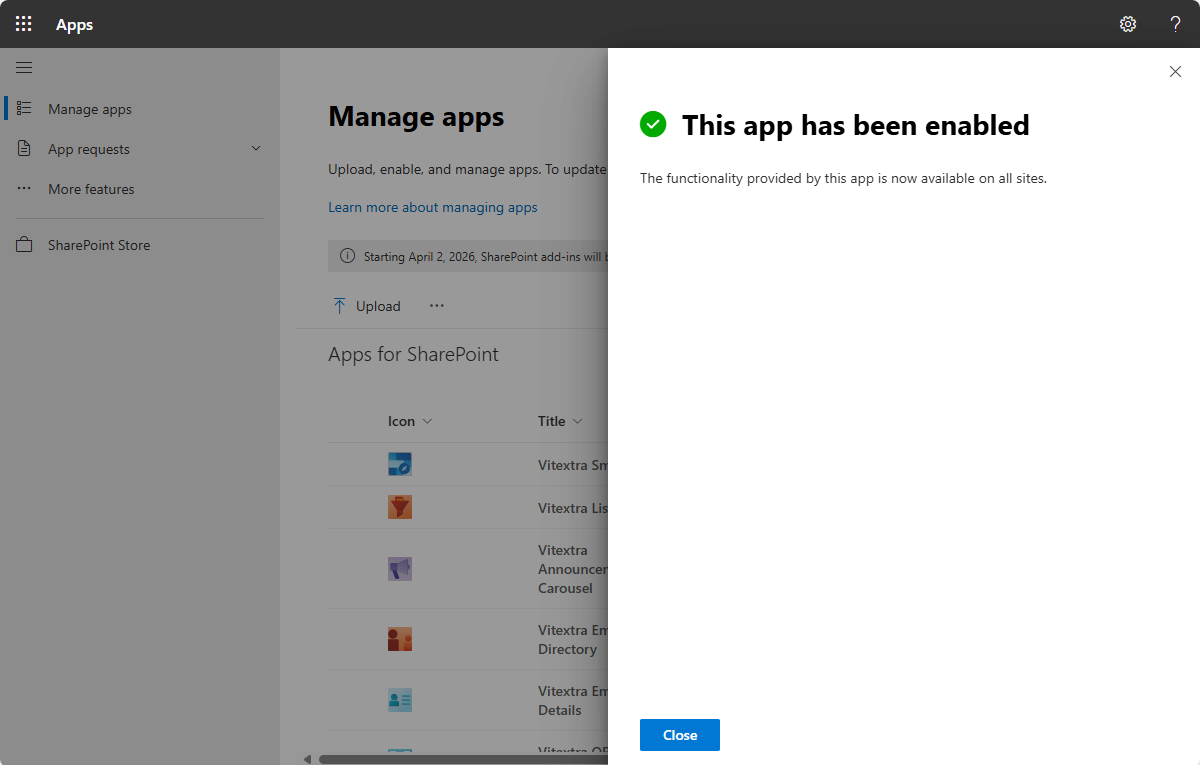
6. Pēc izvietošanas pakotne parādās instalēto klienta puses pakotņu sarakstā, apstiprinot veiksmīgu instalēšanu.
API piekļuve
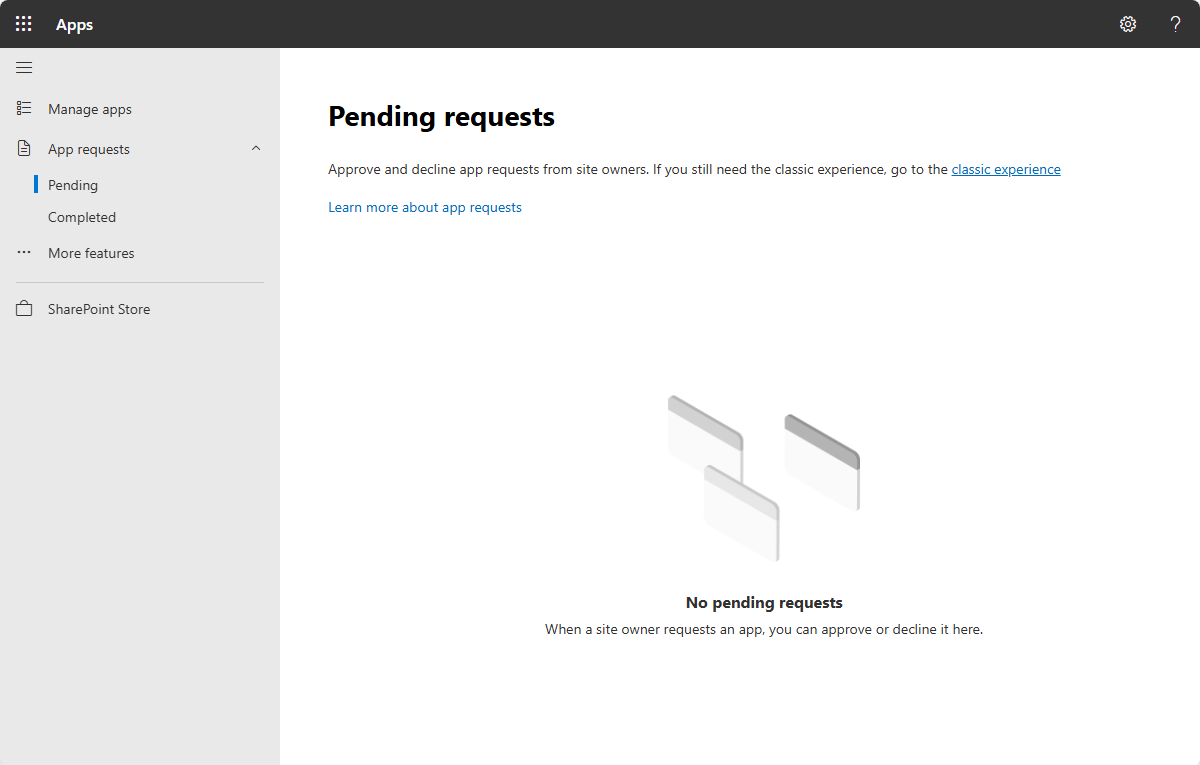
Lai piešķirtu instalētajai lietotnei API piekļuvei nepieciešamās atļaujas, kreisajā navigācijas izvēlnē zem virsraksta App Requests (Lietotņu pieprasījumi) dodieties uz Pending (Gaida).
Tur varat apstiprināt jebkurus API piekļuves pieprasījumus, kas radušies instalēšanas laikā.
Kopsavilkums
Vitextra produkta instalēšana SharePoint Online norit dažos galvenajos soļos: pareizās vides un atļauju apstiprināšana, instalācijas pakotnes lejupielāde un augšupielāde un jebkuru API piekļuves pieprasījumu apstiprināšana.
Kad šie soļi ir izpildīti, Vitextra risinājums ir integrēts jūsu SharePoint vidē un gatavs lietošanai.