Smart Tiles
 Ievads
Šajā rakstā aplūkoti pirmie soļi darbā ar Smart Tiles: tīmekļa daļas izvietošana, tās pievienošana modernajai SharePoint Online lapai un rekvizītu rūts iestatījumi, kas attiecas uz visu paneli. Atsevišķu elementu rekvizīti — teksti, saites, krāsas, ikonas — ir aprakstīti rakstā KB10242. Kā pievienot un rediģēt elementu Smart Tiles.
Pirms sākat
Smart Tiles nomniekā izvieto vienu reizi SharePoint administrators no nomnieka lietojumprogrammu kataloga. Pakotne tiek izvietota visa nomnieka mērogā, tāpēc tīmekļa daļa kļūst pieejama katrā vietnē, nepievienojot to katrai vietnei atsevišķi. Procedūra ir aprakstīta rakstā KB10035. Mākoņa produkta instalēšana.
Lai pievienotu tīmekļa daļu lapai, jums ir nepieciešama atļauja rediģēt šo lapu — pietiek ar atļauju līmeni Rediģēt vai dalību vietnes grupā «Dalībnieki».
📝 Piezīme
Smart Tiles darbojas tikai modernajās lapās. Vietnē, kas joprojām izmanto klasiskās lapas, vispirms izveidojiet moderno vietnes lapu.
Tīmekļa daļas pievienošana lapai
- Atveriet lapu un augšējā labajā stūrī noklikšķiniet uz Rediģēt.
- Novietojiet rādītāju vietā, kur jāatrodas panelim, līdz starp sadaļām vai tīmekļa daļām parādās līnija ar zīmi +, un noklikšķiniet uz tās, lai atvērtu tīmekļa daļu galeriju.
- Meklēšanas lodziņā ierakstiet Smart Tiles un noklikšķiniet uz tīmekļa daļas.
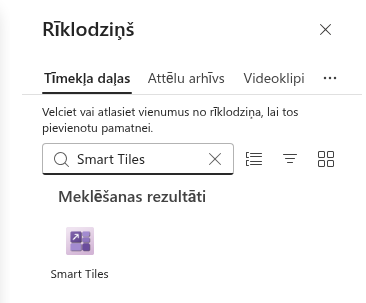
Tīmekļa daļa parādās lapā ar trim parauga elementiem, kas ved uz Vitextra produktu lapām. Tie parāda, kā izskatās elements, un tos var pārveidot par jūsu saitēm vai noņemt.

Tīmekļa daļas virsraksts
Virs elementiem atrodas virsraksta lauks. Noklikšķiniet uz tā un ierakstiet paneļa virsrakstu, piemēram, Ātrās saites vai Personāla pakalpojumi. Virsraksts nav obligāts: atstājiet to tukšu, un publicētajā lapā virsraksts netiks rādīts.
Izskata iestatījumi
Noklikšķiniet uz zīmuļa ikonas (Rediģēt tīmekļa daļu) tīmekļa daļas kreisajā pusē, lai atvērtu rekvizītu rūti. Grupā Izskats ir iestatījumi, kas attiecas uz visiem elementiem.
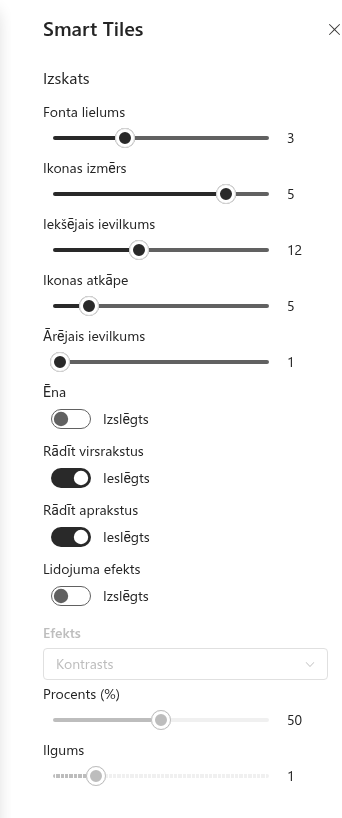
| Iestatījums | Apraksts |
|---|---|
| Fonta lielums | Elementa virsraksta lielums septiņos soļos no 14 px līdz 32 px. Apraksts, ja tas tiek rādīts, tiek proporcionāli samazināts. |
| Ikonas izmērs | Ikonas lielums sešos soļos no 20 px līdz 64 px. Pielāgotiem ikonu attēliem tiek izmantoti tie paši lielumi. |
| Iekšējais ievilkums | Atstarpe virs un zem elementa satura, 0–30 px. Lielākas vērtības padara elementus augstākus. |
| Ikonas atkāpe | Atstarpe starp ikonu un virsrakstu, 0–30 px. |
| Ārējais ievilkums | Atstarpe starp blakus esošajiem elementiem, 0–30 px. Pie vērtības 0 elementi saskaras un veido vienlaidu mozaīku. |
| Ēna | Zīmē maigu krītošo ēnu zem ikonām. |
| Rādīt virsrakstus | Rāda vai paslēpj visu elementu virsrakstus. Ja virsraksti ir paslēpti, ikonas tiek centrētas elementos. |
| Rādīt aprakstus | Rāda vai paslēpj visu elementu aprakstus. Apraksti joprojām ir pieejami rīka padomos. |
| Lidojuma efekts | Iespējo vizuālo efektu, kad rādītājs atrodas virs elementa. Zem slēdža parādās saraksts Efekts, stipruma slīdnis un Ilgums. |
Slīdņi un slēdži tiek lietoti lapai nekavējoties, tāpēc rezultātu var novērtēt to maiņas laikā.
💡 Padoms
Lielumi, ievilkumi un teksti ir sīki aprakstīti rakstos KB10247. Elementu lielumi un izkārtojums Smart Tiles un KB10249. Virsrakstu un aprakstu rādīšana uz elementiem; lidojuma efekti — rakstā KB10248. Elementu lidojuma efekta konfigurēšana.
Grupa «Par»
Rekvizītu rūts grupā Par ir redzama tīmekļa daļas licence: Statuss (izmēģinājuma, aktīva, beidzies derīgums vai aizturēta), tīmekļa daļas Versija, abonementa Sākuma datums un Nomnieks, kuram tas piešķirts. Izmēģinājuma perioda laikā šeit tiek rādīts arī atlikušo dienu skaits. Grupā ir arī saite uz produkta lapu, kurā var iegādāties abonementu.
📝 Piezīme
Kad ir pieejama jaunāka Smart Tiles versija, rediģēšanas režīmā virs elementiem parādās paziņojums. Atjauninājumu instalē, augšupielādējot jauno pakotni lietojumprogrammu katalogā; lapas un to elementi netiek ietekmēti.
Paneļa novietošana pilna platuma sadaļā
Elementi atstāj spēcīgāko iespaidu, kad tie aizņem visu ekrānu. Lai to panāktu, ievietojiet tīmekļa daļu pilna platuma sadaļā:
- Rediģēšanas režīmā novietojiet rādītāju pie lapas kreisās malas un noklikšķiniet uz +, kas parādās starp sadaļām.
- Izkārtojumu sarakstā izvēlieties Pilna platuma sadaļa.
- Velciet Smart Tiles tīmekļa daļu no tās pašreizējās sadaļas uz jauno vai pievienojiet pilna platuma sadaļā jaunu Smart Tiles tīmekļa daļu.
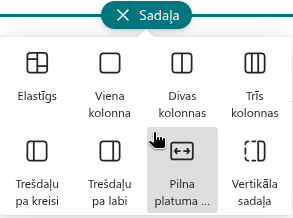
Smart Tiles iederas arī vienas vai divu kolonnu sadaļā, un vienā lapā var būt vairākas Smart Tiles tīmekļa daļas — piemēram, viens panelis katrai nodaļai. Katra tīmekļa daļa saglabā savus iestatījumus un lidojuma efektu.
❗ Svarīgi
Pilna platuma sadaļas ir pieejamas saziņas vietnēs un komandas vietnēs ar moderno sākumlapas izkārtojumu. Lapā bez pilna platuma sadaļām elementi aizpilda tās sadaļas platumu, kurā tie atrodas.
Lapas saglabāšana
Elementi un iestatījumi tiek glabāti lapā. Noklikšķiniet uz Saglabāt kā melnrakstu, lai turpinātu darbu vēlāk, vai uz Publicēt atkārtoti, lai panelis kļūtu redzams apmeklētājiem. Kamēr lapa nav publicēta atkārtoti, apmeklētāji redz tās iepriekšējo versiju.
Uzziniet vairāk par produktu: https://vitextra.com/lv/products/smart-tiles