Smart Tiles
 Ievads
Krāsa ir ātrākais veids, kā grupēt elementus un padarīt paneli par vietnes daļu, nevis piedevu tai. Katram Smart Tiles elementam ir Fona krāsa un Fonta krāsa, abas izvēlētas no vienas paletes: sešas izcēluma krāsas, kas seko vietnes dizainam, trīsdesmit viena iepriekš definēta krāsa, melnā un baltā. Šajā rakstā uzskaitītas krāsas, paskaidrots, kā darbojas izcēluma krāsas, un ieteikts, kā tās kombinēt.
Krāsas izvēle
- Atveriet lapu rediģēšanas režīmā un noklikšķiniet uz elementa pogas ….
- Norādiet uz Fona krāsa vai Fonta krāsa.
- Apakšizvēlnē noklikšķiniet uz krāsas. Katram ierakstam ir redzams aplītis tā krāsā; pašreizējā krāsa ir atzīmēta ar aizpildītu izvēles rūtiņu.
Izmaiņas tiek lietotas uzreiz. Abās izvēlnēs ir vienas un tās pašas krāsas, tāpēc jebkuru krāsu var izmantot viena elementa fonam un cita elementa tekstam.
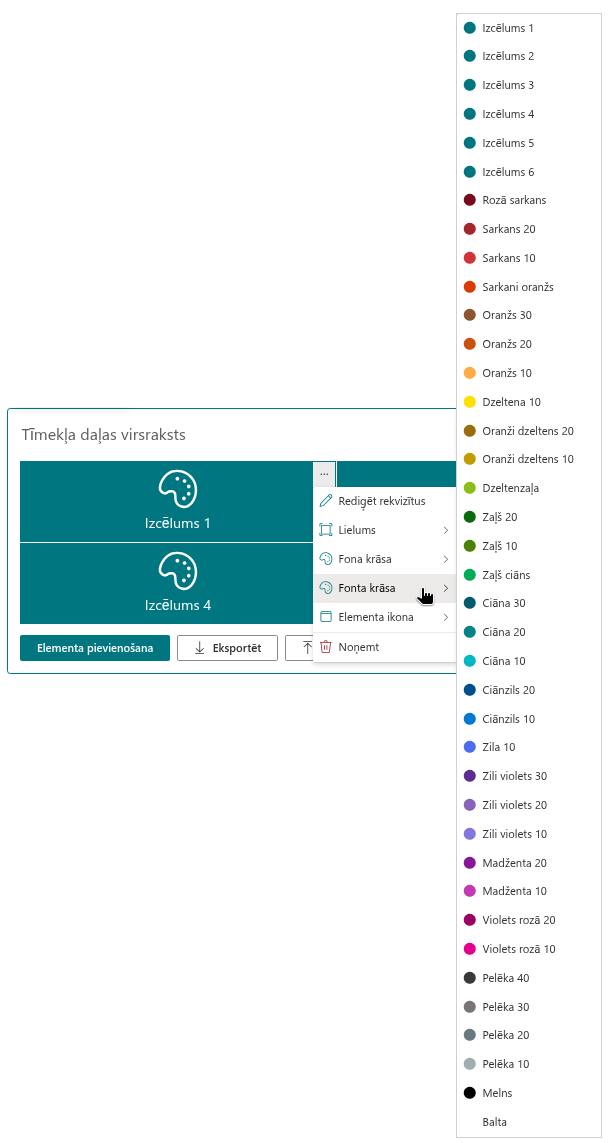
Jaunam elementam sākotnēji fons ir Izcēlums 1, bet fonta krāsa — Balta.
Izcēluma krāsas
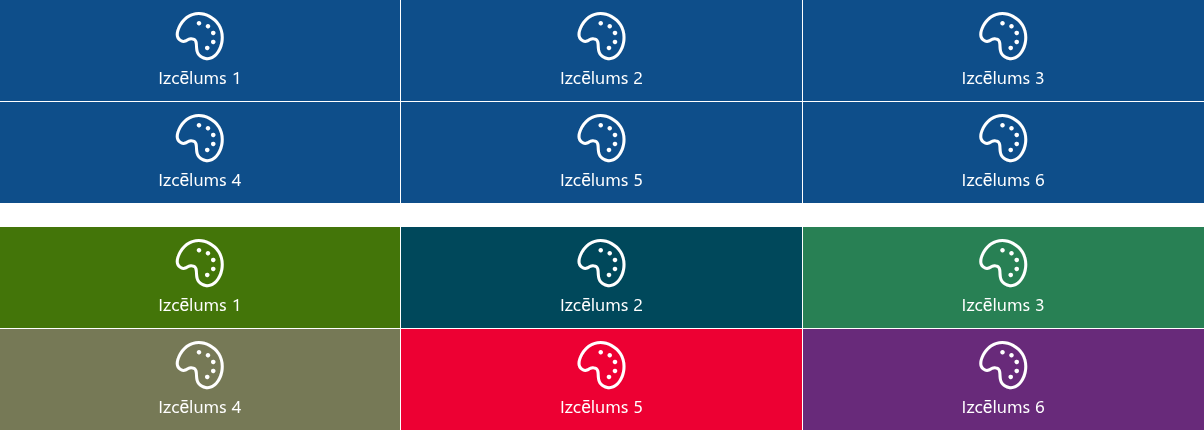
Izcēlums 1 līdz Izcēlums 6 nav fiksētas krāsas. Tās norāda uz vietnei lietotā dizaina sešām satura izcēluma krāsām, tāpēc elements ar izcēluma krāsu mainās kopā ar dizainu: pārslēdziet vietni no zilā dizaina uz zaļo, un katrs elements ar krāsu «Izcēlums 1» kļūst zaļš. Tāpēc ar izcēluma krāsām veidoti paneļi izskatās piederīgi jebkurā vietnē, uz kuru tie tiek kopēti, un pārdzīvo zīmola maiņu bez rediģēšanas.
No kurienes nāk sešas izcēluma krāsas:
- Modernie dizaini, kas izveidoti SharePoint administrēšanas centrā vai ar dizainu ģeneratoru, definē visus sešus satura izcēlumus; katram dizainam ir sava kopa.
- Pielāgotie dizaini dažus vai visus satura izcēlumus var atstāt nedefinētus. Izcēluma ieraksts, ko dizains nedefinē, atkāpjas uz dizaina primāro izcēluma krāsu — šādās vietnēs Izcēlums 2 līdz Izcēlums 6 parasti dod to pašu krāsu, ko Izcēlums 1.
❗ Svarīgi
Tā kā izcēluma krāsas ir atkarīgas no dizaina, no vienas vietnes eksportēts panelis citā var izskatīties atšķirīgi. Ja precīzas krāsas ir svarīgas — piemēram, korporatīvajām krāsām —, tā vietā izmantojiet iepriekš definētās krāsas.
Iepriekš definētās krāsas
Iepriekš definētās krāsas ir Fluent UI — Microsoft 365 dizaina sistēmas — kopīgā krāsu palete. Tās nemainās līdz ar dizainu. Skaitlis aiz nosaukuma ir tonis no Fluent UI paletes: 10 ir pamattonis, 20 un 30 ir pakāpeniski tumšāki, 40 — vēl tumšāks.
| Nosaukums | Vērtība | Nosaukums | Vērtība |
|---|---|---|---|
| Rozā sarkans | #750b1c | Ciāna 10 | #00b7c3 |
| Sarkans 20 | #a4262c | Ciānzils 20 | #004e8c |
| Sarkans 10 | #d13438 | Ciānzils 10 | #0078d4 |
| Sarkani oranžs | #da3b01 | Zila 10 | #4f6bed |
| Oranžs 30 | #8e562e | Zili violets 30 | #5c2e91 |
| Oranžs 20 | #ca5010 | Zili violets 20 | #8764b8 |
| Oranžs 10 | #ffaa44 | Zili violets 10 | #8378de |
| Dzeltena 10 | #fce100 | Madženta 20 | #881798 |
| Oranži dzeltens 20 | #986f0b | Madženta 10 | #c239b3 |
| Oranži dzeltens 10 | #c19c00 | Violets rozā 20 | #9b0062 |
| Dzeltenzaļa | #8cbd18 | Violets rozā 10 | #e3008c |
| Zaļš 20 | #0b6a0b | Pelēka 40 | #393939 |
| Zaļš 10 | #498205 | Pelēka 30 | #7a7574 |
| Zaļš ciāns | #00ad56 | Pelēka 20 | #69797e |
| Ciāna 30 | #005b70 | Pelēka 10 | #a0aeb2 |
| Ciāna 20 | #038387 |
Sarakstu papildina vēl divi ieraksti: Melns (#000000) un Balta (#ffffff).

Ko ietekmē fonta krāsa
Fonta krāsa tiek izmantota elementa virsrakstam, aprakstam un ikonai, ja ikona ir no kopas Standarta ikona — šīs ikonas tiek zīmētas kā teksts un pārņem teksta krāsu. Faila tipa, programmu, Azure un Vitextra ikonas, kā arī pielāgotie attēli saglabā savas krāsas.
Apraksts tiek zīmēts nedaudz caurspīdīgs, tāpēc tajā pašā krāsā tas izskatās mazliet gaišāks nekā virsraksts.
Krāsu kombinēšana
- Vispirms kontrasts. Balts teksts uz «Sarkans 10», «Zaļš 20», «Ciānzils 10» vai jebkuras pelēkās ir viegli salasāms; uz «Dzeltena 10», «Oranžs 10» vai «Pelēka 10» izmantojiet «Melns». Gaišākie pamattoņi — «Oranžs 10», «Dzeltena 10» — labāk piemēroti melnam tekstam; toņi 20, 30 un 40 — baltam.
- Viena saime panelī. Elementi vairākos vienas saimes toņos — piemēram, «Ciāna 10», «Ciāna 20» un «Ciāna 30» — izskatās apzināti izvēlēti; sešas nesaistītas spilgtas krāsas izskatās kā testa raksts.
- Grupējiet pēc krāsas. Piešķiriet visām personāla saitēm vienu krāsu un visām IT saitēm — citu, un panelis izskaidro sevi pats bez virsrakstiem.
- Izcēlums vietnei, iepriekš definētās — zīmolam. Izmantojiet izcēluma krāsas paneļiem, kam jāsaplūst ar jebkuru vietnes dizainu, un iepriekš definētās krāsas, ja elementiem ir fiksētas korporatīvās krāsas.
📝 Piezīme
Elementi paši no sevis nemainās līdz ar tumšo dizainu: elements ar krāsu «Balta» paliek balts arī tumšā lapā. Izcēluma krāsas ir vienkāršākais ceļš uz paneli, kas darbojas gan gaišajā, gan tumšajā dizainā, jo dizains katrā gadījumā nodrošina piemērotu izcēlumu.
💡 Padoms
Elementa fona krāsu var aizstāt ar fotoattēlu; skatiet rakstu KB10245. Fona attēla iestatīšana elementam. Ikonu kopas un tas, kā tās reaģē uz fonta krāsu, ir aprakstīts rakstā KB10243. Ikonu izvēle elementiem.
Uzziniet vairāk par produktu: https://vitextra.com/lv/products/smart-tiles