Šajā rakstā ir aprakstīts, kā atjaunināt esošu Vitextra risinājumu, kas veidots uz SharePoint Framework (SPFx) bāzes.
Ievads
Vitextra piedāvā virkni produktu Microsoft 365 ekosistēmai, tostarp SharePoint Online un Microsoft Teams. Šie mākoņa risinājumi tiek regulāri atjaunināti ar jaunām funkcijām, papildu valodu atbalstu un kļūdu labojumiem, tāpēc ir vērts uzturēt Vitextra lietojumprogrammas jūsu vidē aktuālas.
Šis raksts jūs izvedīs cauri visam procesam.
💡 Padoms
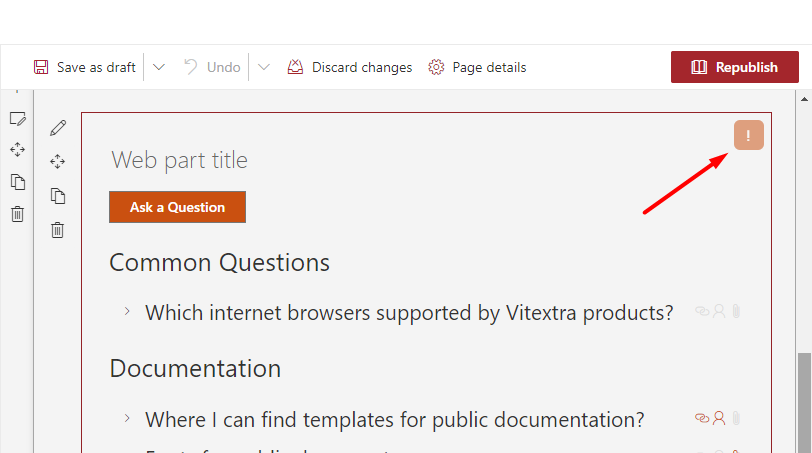
Kad kļūst pieejama jauna Vitextra lietojumprogrammas versija, rediģēšanas režīmā klienta puses tīmekļa daļas augšējā labajā stūrī parādās paziņojums.
Lejupielāde
Apmeklējiet lejupielāžu centru, lai iegūtu jaunāko tā produkta versiju, kuru vēlaties atjaunināt.
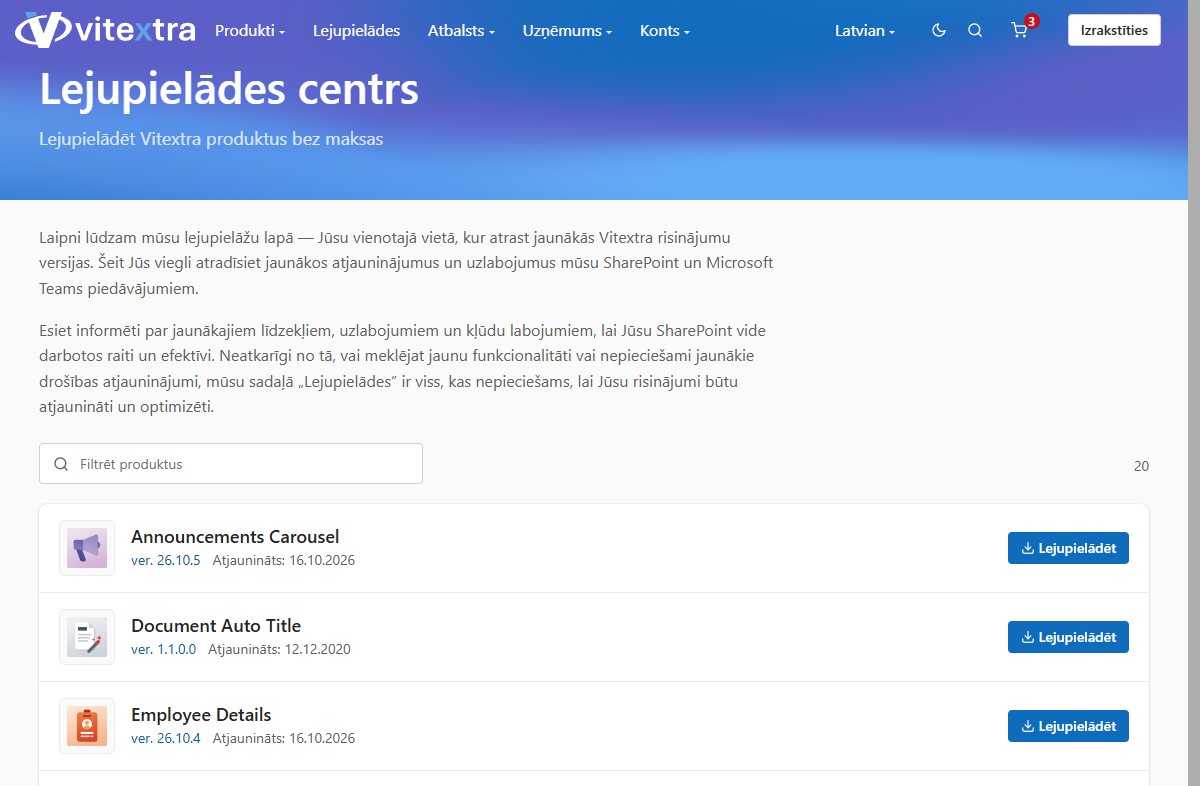
Izpakojiet produkta ZIP arhīvu jums ērtā mapē datorā.
📝 Piezīme
Lietojumprogrammas tiek piegādātas ZIP arhīvā. Pirms instalēšanas izpakojiet arhīvu un izmantojiet .SPPKG failu, lai augšupielādētu lietojumprogrammu lietotņu katalogā.
Izvietošana
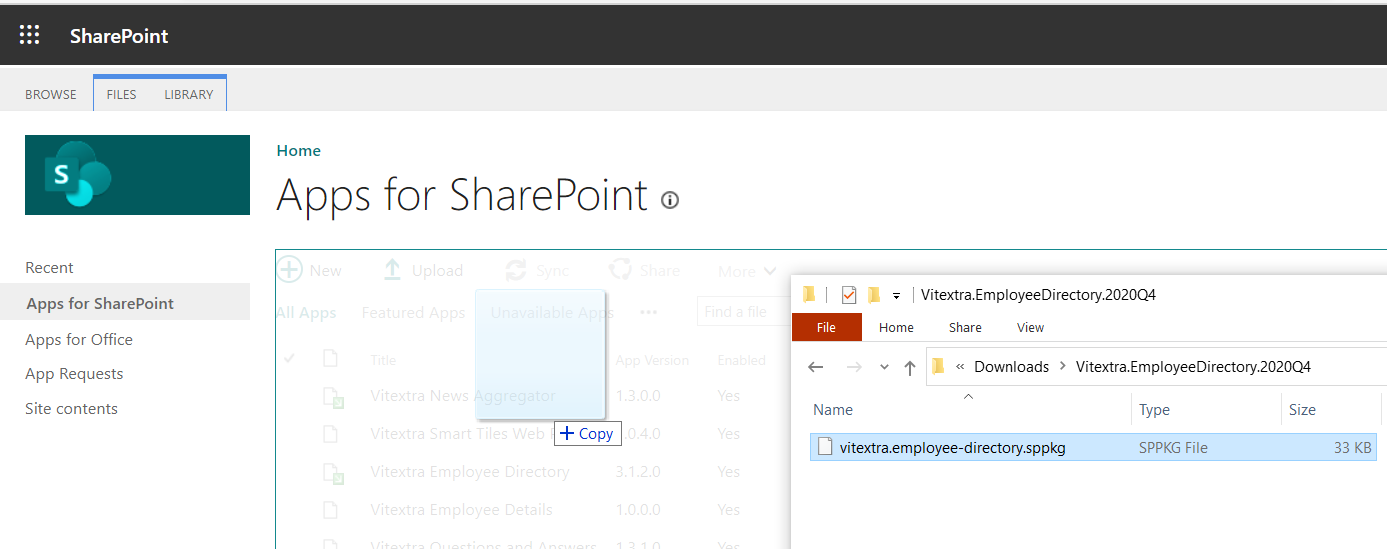
Atveriet savu SharePoint lietotņu katalogu, dodieties uz Apps for SharePoint (Lietotnes SharePoint) un augšupielādējiet izpakoto .SPPKG failu bibliotēkā, aizstājot esošo.
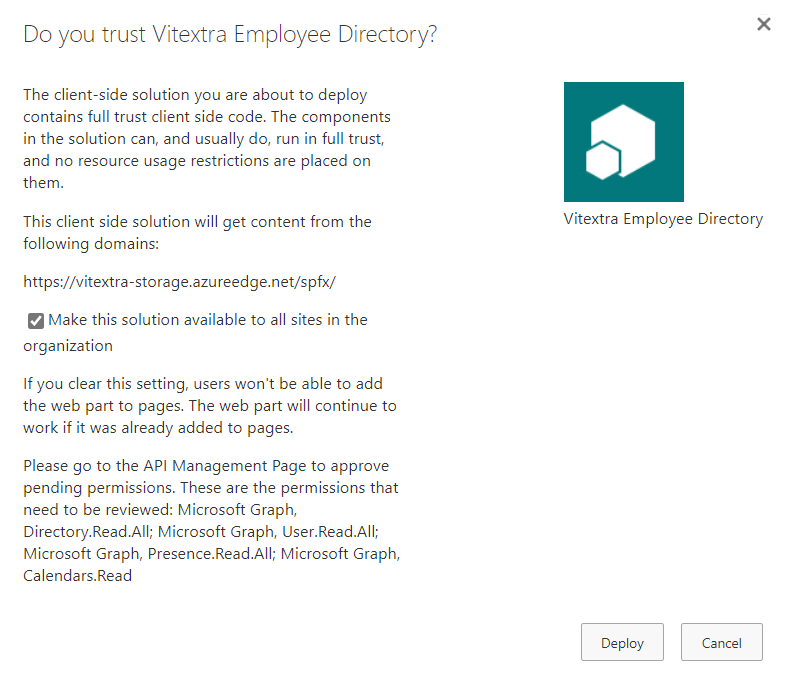
Kad jaunā pakotne ir augšupielādēta, SharePoint parāda apstiprinājuma dialoglodziņu. Noklikšķiniet uz Deploy (Izvietot), lai apstiprinātu:
📝 Piezīme
Ja jaunā versija pieprasa API piekļuvi, kas vēl nav piešķirta, tā ir jāapstiprina.
Sīkāku informāciju skatiet raksta „Mākoņa produkta instalēšana“ sadaļā API Access.
Sinhronizācija ar Teams (neobligāti)
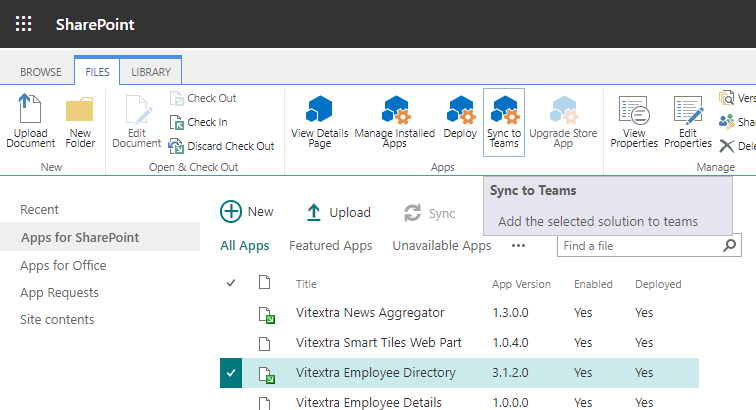
Ja lietojumprogramma atbalsta Microsoft Teams, sinhronizējiet atjaunināto risinājumu ar Teams. Atlasiet atjaunināto lietojumprogrammu SharePoint lietotņu katalogā un lentē noklikšķiniet uz Sync to Teams (Sinhronizēt ar Teams):
Pēc šiem soļiem jaunākā Vitextra lietojumprogrammas versija būs pieejama jūsu Microsoft 365 vidē.