Smart Search
 Palīdzēt lietotājiem ātri atrast vajadzīgo ir būtiski produktivitātei jebkurā SharePoint vietnē. Tīmekļa daļa Smart Search to atvieglo, piedāvājot meklēšanu, ko var pielāgot jūsu organizācijas vajadzībām. Tā ir veidota uz SharePoint Framework (SPFx) bāzes un darbojas gan SharePoint Online, gan Microsoft Teams, nodrošinot vienotu meklēšanas pieredzi dažādās platformās.
Šajā rakstā ir aprakstīts, kā SharePoint Online no nulles izveidot pielāgotu meklēšanas rezultātu lapu un konfigurēt tajā Smart Search tīmekļa daļu.
Jaunas lapas izveide
Lai pievienotu un konfigurētu Smart Search tīmekļa daļu jaunā lapā, dodieties uz SharePoint vietni, kurā vēlaties to izveidot. Noklikšķiniet uz zobrata ikonas augšējā labajā stūrī un atlasiet Site contents (Vietnes saturs). Pēc tam noklikšķiniet uz New (Jauns) un nolaižamajā izvēlnē izvēlieties Page (Lapa).
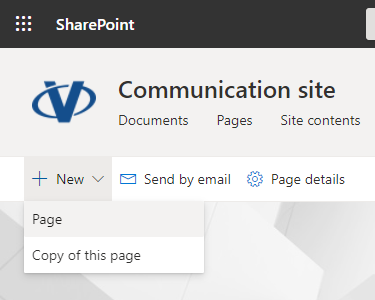
Izvēlieties piemērotu lapas veidni un noklikšķiniet uz Create (Izveidot).
💡 Padoms
Smart Search atbalsta vienas lietotnes lapu. Varat pārslēgties uz cilni App un atlasīt Smart Search, lai izveidotu jaunu lietotnes lapu.
Jaunā lapa automātiski atvērsies rediģēšanas režīmā. Novietojiet peles rādītāju virs vai zem esošas sadaļas, līdz parādās līnija ar aplī ietvertu plusa zīmi, un noklikšķiniet uz tās, lai atvērtu tīmekļa daļu rīklodziņu. Atrodiet Smart Search tīmekļa daļu, pārlūkojot sarakstu vai izmantojot meklēšanas lodziņu, un noklikšķiniet uz tās, lai pievienotu lapai.
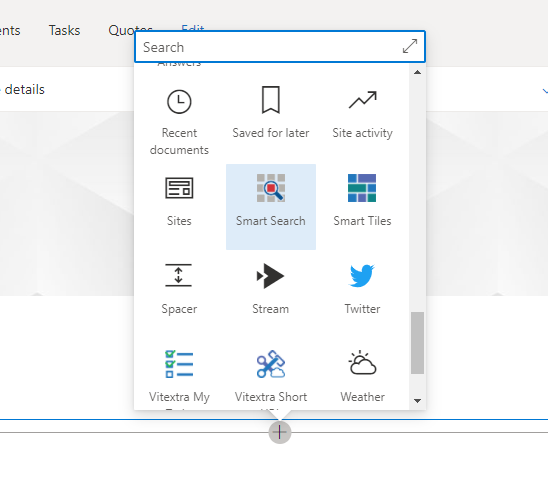
Tīmekļa daļas konfigurēšana
Pēc tīmekļa daļas pievienošanas noklikšķiniet uz pogas Edit web part (Rediģēt tīmekļa daļu) - zīmuļa ikonas - tās kreisajā pusē. Labajā pusē atvērsies konfigurācijas panelis, kurā varat pielāgot iestatījumus.
Datu avots
Pirmajā sadaļā tiek izvēlēts meklēšanas apjoms un tīmekļa daļas darbības režīms. Varat meklēt visā nomniekā - tostarp OneDrive un komandu vietnēs - vai ierobežot meklēšanu ar pašreizējo vietņu kopu vai vietni.
Smart Search ir divi darbības režīmi: Viens Avots un Vairāki Avoti (Cilnes). Režīmā Viens Avots jūs izvēlaties vienu iebūvēto meklēšanas avotu, lai ierobežotu apjomu, un cilnes netiek rādītas. Režīmā Vairāki Avoti (Cilnes) lietotāji, izmantojot cilnes, var pārslēgties starp dažādiem avotiem.

Izskats
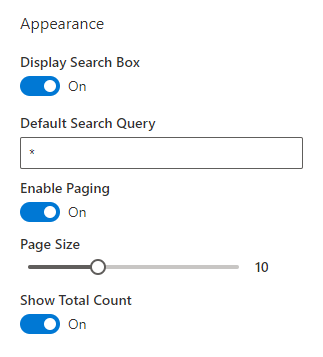
Šie iestatījumi nosaka tīmekļa daļas izskatu:
Rādīt meklēšanas lodziņu. Rādīt vai slēpt meklēšanas lodziņu.
💡 Padoms
Ja meklēšanas lodziņš ir tukšs vai paslēpts, Smart Search tīmekļa daļa izmanto vaicājumu no augšējās galvenes meklēšanas joslas.
Noklusējuma Meklēšanas Vaicājums. Vaicājums, ko izmantot, kad meklēšanas lodziņš ir tukšs vai paslēpts.
Iespējot lapošanu (Iespējot lappušu numerāciju). Rādīt vai slēpt lappušu numerāciju.
Vienumi lapā. Vienumu skaits vienā lapā.
Rādīt kopējo skaitu. Attēlo meklēšanas rezultātu kopējo skaitu.
Filtrēšana
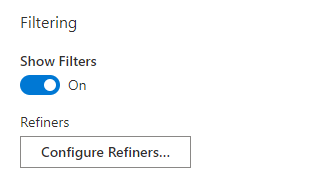
Noklikšķiniet uz Rādīt filtrus, lai iespējotu precizēšanas paneli. Lai izvēlētos, kuri lauki būs pieejami filtrēšanai, un iestatītu to secību, noklikšķiniet uz Precizētāji.
💡 Padoms
Kad precizēšanas panelis ir iespējots, lietotāji var filtrēt meklēšanas rezultātus pēc birkas, noklikšķinot uz tās sarakstā.
Kārtošana
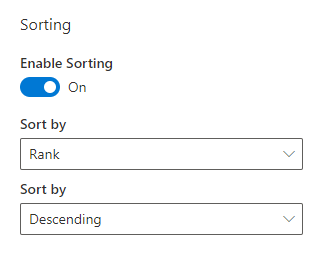
Noklikšķiniet uz Kārtošana, lai iestatītu meklēšanas rezultātu noklusējuma kārtošanas secību.
📝 Piezīme
Kārtošana neattiecas uz datu avotiem Populāri un Nesen mainītie vienumi.
Vienuma izkārtojums
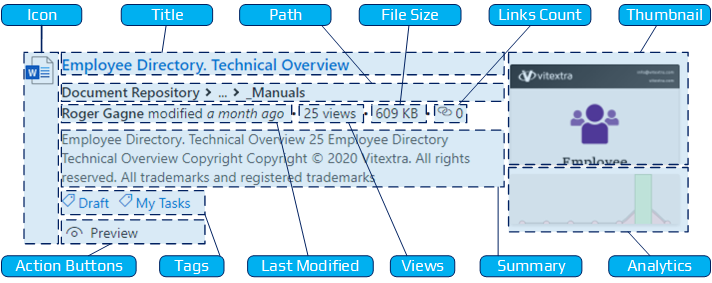
Katram meklēšanas rezultātam ir 12 lauki informācijas attēlošanai. Katru lauku, izņemot virsrakstu, var rādīt vai paslēpt, kā arī iestatīt kopsavilkuma garumu (no 100 līdz 300 rakstzīmēm).
Vienuma darbības
Smart Search piedāvā trīs darbības, ko lietotāji var veikt, neatverot jaunu pārlūka cilni:
- Lejupielādēt - lejupielādēt vienumu.
- Priekšskatīt - atvērt dokumentu dialoglodziņā.
- Atskaņot - atskaņot video saturu dialoglodziņā.
Meklēšanas iestatījumi
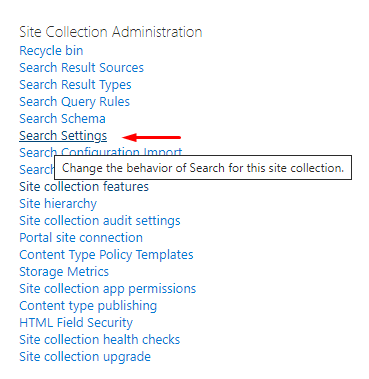
Dodieties uz vietnes iestatījumiem un zem virsraksta Site Collection Administration (Vietņu kopas administrēšana) atlasiet Search Settings (Meklēšanas iestatījumi):
Laukā Results page URL (Rezultātu lapas URL) ievadiet jaunās meklēšanas lapas servera relatīvo URL:
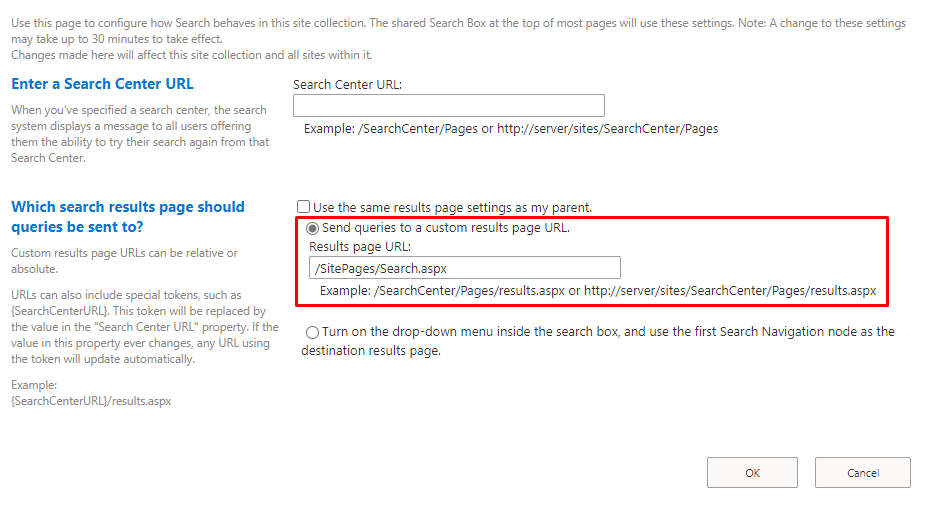
Izmaiņas piemērošana var aizņemt līdz 5 minūtēm. Pēc tam SharePoint pāradresēs visus meklēšanas pieprasījumus uz jauno lapu.
Nobeigums
Vitextra Smart Search tīmekļa daļa ir daudzpusīgs rīks meklēšanas uzlabošanai SharePoint Online un Microsoft Teams. Pielāgota meklēšanas rezultātu lapa sniedz lietotājiem pielāgotu un efektīvu veidu, kā atrast un pārvaldīt informāciju, savukārt tādas funkcijas kā vairāki meklēšanas avoti, pielāgojams izkārtojums un uzlabota filtrēšana un kārtošana padara meklēšanu jūsu SharePoint vidē gan ērtāku, gan jaudīgāku.