Employee Directory
 Vitextra Employee Directory ļauj eksportēt meklēšanas rezultātus - darbinieku sarakstu - uz Microsoft Excel izklājlapu.
Šajā rakstā ir aprakstīts, kā iespējot un iestatīt šo funkciju.
❗ Svarīgi
Eksports uz Microsoft Excel ir pieejams tikai Employee Directory versijā 4.0.0 un jaunākā.
Tīmekļa daļas iestatījumi
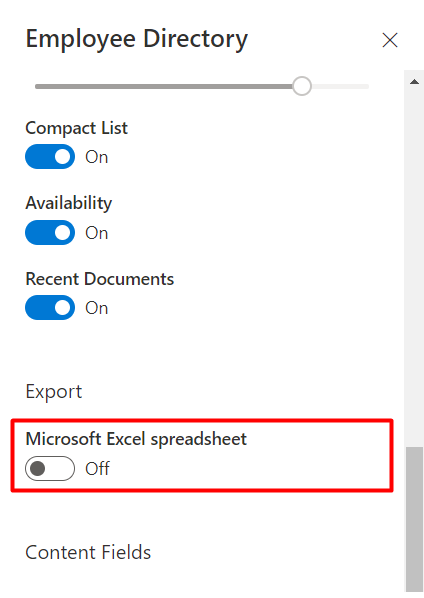
Atveriet Employee Directory tīmekļa daļas iestatījumus, ritiniet līdz sadaļai Eksportēšana un ieslēdziet slēdzi Microsoft Excel:
📝 Piezīme
Gan Employee Directory, gan Employee Directory (Entra ID) tīmekļa daļām ir līdzīgi iestatījumi pielāgotajiem lietotāja rekvizītiem.
Kolonnas
Lai izvēlētos, kuri atribūti parādīsies eksportētajā izklājlapā, atveriet opcijas Kolonnas un atzīmējiet atribūtus kā redzamus:
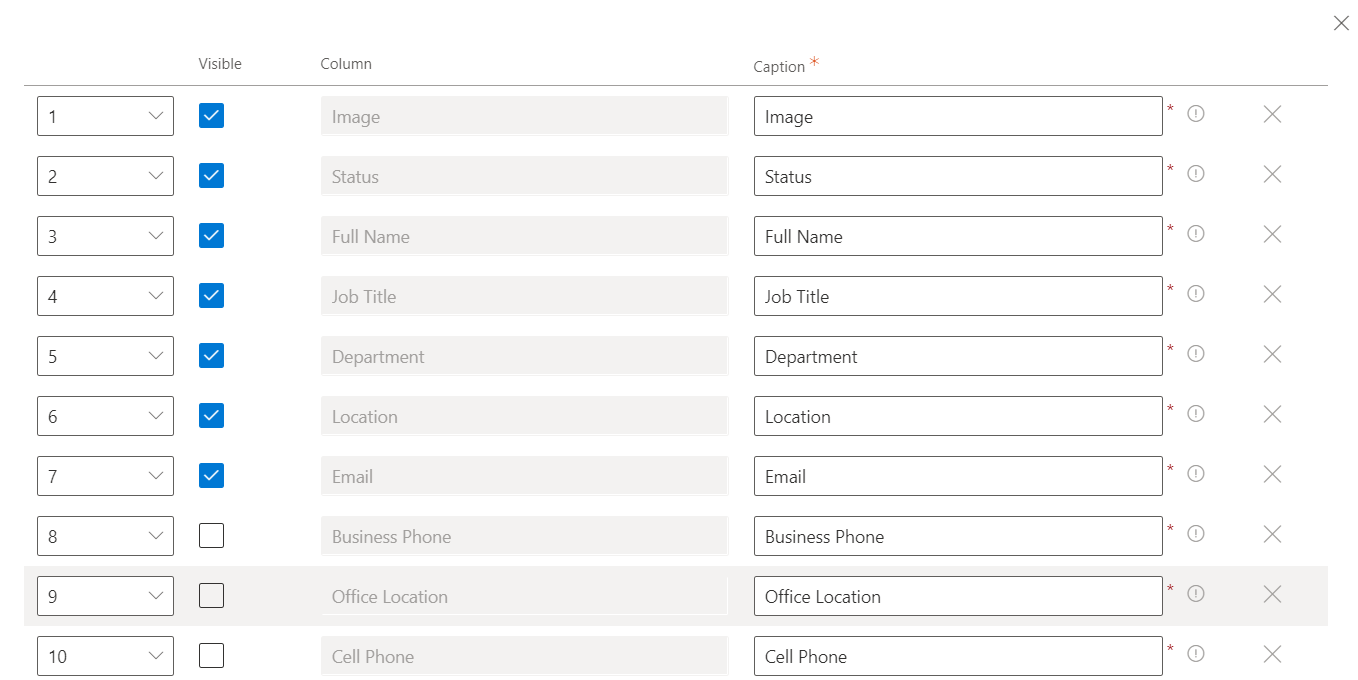
Kolonnu secība eksportētajā Excel failā atbilst tīmekļa daļas iestatījumos norādītajai secībai. Tiek atbalstīti arī pielāgotie atribūti, un tie tiek rādīti pēc iebūvētajiem atribūtiem.
📝 Piezīme
Kolonnas eksportētajā izklājlapā atbilst detalizētajā skatā redzamajām kolonnām, izņemot Attēls un Statuss - šīs divas kolonnas eksportēšanas laikā tiek ignorētas.
Aizveriet tīmekļa daļas konfigurācijas paneli un saglabājiet izmaiņas.
Eksports uz Excel
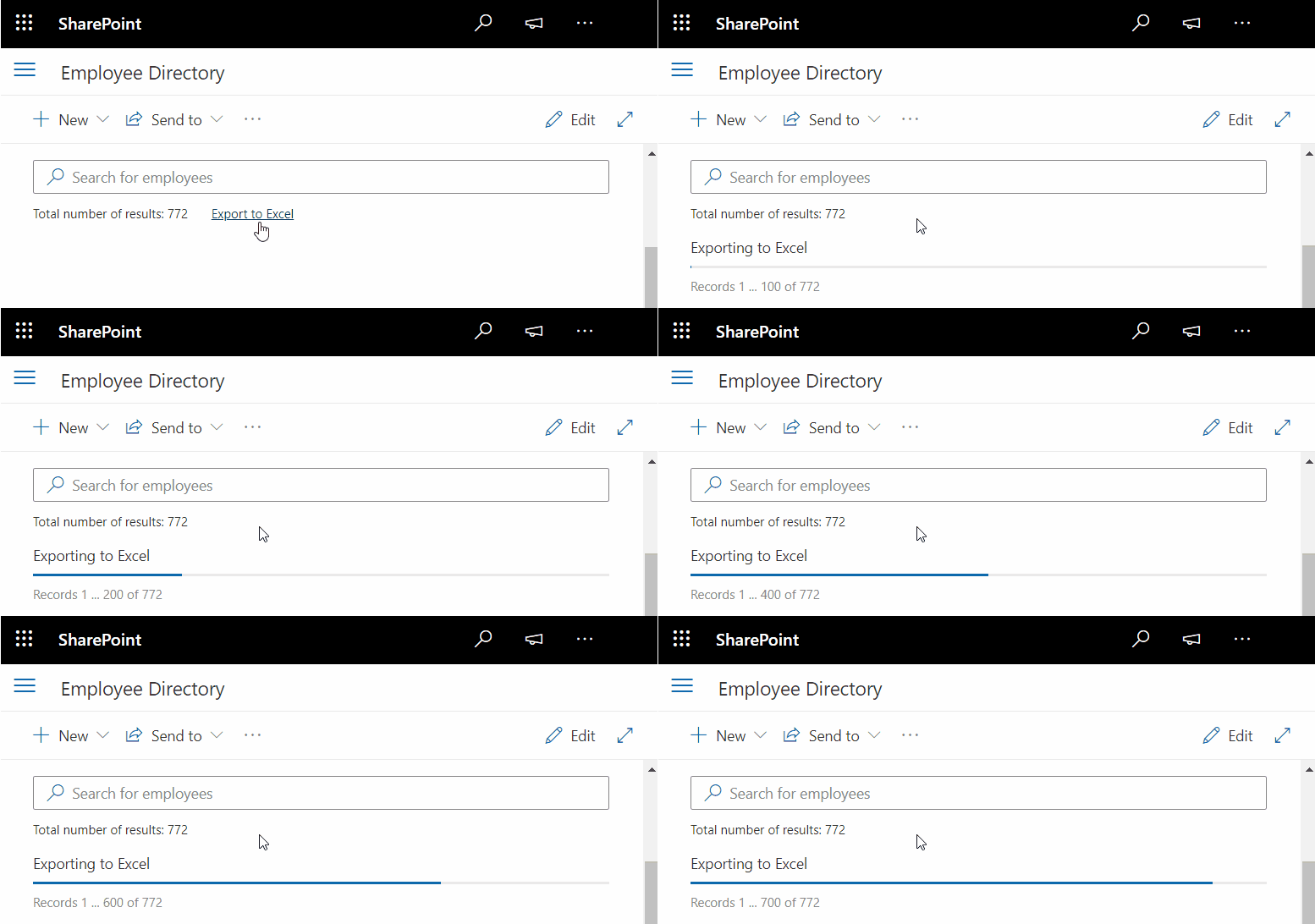
Eksporta darbības saite parādās zem meklēšanas lodziņa:

Employee Directory var eksportēt datus uz Excel gan no datu avota Lietotāja profili, gan no Entra ID.
Liela ierakstu skaita gadījumā Employee Directory iegūst visus ierakstus pa lapām un pēc tam izveido Excel failu.
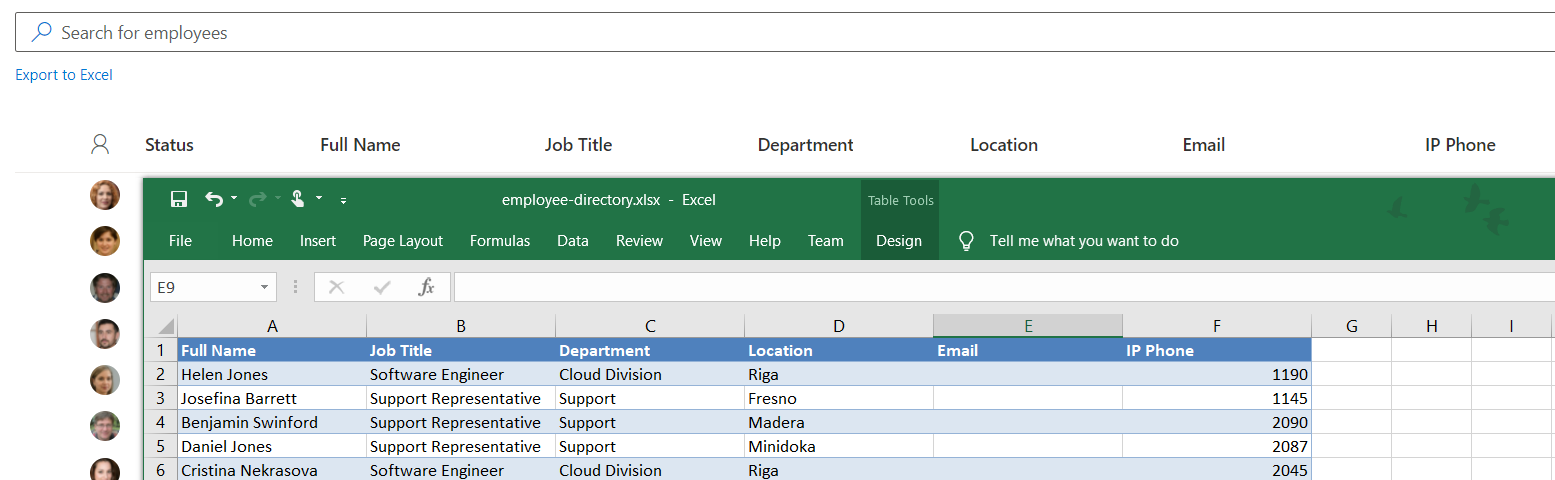
Eksportētais Excel fails satur tikai datus, bez saitēm uz sākotnējo datu avotu.
📝 Piezīme
Eksportam ir daži ierobežojumi:
- Kolonnu platums eksportētajā izklājlapā ir fiksēts.
- Tabulas stils vienmēr ir Blue, Table Style Medium 2, un to nevar mainīt.