Quick Poll
 Quick Poll ir uz SPFx balstīta tīmekļa daļa, kas ļauj dažu sekunžu laikā publicēt tūlītējas aptaujas. Šajā rakstā ir aprakstīts, kā iestatīt atļaujas, lai lietotāji, kuriem ir tikai lasīšanas piekļuve vietnei, kurā izvietota tīmekļa daļa, varētu piedalīties aptaujās.
Aizsargājamie objekti
Tīmekļa daļas datu struktūrā ir divi aizsargājami objekti:
- Aptauju saraksts.
- Atbilžu saraksts.
📝 Piezīme
Quick Poll automātiski izveido savus sarakstus, tiklīdz tīmekļa daļa tiek pievienota lapai vai Teams cilnei.
Nepieciešamās atļaujas
Galalietotājiem nav nepieciešamas rediģēšanas atļaujas aptauju sarakstam. Rediģēšanas piekļuve šim sarakstam nepieciešama tikai satura pārvaldniekiem un citiem, kas veido jaunas aptaujas.
Lai lietotāji varētu piedalīties aptaujās, piešķiriet viņiem atļauju Contribute (Līdzdalīt) atbilžu sarakstam.
Atbilžu saraksts
Quick Poll tīmekļa daļa izveido slēptus sarakstus, tiklīdz tā tiek pievienota lapai vai Teams cilnei. Šajā rakstā aplūkots tikai lietotāju atbilžu saraksts.
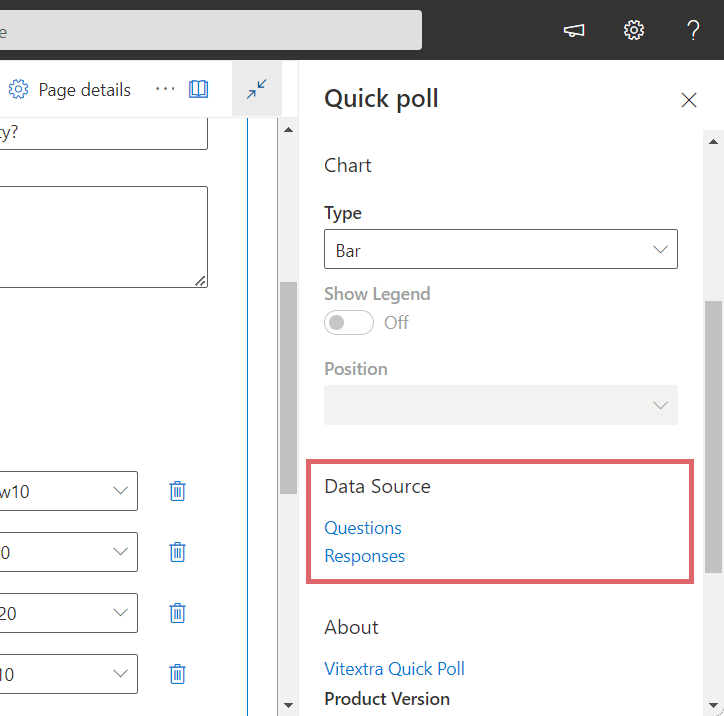
Lai to atvērtu, atveriet tīmekļa daļas informācijas paneli, ritiniet līdz sadaļai Datu avots un atlasiet Atbildes.
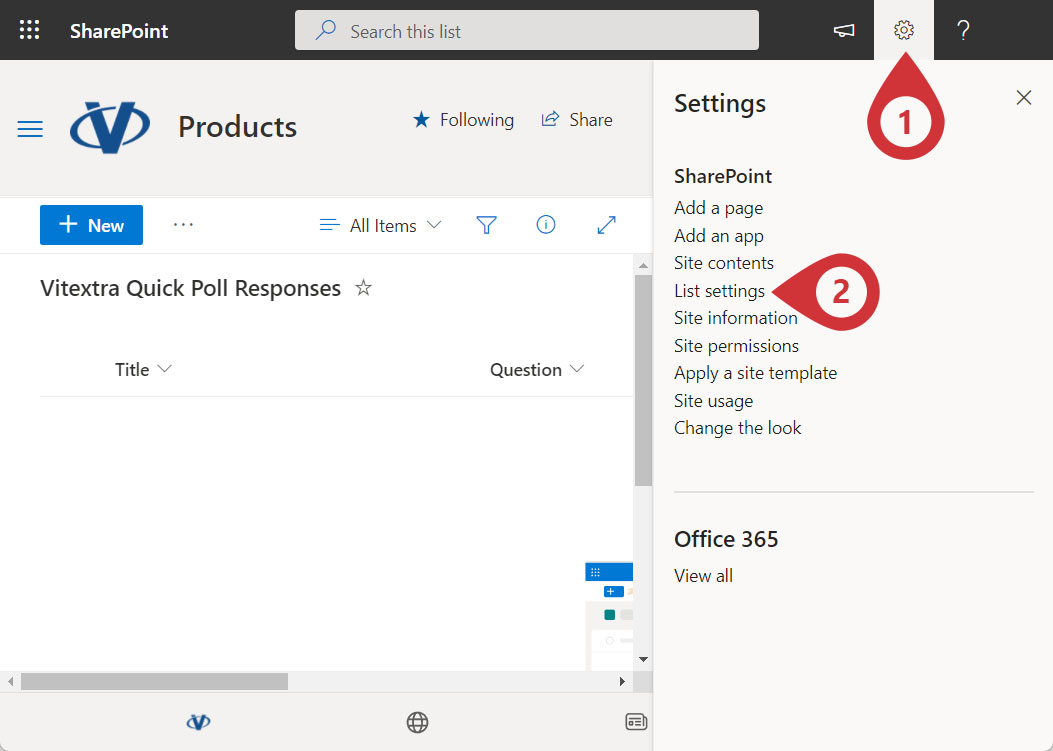
Sarakstā dodieties uz Settings (Iestatījumi) un atlasiet List settings (Saraksta iestatījumi):
💡 Padoms
Ja nepieciešams, atbilžu sarakstu var pārdēvēt vai izveidot jaunus skatus; tas neietekmē Quick Poll darbību.
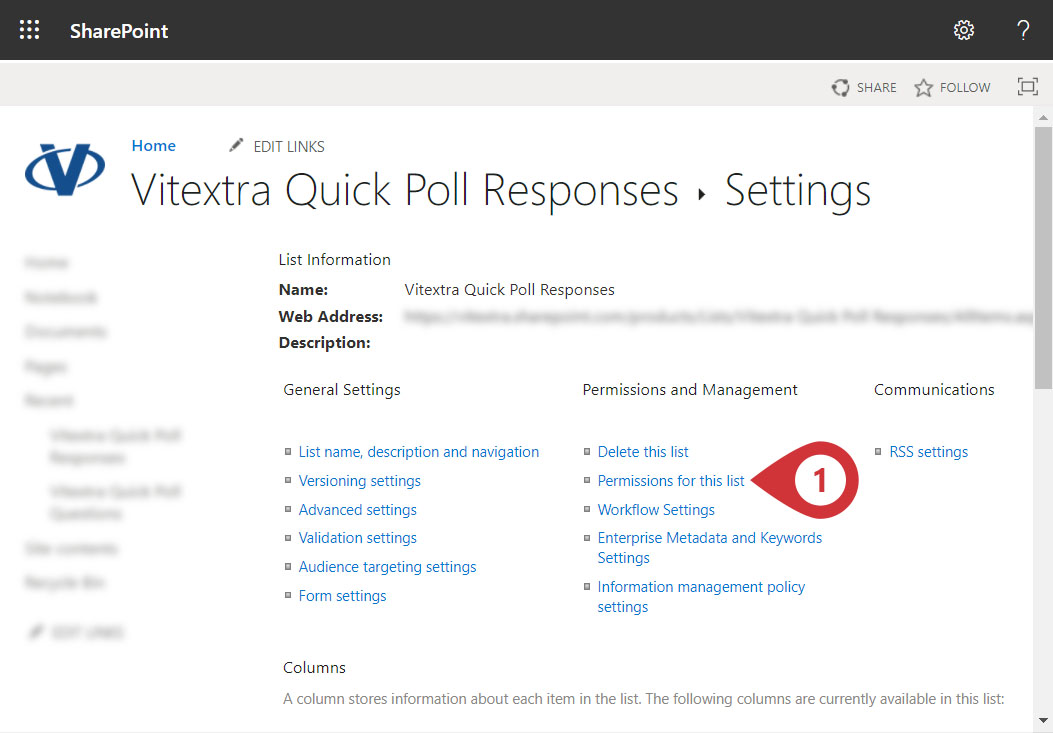
Sadaļā Permissions and Management (Atļaujas un pārvaldība) atlasiet Permissions for this list (Šī saraksta atļaujas):
📝 Piezīme
Pēc noklusējuma Quick Poll tīmekļa daļas izveidotie saraksti manto atļaujas no vietnes, kurā tie tiek glabāti.
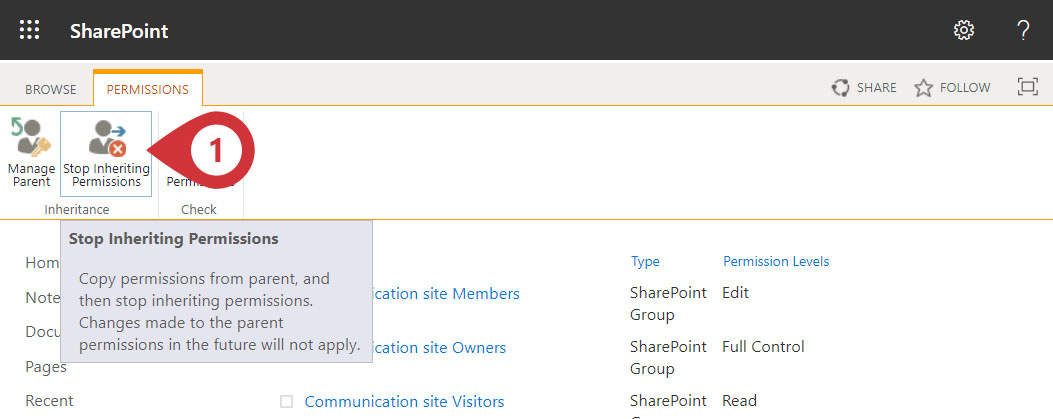
Lai mainītu konkrēta saraksta piekļuves līmeni, vispirms jāpārtrauc atļauju mantošana. Lentē noklikšķiniet uz Stop Inheriting Permissions (Pārtraukt atļauju mantošanu) un apstipriniet darbību.
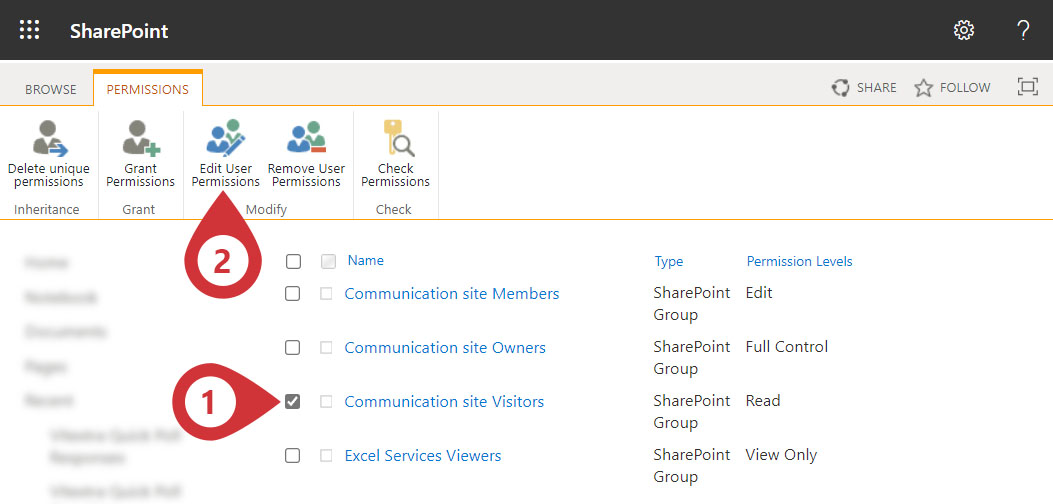
Kad atļauju mantošana ir pārtraukta, varat iestatīt piekļuves līmeni konkrētam lietotājam vai grupai. Šajā rakstā parādīts, kā mainīt esošas lietotāju grupas atļaujas: atlasiet to sarakstā un lentē noklikšķiniet uz Edit User Permissions (Rediģēt lietotāju atļaujas).
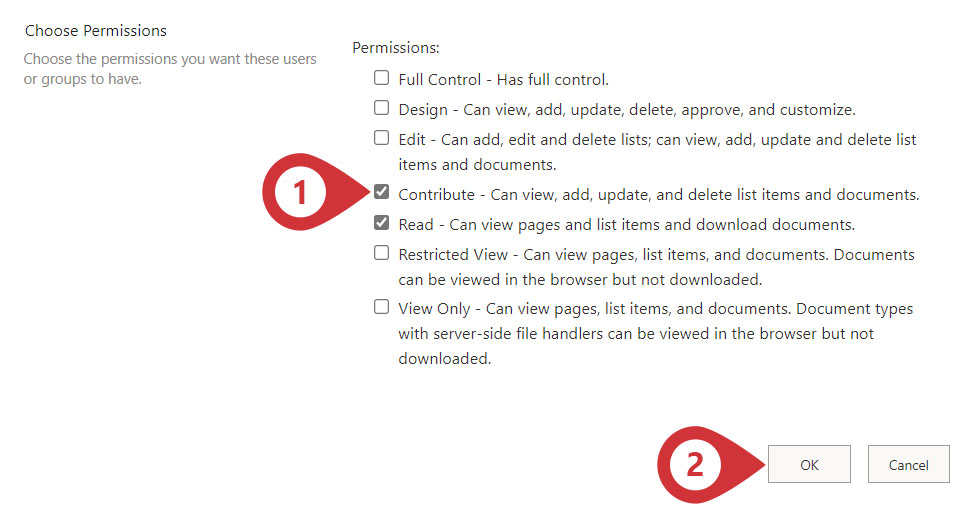
Sadaļā Permissions (Atļaujas) atzīmējiet izvēles rūtiņu Contribute (Līdzdalīt) un noklikšķiniet uz Saglabāt.
💡 Padoms
Plašāku informāciju par atļauju pārvaldību skatiet rakstā Pielāgot SharePoint saraksta vai bibliotēkas atļaujas.
Teams cilne
Ja tīmekļa daļa tiek mitināta Teams kanāla cilnē, piekļuves līmenis nav jāmaina - visiem kanāla dalībniekiem jau ir nepieciešamās atļaujas.