Employee Directory
 Vitextra Employee Directory tīmekļa daļa palīdz atrast īsto kolēģi un sazināties ar viņu īstajā brīdī. Šī ātrā sākuma pamācība iepazīstina galalietotājus ar pamatiem: darbinieku sarakstu, meklēšanas lauku, ātro filtru joslu un personas kartīti.
Direktorijs pārskatā
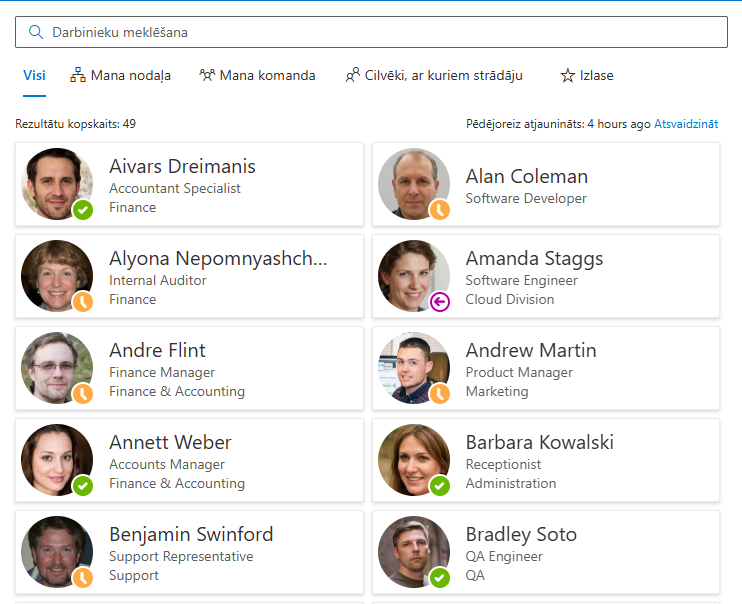

Kad tiek atvērta lapa vai Microsoft Teams cilne ar Employee Directory tīmekļa daļu, jūs uzreiz redzat visus publicētos darbiniekus. Saskarnei ir četras galvenās daļas: meklēšanas lauks vaicājuma ievadīšanai, ātro filtru josla saraksta sašaurināšanai ar vienu klikšķi, rezultātu saraksts ar kartīti katrai personai un personas kartīte, kas parādās, atlasot personu.
📝 Piezīme
Precīzs izkārtojums ir atkarīgs no tā, kā administrators konfigurēja tīmekļa daļu. Dažus elementus — piemēram, ātro filtru joslu vai meklēšanas lauku — var paslēpt, tāpēc jūsu skats var nedaudz atšķirties no šajā rakstā redzamajiem ekrānuzņēmumiem.
Personas atrašana
Meklēšanas lauks
Sāciet rakstīt meklēšanas laukā — ar norādi Darbinieku meklēšana — un saraksts sašaurināsies, rakstīšanas laikā. Meklēšana ir „mīksta": tā pieļauj nelielas drukas kļūdas un daļējus vārdus, tāpēc precīza sakritība nav nepieciešama. Tā meklē pēc vārda, amata, nodaļas un citiem profila laukiem.
Ja administrators ir iespējojis opciju Meklēt pēc prasmēm, jūsu vaicājums tiek salīdzināts arī ar katras personas profila prasmēm. Atbilstošās prasmes tiek izceltas un rādītas pirmās kolonnā Prasmes, kas ļauj viegli atbildēt uz jautājumiem, piemēram, „kurš prot Power BI?" vai „kurš runā spāniski?".
📝 Piezīme
Ja pēc vaicājuma nekas netiek atrasts, sarakstā tiek rādīts Nav atrasts neviens rezultāts. Notīriet meklēšanas lauku, lai atgrieztos pilnajā direktorijā.
Ātrie filtri
Ātro filtru josla virs saraksta ļauj sašaurināt direktoriju līdz vajadzīgajai personu grupai, neievadot vaicājumu. Atlasiet filtru, lai to lietotu; atlasiet vēlreiz, lai to izslēgtu.
- Mana nodaļa — kolēģi jūsu nodaļā.
- Mana komanda — jūsu vadītājs un cilvēki, kuri pakļauti tam pašam vadītājam kā jūs.
- Cilvēki, ar kuriem strādāju — kolēģi, ar kuriem jūs sadarbojaties visbiežāk, pamatojoties uz Microsoft 365 datiem.
- Izlase — cilvēki, kurus esat atzīmējis ar zvaigznīti.

📝 Piezīme
Filtri Mana nodaļa un Cilvēki, ar kuriem strādāju izmanto jūsu paša profilu un Microsoft 365 datus. Ja tie neko neatgriež, jūsu profils var būt nepilnīgs vai nav piešķirtas nepieciešamās atļaujas — lūdziet administratoram to pārbaudīt. Sīkāku informāciju skatiet rakstā Ātro filtru izmantošana.
Skatu pārslēgšana un grupēšana
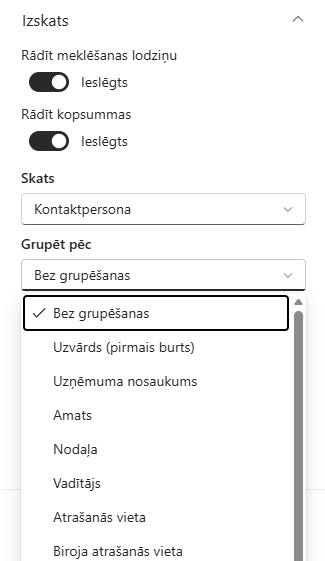
Direktoriju var attēlot kā kompaktas Kontaktpersona kartītes vai kā detalizētu Detalizēti tabulu. Izmantojiet skatu pārslēdzēju komandu joslā, lai izvēlētos sev piemēroto izkārtojumu.
Opcija Grupēt pēc sakārto rezultātus sadaļās — piemēram, pēc lauka Nodaļa vai pēc uzvārda pirmā burta. Grupēšana darbojas kopā ar meklēšanu un ātrajiem filtriem, tāpēc varat, piemēram, filtrēt sarakstu pēc savas nodaļas un tomēr sagrupēt atlikušos cilvēkus pēc amata.
Personas kartīte
Atlasiet jebkuru darbinieku, lai atvērtu personas kartīti — paneli ar pilnu informāciju par personu un visu, kas nepieciešams saziņai. Redzamās sadaļas ir atkarīgas no tīmekļa daļas konfigurācijas un no Microsoft Graph atļaujām, ko piešķīrusi jūsu organizācija.
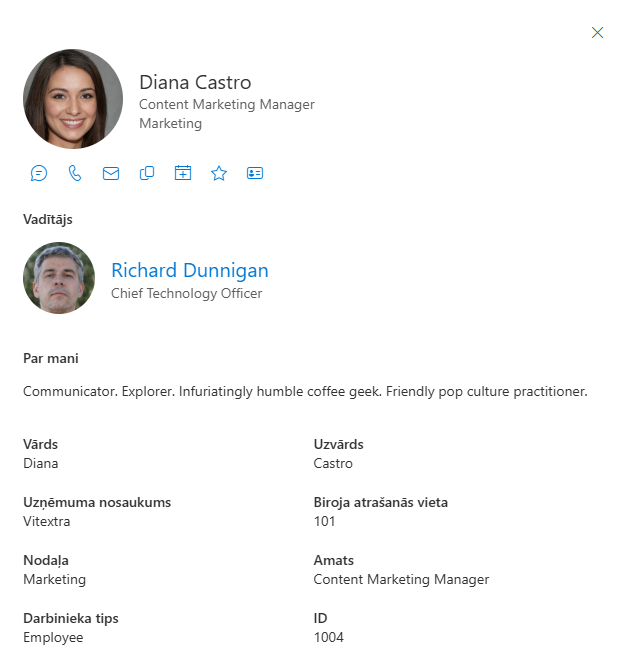
Augšā redzams personas fotoattēls ar reāllaika Microsoft Teams klātbūtnes indikatoru (Pieejams, Aizņemts utt.), personas vārds un amats. Zemāk ir darbību rinda:
| Darbība | Ko tā dara |
|---|---|
| Teams | Sākt tērzēšanu ar personu programmā Microsoft Teams |
| Zvanīt programmā Teams | Veikt zvanu programmā Microsoft Teams |
| E-pasta nosūtīšana | Atvērt jaunu e-pastu, adresētu personai |
| Kopēt e-pasta adresi | Kopēt personas e-pasta adresi starpliktuvē |
| Ieplānot sapulci | Atvērt jaunu sapulces ielūgumu ar jau pievienotu personu |
| Lejupielādēt vCard | Saglabāt kontaktu kā .vcf failu |
| Pievienot izlasei | Atzīmēt personu ar zvaigznīti, lai tā parādītos filtrā Izlase |
📝 Piezīme
Administrators var iespējot un atspējot katru darbību atsevišķi, tāpēc jūs, iespējams, neredzēsiet visas iepriekš minētās pogas.
Zemāk personas kartīte var rādīt:
- Vietējais laiks un Darba stundas — personas pašreizējais vietējais laiks, nobīde attiecībā pret jūsu laika joslu un norāde, vai persona atrodas darba stundās vai Ārpus darba stundām. Tas palīdz nerakstīt kolēģim nakts vidū.
- Pieejamība — personas Brīvs/Aizņemts statuss šodienai, kas parādīts blakus jūsu statusam, lai izvēlētos ērtu brīdi sarunai.
- Vadītājs un tiešie padotie — saites, pa kurām var pārvietoties organizācijas struktūrā.
- Par mani, Intereses un Prasmes — pamatinformācija no personas profila.
💡 Padoms
Noklikšķiniet uz zvaigznītes kolēģa kartītē, lai pievienotu viņu Izlasei. Izlase tiek saglabāta katram lietotājam un paliek starp sesijām, tāpēc cilvēki, ar kuriem sazināties visbiežāk, vienmēr ir viena klikšķa attālumā.
Turpmākie soļi
Tagad, kad esat iepazinis direktoriju, izpētiet atsevišķās iespējas sīkāk:
- Ātro filtru izmantošana — kā darbojas Mana nodaļa, Mana komanda, Cilvēki, ar kuriem strādāju un Izlase un kad izmantot katru no tiem.
- Darbinieku meklēšana pēc prasmēm — kā darbojas meklēšana pēc prasmēm un kā prasmes tiek iegūtas no Entra ID profila.
- Izlases pārvaldība — pievienošana, noņemšana un izlases glabāšanas vieta.
- Vietējais laiks un darba stundas personas kartītē — ko nozīmē indikatori un no kurienes nāk dati.
- Pieejamības (brīvs/aizņemts) pārbaude grafika cilnē — jūsu un personas pieejamības nolasīšana dienai.