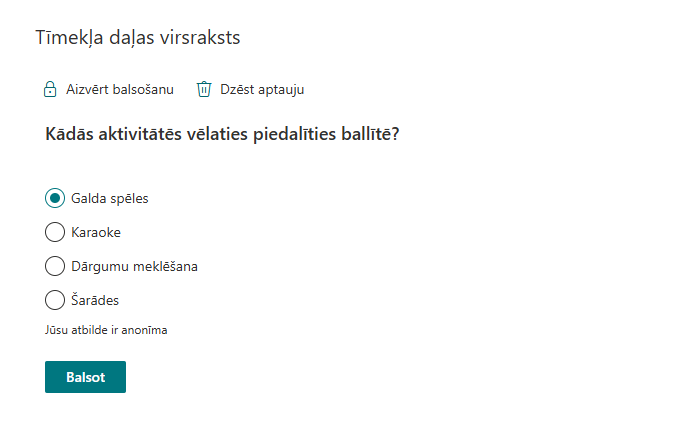
Quick Poll
 Pārskats
Šajā rakstā aprakstīts, kā novietot Vitextra Quick Poll tīmekļa daļu SharePoint Online lapā, izveidot aptauju un konfigurēt tīmekļa daļu, izmantojot tās rekvizītu paneli. Tiek pieņemts, ka Quick Poll pakotne jau ir izvietota jūsu nomas lietotņu katalogā.
💡 Padoms
Ja Quick Poll vēl nav pieejams jūsu vietnēs, vispirms izvietojiet to — skatiet rakstu KB10035. Installing Cloud-based Product.
Pirms sākat
- Quick Poll jābūt pievienotam nomas lietotņu katalogā un iespējotam jūsu vietnei.
- Nepieciešamas atļaujas rediģēt lapu (piekļuve "Dalībnieks" vai augstāka vietnē).
- Papildu API atļaujas nav nepieciešamas — tīmekļa daļa darbojas pilnībā jūsu SharePoint vietnē.
1. solis. Pievienojiet tīmekļa daļu lapai
- Atveriet SharePoint lapu, kurā vēlaties aptauju, un pārslēdziet to rediģēšanas režīmā ar "Rediģēt" augšējā labajā stūrī.
- Novietojiet peli virs vietas, kur jāparādās aptaujai, un noklikšķiniet uz apļveida + ("Pievienot tīmekļa daļu").
- Rīklodziņā ierakstiet meklēšanas laukā Quick Poll un atlasiet tīmekļa daļu no rezultātiem.
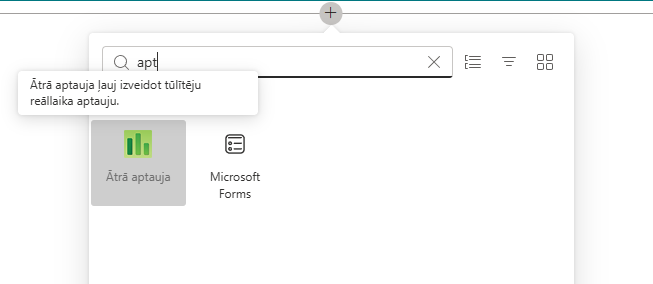
Tīmekļa daļa tiek ievietota sadaļā un uzreiz parāda aptaujas izveides formu.
📝 Piezīme
Pirmoreiz pievienojot Quick Poll vietnei, automātiski tiek izveidoti divi SharePoint saraksti — Vitextra Quick Poll Questions un Vitextra Quick Poll Responses — aptaujas datu glabāšanai. Tie nav jāizveido manuāli.
2. solis. Izveidojiet aptauju
Izveides formā izvēlieties "Izveidot aptauju", lai izveidotu jaunu aptauju (vai "Izvēlēties esošu", lai atkārtoti izmantotu šajā vietnē jau izveidotu aptauju). Ievadiet jautājumu, neobligātu aprakstu, pievienojiet atbilžu variantus ar pogu "Pievienot variantu" un noklikšķiniet uz "Saglabāt".
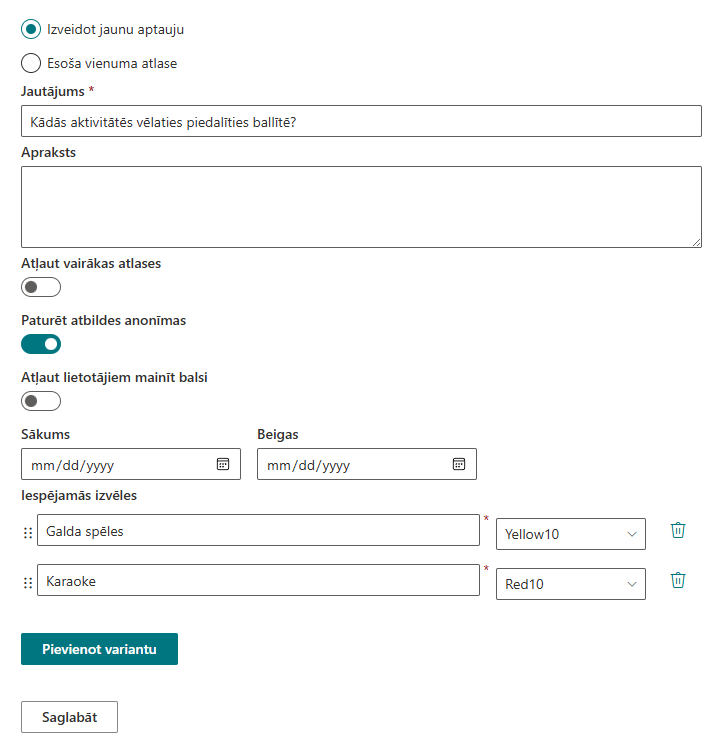
Pilnu visu lauku un opciju aprakstu — vairāku atbilžu izvēle, anonīmas atbildes, krāsas, grafiks — skatiet rakstā KB10215. Quick Poll. Risinājuma pārskats.
3. solis. Konfigurējiet tīmekļa daļu
Paliekot lapas rediģēšanas režīmā, atlasiet tīmekļa daļu un noklikšķiniet uz zīmuļa ("Rediģēt tīmekļa daļu") ikonas tās kreisajā rīkjoslā, lai atvērtu rekvizītu paneli. Iestatījumi ir sakārtoti izvēršamās grupās.

Izskats
| Iestatījums | Apraksts |
|---|---|
| Balsošanas pogas teksts | Uzraksts uz balsošanas pogas dalībniekiem (pēc noklusējuma: Balsot). |
| Pielāgot pateicības ziņojumu | Ziņojums, ko dalībnieks redz uzreiz pēc atbildes iesniegšanas. |
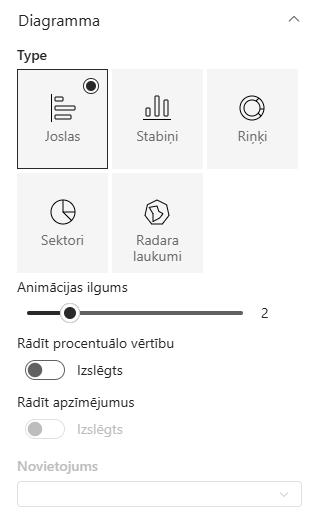
Diagramma
| Iestatījums | Apraksts |
|---|---|
| Tips | Rezultātu diagrammas tips: joslu, stabiņu, riņķa, sektoru vai radara. |
| Animācijas ilgums | Diagrammas parādīšanās animācijas ilgums no 0 līdz 10 (0 atspējo animāciju). |
| Rādīt vērtību procentos | Attēlo katra varianta balsu daļu procentos tieši diagrammā. |
| Rādīt leģendu | Rāda leģendu (pieejams sektoru un riņķa diagrammām). |
| Novietojums | Leģendas novietojums — augšā, pa labi, apakšā vai pa kreisi (pieejams tikai tad, kad leģenda ir ieslēgta). |
Dažādi
| Iestatījums | Apraksts |
|---|---|
| Rādīt rezultātus pirms balsošanas | Ļauj apmeklētājiem atvērt pašreizējos rezultātus ar pogu "Skatīt rezultātus" bez balsošanas. |
| Eksportēt uz Excel | Pievieno zem rezultātu diagrammas pogu rezultātu eksportēšanai uz Excel darbgrāmatu. |
Datu avots
Šī grupa ir informatīva. Tajā ir saites uz sarakstiem "Jautājumi" un "Atbildes", un pēc aptaujas izveides — tikai lasāmi eksemplāra identifikators un aptaujas numurs, kas sasaista tīmekļa daļu ar tās datiem.
📝 Piezīme
"Datu avota" grupas lauki ir tikai lasāmi un paredzēti diagnostikai. Tīmekļa daļa savienojumu ar saviem sarakstiem pārvalda automātiski.
Par
Rāda produkta licences un versijas informāciju — abonementa statusu, nomu un produkta versiju.
4. solis. Saglabājiet un publicējiet
Rekvizītu paneļa izmaiņas stājas spēkā uzreiz rediģēšanas režīmā. Kad rezultāts jūs apmierina, noklikšķiniet uz "Publicēt atkārtoti" (vai "Publicēt"), lai aptauja un tās konfigurācija kļūtu pieejama apmeklētājiem.