Pārskats
Šajā rakstā aprakstīts, kā izvietot Vitextra Questions and Answers tīmekļa daļu SharePoint Online lapā, savienot to ar datu avotu un pielāgot to rekvizītu rūtī. Tiek pieņemts, ka Questions and Answers pakotne jau ir izvietota jūsu nomnieka lietotņu katalogā.
💡 Padoms
Ja tīmekļa daļa vēl nav pieejama jūsu vietnē, vispirms to izvietojiet - skatiet KB10035. Kā instalēt Vitextra produktu pakalpojumā SharePoint Online.
Tīmekļa daļas pievienošana lapai
- Atveriet lapu, kur nepieciešama zināšanu bāze, un pārslēdziet to rediģēšanas režīmā ar pogu «Rediģēt» augšējā labajā stūrī.
- Novietojiet kursoru vietā, kur jābūt tīmekļa daļai, un noklikšķiniet uz apaļās pogas «+» (Pievienot tīmekļa daļu).
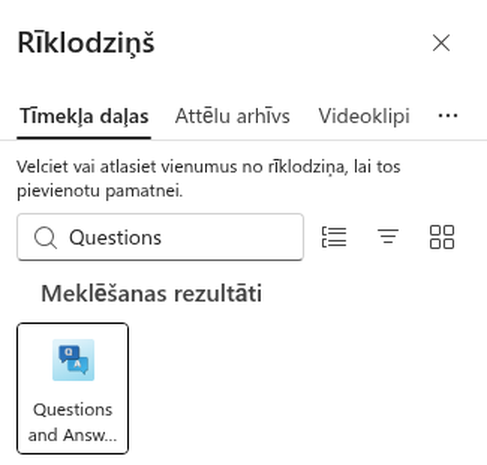
- Rīklodziņā sāciet rakstīt Questions and Answers un atlasiet tīmekļa daļu no saraksta.
Tīmekļa daļa tiek pievienota lapai un, tā kā tā vēl nav savienota ar datu avotu, parāda konfigurācijas ekrānu.
Datu avota iestatīšana
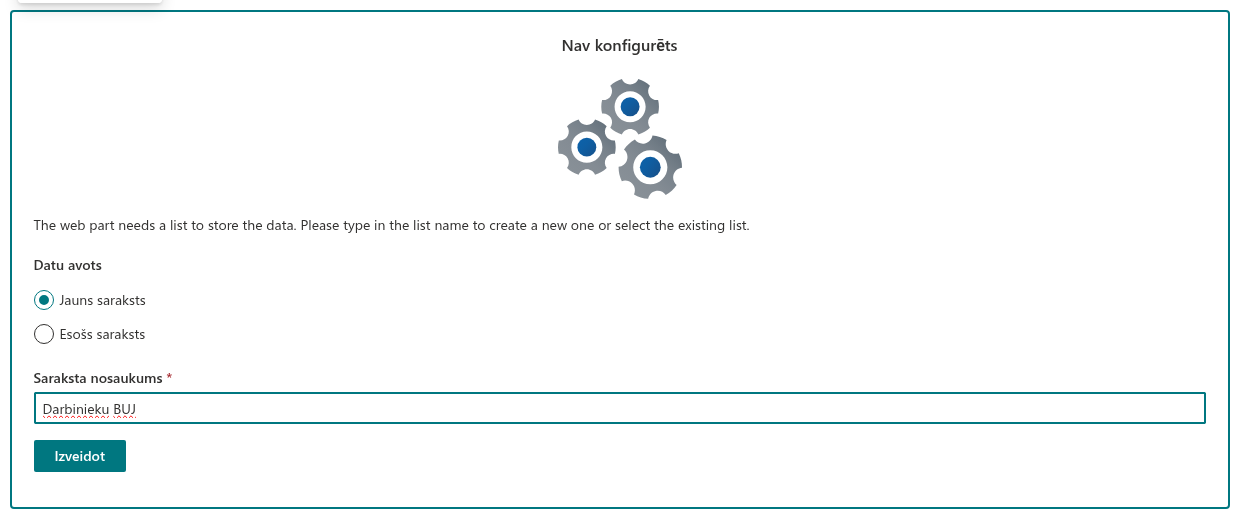
Questions and Answers glabā visu saturu SharePoint sarakstā pašreizējā vietnē. Kamēr saraksts nav atlasīts, tīmekļa daļa rāda ekrānu «Nav konfigurēts» ar divām iespējām:
- «Jauns saraksts» - ievadiet nosaukumu un noklikšķiniet «Izveidot». Tīmekļa daļa izveido jaunu sarakstu ar pareizo struktūru (Title, Answer, Category, Link, VideoUrl, Contact, Order, Published) un automātiski ar to savienojas.
- «Esošs saraksts» - nolaižamajā sarakstā «Saraksts» izvēlieties sarakstu, kuram jau ir nepieciešamā struktūra, un noklikšķiniet «Saglabāt». Tiek piedāvāti saraksti, kas iztur sākotnējo kolonnu nosaukumu pārbaudi.
Jautājums tiek glabāts iebūvētajā virsraksta laukā ar iekšējo nosaukumu Title. Tīmekļa daļa izveido Answer, Category, Order, Link, VideoUrl, Contact un Published ar angļu nosaukumiem. Saskarnes tulkojums šīs saraksta kolonnas nepārdēvē. Esošo sarakstu atlasē tiek pārbaudīti tikai iekšējie nosaukumi Category, Answer, Link, VideoUrl, Contact un Order. Kolonnu tipi un Published netiek pārbaudīti. Atrašanās atlasē negarantē pilnīgu saderību: jautājumu vaicājumiem nepieciešama arī Published kolonna ar tipu Jā/Nē. Veidojot sarakstu, netiek pārbaudīts katra kolonnas izveides pieprasījuma HTTP statuss. Pirms zināšanu bāzes lietošanas pārbaudiet izveidotās kolonnas un to tipus.
📝 Piezīme
Saraksta izveidei nepieciešamas tiesības pievienot sarakstus vietnē. Ja to nav, palūdziet vietnes īpašniekam vienreiz izveidot sarakstu - pēc tam tīmekļa daļu varēsiet savienot, izmantojot iespēju «Esošs saraksts».
Tiklīdz saraksts ir savienots, tīmekļa daļa pārslēdzas uz zināšanu bāzes skatu. Lapā, kuru tikai skata (nevis rediģē) un kurai saraksts vēl nav atlasīts, apmeklētāji redz īsu ziņojumu ar lūgumu atvērt lapu rediģēšanas režīmā un pabeigt iestatīšanu.
Tīmekļa daļas konfigurēšana
Atlasiet tīmekļa daļu un noklikšķiniet uz zīmuļa («Rediģēt tīmekļa daļu») ikonas, lai atvērtu rekvizītu rūti. Iestatījumi ir sakārtoti grupās. Saites iestatījums kontrolē tikai kopēšanas pogu: ienākošs URL ar questionId tiek apstrādāts arī tad, ja poga ir izslēgta. Jautājums tiek atsevišķi ielādēts tikai tad, ja pirmajā atbildē ir nākamās lapas marķieris. Netukšas meklēšanas laikā grupēšana ir izslēgta; kategoriju cilnes atspoguļo tikai ielādētos rezultātus.
Datu avots
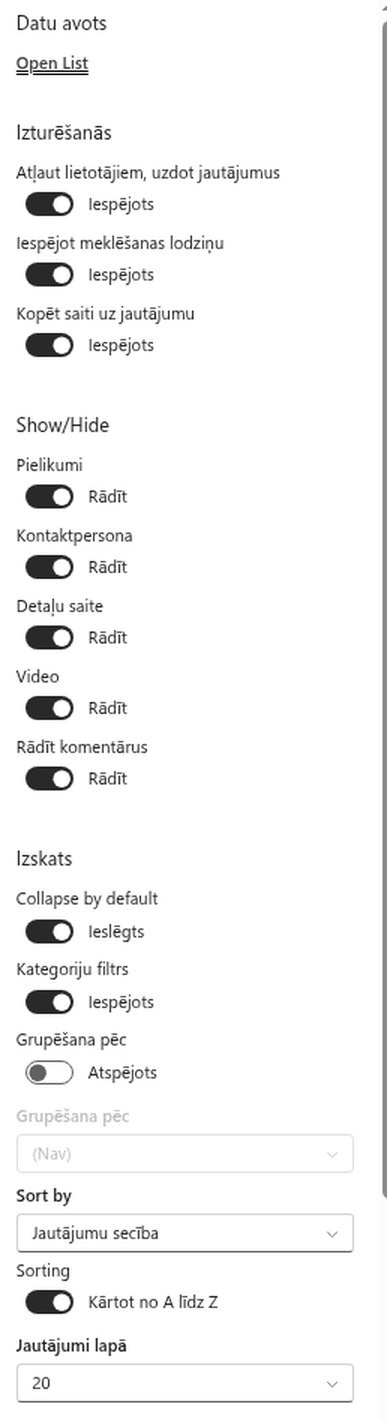
Rāda saiti, kas atver savienoto SharePoint sarakstu jaunā cilnē, lai redaktori varētu uzreiz pāriet pie satura un pievienot vai rediģēt jautājumus.
Darbība
- «Atļaut lietotājiem uzdot jautājumus» - rāda pogu «Pievienot jautājumu» tiem apmeklētājiem, kuriem atļauts pievienot elementus sarakstam.
- «Iespējot meklēšanas lodziņu» - rāda meklēšanas joslu virs saraksta.
- «Kopēt saiti» - Kopēšanas slēdzis kontrolē pogu, bet neizslēdz ienākošās questionId saites.
Rādīt/paslēpt
Ieslēdziet vai izslēdziet katru atbildes bloku neatkarīgi: «Pielikumi», «Kontaktpersona», «Detaļu saite», «Video», «Rādīt komentārus».
Izskats
- «Sakļaut pēc noklusējuma» - jautājumi tiek rādīti sakļauti, redzami tikai to virsraksti.
- «Kategorijas filtrs» - rāda filtra cilnes «Visi» + kategorijas virs saraksta (parādās, ja ir vismaz divas kategorijas).
- «Grupēšana pēc» un grupēšanas kolonna - grupē sarakstu pēc kategorijas ar sadaļu virsrakstiem.
- «Kārtot pēc» (Nosaukums, Jautājumu secība vai Izveidots) un «Kārtošana» (A→Z vai Z→A) - nosaka jautājumu secību.
- «Lapas izmērs» (Visi, 10, 20, 50, 100) - iespējo pakāpenisku ielādi ar pogu «Rādīt vairāk» lielām zināšanu bāzēm.
Par
Rāda licences statusu, produkta versiju un informāciju par nomnieku, kā arī piedāvā izmēģinājuma un aktivizēšanas darbības.
Tīmekļa daļas virsraksta rediģēšana
Tāpat kā standarta SharePoint tīmekļa daļām, Questions and Answers ir rediģējams virsraksts virs saraksta. Noklikšķiniet virsraksta apgabalā, kamēr lapa ir rediģēšanas režīmā, un ievadiet savu tekstu - piemēram, «Biežāk uzdotie jautājumi» vai «IT atbalsta centrs».
Kad esat pabeidzis, publicējiet (vai atkārtoti publicējiet) lapu, lai zināšanu bāze kļūtu pieejama apmeklētājiem.
💡 Padoms
Tālāk piepildiet zināšanu bāzi ar saturu - skatiet KB10219. Jautājumu izveide, rediģēšana un publicēšana Questions and Answers - un ļaujiet darbiniekiem iesniegt savus jautājumus: KB10220. Kā ļaut darbiniekiem uzdot jautājumus Questions and Answers.
Vairāk par produktu: https://vitextra.com/lv/products/questions-and-answers