Pārskats
Darbinieki var iesniegt jautājumus no lapas, un redaktori uz tiem atbild sarakstā. Skaidri konfigurējiet noklusējumus, atļaujas un redakcionālo procesu; tīmekļa daļa nepieprasa obligātu apstiprinājumu.
Pogas «Pievienot jautājumu» iespējošana
Pogu pārvalda viens iestatījums:
- Pārslēdziet lapu rediģēšanas režīmā un atlasiet Questions and Answers tīmekļa daļu.
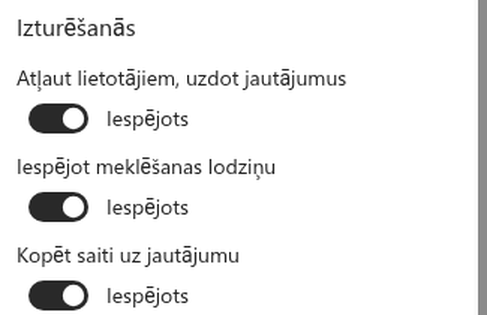
- Atveriet rekvizītu rūti un dodieties uz grupu «Darbība».
- Ieslēdziet «Atļaut lietotājiem uzdot jautājumus».
- Atkārtoti publicējiet lapu.
❗ Svarīgi
Poga tiek rādīta tikai tiem apmeklētājiem, kuriem patiešām ir atļauja pievienot elementus pamatā esošajam sarakstam. Tīmekļa daļa pārbauda reālo SharePoint atļauju («Pievienot elementus»), nevis tikai slēdža stāvokli, tāpēc lasītājs ar tikai skatīšanas piekļuvi pogu neredzēs pat tad, ja iestatījums ir ieslēgts. Skatiet sadaļu «Atļaujas» zemāk.
Kā darbinieki iesniedz jautājumu
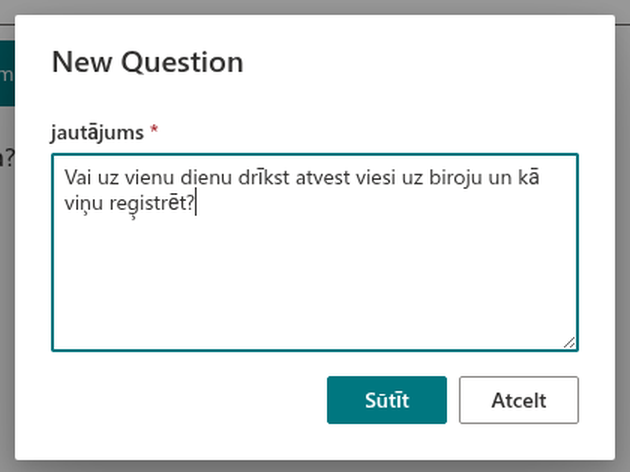
Kad poga ir pieejama, darbinieks virs saraksta redz «Pievienot jautājumu». Noklikšķinot atveras vienkāršs dialogs ar vienu daudzrindu lauku («Ierakstiet savu jautājumu šeit...»). Darbinieks ieraksta jautājumu un noklikšķina «Sūtīt»; «Atcelt» aizver dialogu bez saglabāšanas. Pašreizējā versijā veiksmes ziņojums neapstiprina saglabāšanu: iesniegšanas kods nepārbauda atbildes HTTP statusu. Tādēļ SharePoint atteikums, piemēram, HTTP 400 vai 403, arī var parādīt veiksmes ekrānu. Pārbaudiet, vai jautājums ir sarakstā, īpaši pēc obligāto lauku vai atļauju maiņas.
Jautājuma teksts ir obligāts - nosūtot tukšu jautājumu, tiek parādīts validācijas ziņojums. Pēc veiksmīgas iesniegšanas dialogs parāda apstiprinājumu («Jūsu pieprasījums ir pieņemts.»), un darbinieks to aizver ar pogu «Aizvērt».
Kas notiek ar iesniegtu jautājumu
Jautājuma dialogs sūta tikai jautājuma tekstu laukā Title. Sākotnējais publicēšanas stāvoklis ir atkarīgs no saraksta: tīmekļa daļas izveidotajiem sarakstiem Published noklusējums ir «Nē», bet esošam sarakstam tas var atšķirties. Pēc nosūtīšanas pārbaudiet elementu un Published. Tīmekļa daļa automātiski nepaziņo redaktoriem un nenovirza jautājumus. Redaktoriem jāuzrauga saraksts vai jāiestata atsevišķs process.
📝 Piezīme
Darbinieki iesniedz tikai jautājuma tekstu. Atbildi, kategoriju, secību un citas detaļas vēlāk pievieno redaktors - sākotnējo redzamību nosaka saraksta Published noklusējuma vērtība.
Iesniegto jautājumu pārskatīšana un publicēšana
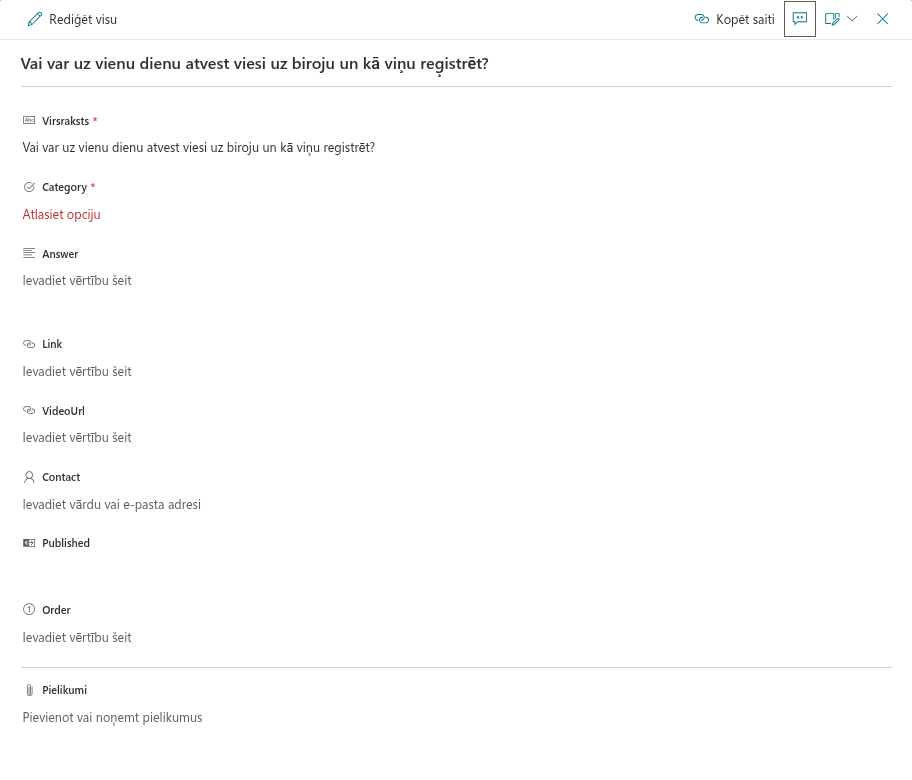
Redaktori apstrādā iesniegumus SharePoint sarakstā. Jautājums tiek glabāts iebūvētajā virsraksta laukā ar iekšējo nosaukumu Title. Tīmekļa daļa izveido Answer, Category, Order, Link, VideoUrl, Contact un Published ar angļu nosaukumiem. Saskarnes tulkojums šīs saraksta kolonnas nepārdēvē.
- Atveriet sarakstu ar saiti «Atvērt sarakstu» rekvizītu rūts grupā «Datu avots».
- Atrodiet jaunos, nepublicētos elementus - to ērti izdarīt ar skatu, kas filtrēts pēc Published = «Nē».
- Atveriet iesniegumu, uzrakstiet Answer (Markdown tiek atbalstīts) un iestatiet Category, Order un papildu laukus - saiti, video vai kontaktu.
- Iestatiet Published = «Jā», lai jautājums parādītos zināšanu bāzē.
Pilnu kolonnu un «melnraksts → publicēšana» darbplūsmas aprakstu skatiet rakstā KB10219. Jautājumu izveide, rediģēšana un publicēšana Questions and Answers.
Atļaujas
Vai darbinieks redz pogu «Pievienot jautājumu», ir atkarīgs no viņa SharePoint atļaujas sarakstam:
- Lai iesniegtu jautājumus, lietotājam nepieciešama atļauja «Pievienot elementus» - to piešķir standarta atļauju līmenis «Līdzdalība» (vai «Rediģēšana»).
- Lietotāji ar piekļuvi «Lasīšana» (tikai skatīšana) var pārlūkot un meklēt zināšanu bāzē, bet pogu neredzēs.
Atļauju līmenis Līdzdalība ļauj pievienot un rediģēt elementus. Lietotājs, kurš drīkst rediģēt elementu, var iestatīt arī Published = «Jā». Rediģēšanas ierobežošana ar paša izveidotajiem elementiem neliedz publicēt savu jautājumu. Tīmekļa daļa nepieprasa obligātu redaktora apstiprinājumu un nenodrošina atsevišķu publicēšanas atļauju. Ja publicēt drīkst tikai redaktori, pirms jautājumu pieņemšanas izstrādājiet un pārbaudiet atsevišķu SharePoint atļauju konfigurāciju vai iesniegšanas un apstiprināšanas procesu.
💡 Padoms
Pārbaudiet visu procesu ar parasta darbinieka un redaktora kontu: tiešu piekļuvi sarakstam, melnrakstu lasīšanu, rediģēšanu un Published mainīšanu. Slēpta poga, filtrēts skats vai Published = «Nē» nav piekļuves kontrole. Laukā Contact norādiet atbildīgo ekspertu.
Vairāk par produktu: https://vitextra.com/lv/products/questions-and-answers