Announcements Carousel
Ievads
Savlaicīgi paziņojumi ir iekšējās komunikācijas pamats. Tīmekļa daļa Announcements Carousel parāda svarīgas ziņas un jaunumus jūsu SharePoint sākumlapā kompakta, uzmanību piesaistoša karuseļa veidā. Šajā rakstā detalizēti aprakstīts produkts un visas tā iespējas; ja tikai sākat darbu, vispirms izlasiet rakstu KB10208. Announcements Carousel: darba sākšana ar SharePoint paziņojumu tīmekļa daļu.
Pārskats
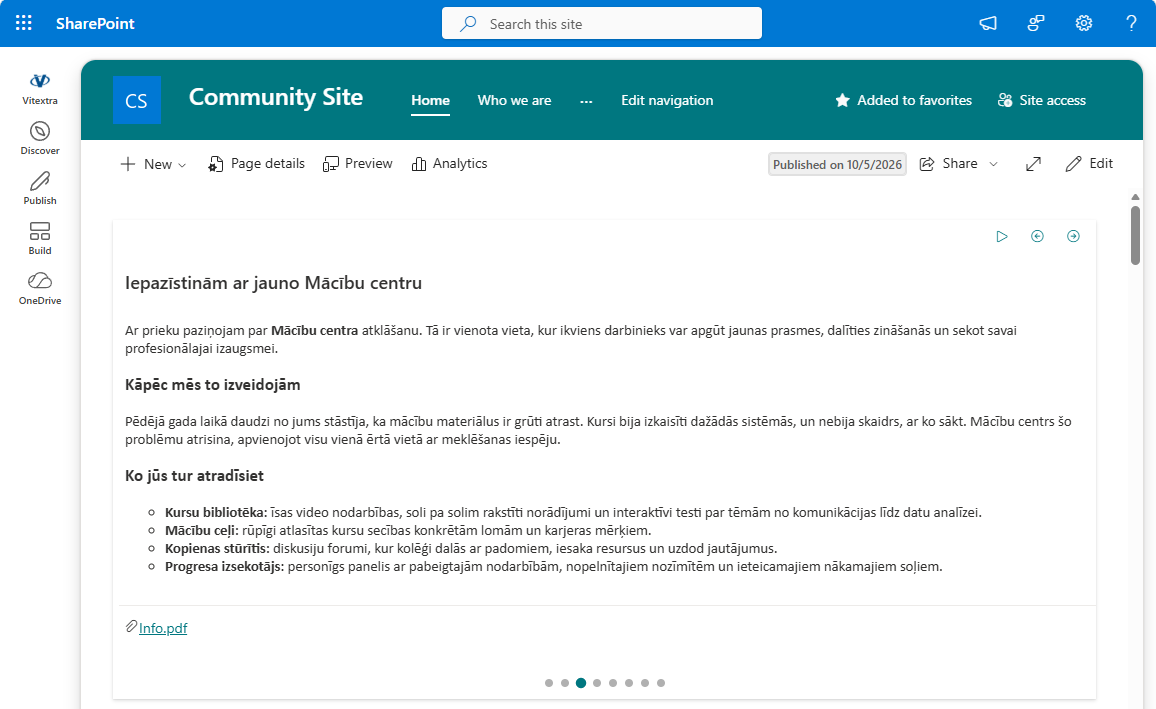
Announcements Carousel parāda elementus no iebūvētā SharePoint paziņojumu saraksta kā kartīšu kopu, kuru apmeklētāji var pāršķirt. Tīmekļa daļa ir veidota uz SharePoint Framework (SPFx) bāzes un ir pilnībā saderīga ar modernajām SharePoint Online vietnēm.
📝 Piezīme
Tīmekļa daļai nav nepieciešamas nekādas API atļaujas - datus tā iegūst, izmantojot iebūvēto SharePoint REST API pašreizējā lietotāja vārdā.
Datu avots: iebūvētie SharePoint saraksti
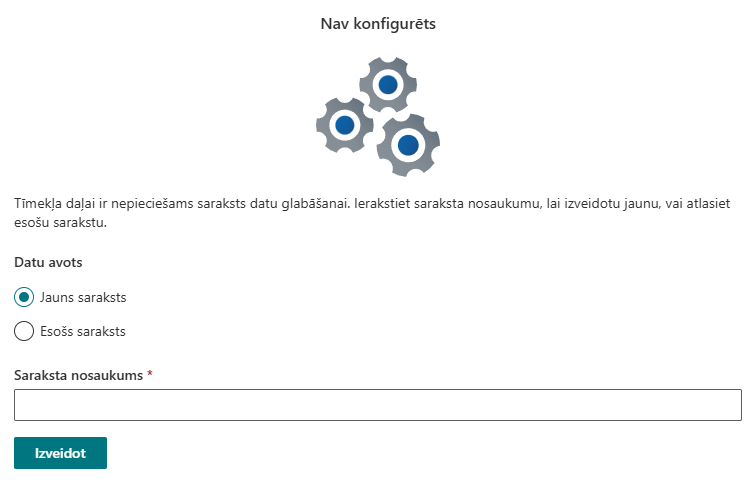
Tīmekļa daļa strādā ar standarta SharePoint paziņojumu sarakstiem. Pievienojot to lapai, varat izvēlēties esošu sarakstu vai ar vienu klikšķi izveidot jaunu. Tas ļauj izmantot jau esošos datus un izvairīties no to dublēšanas.
Visi paziņojumi tiek pārvaldīti standarta lietotnē Microsoft Lists: virsrakstu, formatētu tekstu, pielikumus un derīguma termiņu iestata ar ierastajiem SharePoint rīkiem. Tas nozīmē, ka uzreiz ir pieejamas gan saraksta atļaujas, gan automatizācija ar Power Automate.
💡 Padoms
Tā kā dati tiek glabāti Microsoft Lists, varat izveidot Power Automate plūsmas - piemēram, lai nosūtītu paziņojumus ikreiz, kad tiek pievienots jauns paziņojums. Sīkāk par saraksta izveidi un konfigurēšanu skatiet rakstā KB10208. Announcements Carousel: darba sākšana ar SharePoint paziņojumu tīmekļa daļu.
Paziņojumu attēlošana
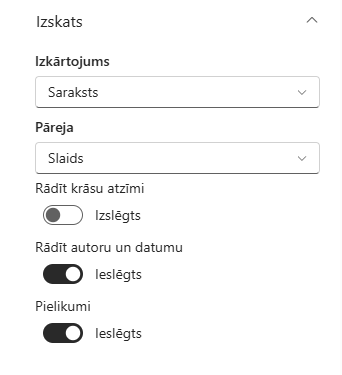
Tīmekļa daļa atbalsta divus izkārtojuma režīmus, kurus izvēlas ar opciju Izkārtojums:
- Karuselis - viena kartīte vienlaikus ar navigācijas vadīklām. Ideāli piemērots sākumlapai, kur svarīgs kompaktums.
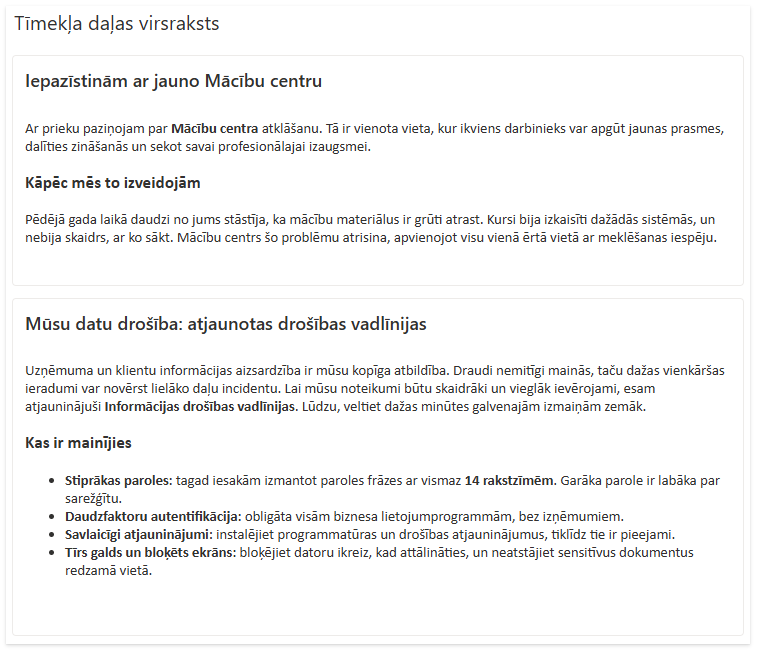
- Saraksts - visi paziņojumi tiek parādīti kā nepārtraukts vertikāls kartīšu saraksts. Ērti, ja lasītājiem jāredz viss uzreiz bez pāršķiršanas.
Karuseļa režīmā pieejami divi pārejas stili (opcija Pāreja): Slaids, kad kartītes pārvietojas horizontāli, un Izgaist, kad tās vienmērīgi pāriet viena otrā.
Navigācija
Karuseļa režīmā apmeklētāji var pāršķirt paziņojumus vairākos veidos, kas darbojas vienlaikus:
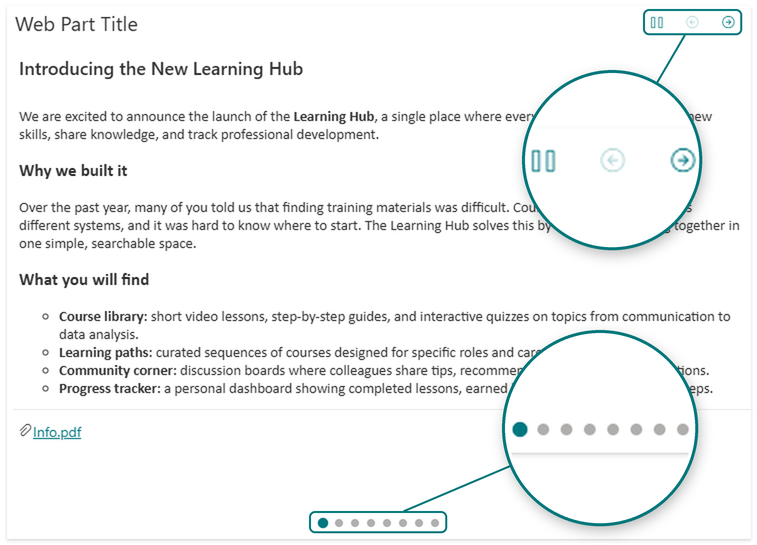
- Bultiņas «atpakaļ/uz priekšu» tīmekļa daļas galvenē.
- Lapošanas punkti zem karuseļa parāda pašreizējo pozīciju un ļauj uzreiz pāriet uz jebkuru paziņojumu (opcija Rādīt lapošanas punktus).
- Tastatūra - bulttaustiņi ←/→ pārslēdz kartītes, kad karuselis ir fokusā.
- Skārienžesti - skārienierīcēs kartītes var pāršķirt ar vilkšanu.
Automātiskā atskaņošana
Karuselis var pāršķirties automātiski. Opcija Automātiskā atskaņošana ieslēdz šo režīmu, bet Automātiskās atskaņošanas intervāls (sekundes) nosaka pauzi starp slaidiem (no 2 līdz 30 sekundēm).
Automātiskā atskaņošana ir paredzama un ņem vērā lasītāju: tā apstājas, kad peles kursors atrodas virs tīmekļa daļas vai kad tā saņem fokusu, bet automātiskās pārslēgšanas sākšanas un pauzēšanas poga galvenē ļauj apmeklētājiem manuāli apturēt vai atsākt slaidu maiņu.
📝 Piezīme
Automātiskā atskaņošana darbojas tikai izkārtojumā «Karuselis» un tikai tad, ja ir vairāk nekā viens paziņojums.
Kartītes izskats
Paziņojuma kartīte var parādīt ne tikai virsrakstu un tekstu. Papildu elementus ieslēdz ar slēdžiem:
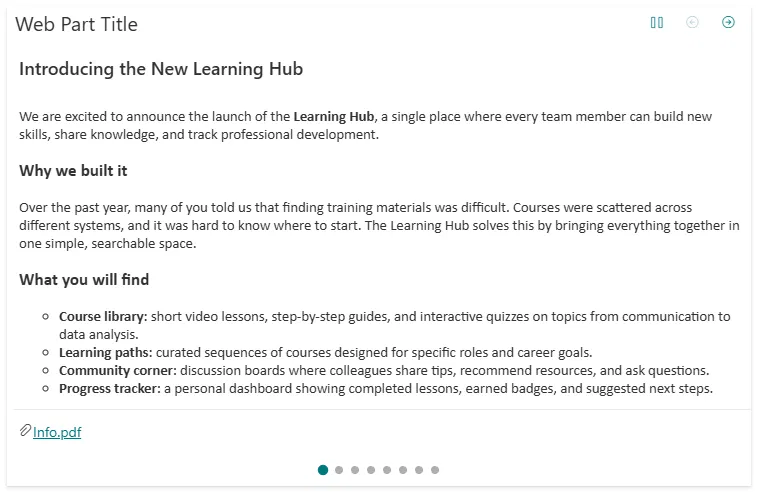
- Autors un datums - metadatu rinda ar autora vārdu, izveides datumu un derīguma termiņa indikatoru.
- Pielikumi - paziņojumam pievienoto failu saraksts ar saitēm to atvēršanai.
Paziņojumu atlase un secība
Pirms attēlošanas tīmekļa daļa atlasa un sakārto paziņojumus:
- Opcijā Kārtot pēc izvēlieties Prioritāte, Vispirms jaunākie, Vispirms vecākie vai Virsraksts (A-Z). Noklusējuma secība izmanto skaitlisko vērtību laukā
VtxPriority(ja pielāgotās kolonnas nav, izmantoOrder): vispirms mazākās vērtības; vienādu vērtību gadījumā vispirms jaunākais izveides datums. Tukšas vai nederīgas vērtības nonāk beigās. - Maksimālais vienumu skaits - ierobežo parādāmo paziņojumu skaitu (no 1 līdz 50).
- SharePoint vaicājums atlasa vienumus, kuru lauks
Expiresir tukšs vai ir lielāks par vai vienāds ar<Today />. Tas ir salīdzinājums ar šodienu SharePoint pusē, nevis papildu filtrs pēc pašreizējā laika pārlūkprogrammā. Vienumi, kuru termiņš beidzas šodien, paliek atlasē. Pats vienums saglabājas sarakstā.
❗ Svarīgi
SharePoint nosaka, kurus saraksta vienumus drīkst redzēt pierakstītais lietotājs. Tīmekļa daļai nav atsevišķas opcijas tikai apstiprinātu vienumu rādīšanai un nav sava apstiprinājuma statusa filtra. Ierobežojiet melnrakstu redzamību ar iestatījumu Melnraksta vienumu drošība un pārbaudiet rezultātu ar lasītāja kontu.
Ja lasītājiem nav aktīvu paziņojumu, tīmekļa daļa skatīšanas režīmā automātiski paslēpjas, neatstājot lapā tukšu bloku. Rediģēšanas režīmā tā vietā tiek parādīts paskaidrojošs ziņojums.

Pieejamība, motīvi un lokalizācija
- Pieejamība - karuselim ir pareizas ARIA lomas un
aria-liveapgabals, tas atbalsta vadību ar tastatūru un fokusa pārvaldību; ekrāna lasītāji neizrunā paslēptos slaidus. - Valodas ar rakstību no labās uz kreiso (RTL) - vadīklas un izkārtojums automātiski pielāgojas RTL lokalizācijām (arābu, ivrita u. c.).
- Lokalizācija - saskarne ir tulkota vairāk nekā 50 valodās un seko SharePoint vietnes valodai.
- Noformējums - tīmekļa daļa pārmanto pašreizējo vietnes motīvu un integrējas ar SharePoint Brand Center, saglabājot vienotu korporatīvo stilu.
Konfigurēšana: rekvizītu rūts
Visas opcijas ir sagrupētas tīmekļa daļas rekvizītu rūtī:
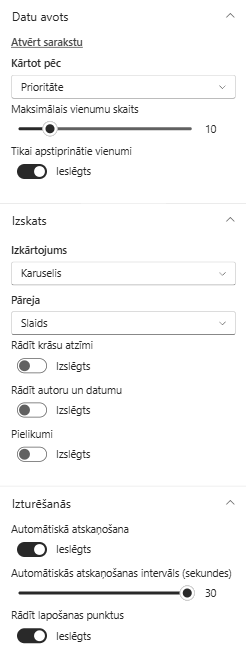
- Datu avots - saraksta atvēršana, kārtošana un maksimālais vienumu skaits.
- Izskats - izkārtojums, pārejas stils, autors un datums, pielikumi.
- Izturēšanās - automātiskā ritināšana, ritināšanas intervāls, lapošanas punkti.
- Par - informācija par licenci un versiju.
Galveno opciju kopsavilkums:
| Opcija | Grupa | Nozīme |
|---|---|---|
| Kārtot pēc | Datu avots | Secība: pēc prioritātes, jaunākie/vecākie, pēc virsraksta |
| Maksimālais vienumu skaits | Datu avots | Parādāmo paziņojumu skaita ierobežojums (1–50) |
| Izkārtojums | Izskats | Karuselis vai Saraksts |
| Pāreja | Izskats | Slaids vai Izgaist |
| Rādīt autoru un datumu | Izskats | Paziņojuma metadatu rinda |
| Pielikumi | Izskats | Pievienoto failu saraksts |
| Automātiskā atskaņošana | Izturēšanās | Automātiska slaidu maiņa |
| Automātiskās atskaņošanas intervāls (sekundes) | Izturēšanās | Pauze starp slaidiem, 2–30 s |
| Rādīt lapošanas punktus | Izturēšanās | Pozīcijas indikatora punkti |
Licencēšana
Tīmekļa daļa darbojas pēc modeļa «izmēģinājuma periods, pēc tam licences aktivizēšana». Licences statuss un versija ir redzami rekvizītu rūts grupā Par; tur tiek parādīts arī paziņojums par jaunas versijas pieejamību.
💡 Padoms
Par Vitextra mākoņa produktu izvietošanu jūsu vidē skatiet rakstu KB10035. Kā instalēt Vitextra produktu pakalpojumā SharePoint Online.
Noslēgums
Announcements Carousel pārvērš parastu SharePoint paziņojumu sarakstu par pamanāmu un ērtu sākumlapas elementu. Elastīgi izkārtojumi, automātiskā atskaņošana, kārtošana pēc prioritātes, SharePoint atļauju un derīguma termiņa ievērošana, pieejamība un lokalizācija padara to par uzticamu iekšējās komunikācijas rīku, kura iestatīšana un uzturēšana prasa maz pūļu.