Smart Search
 Kas ir Smart Search
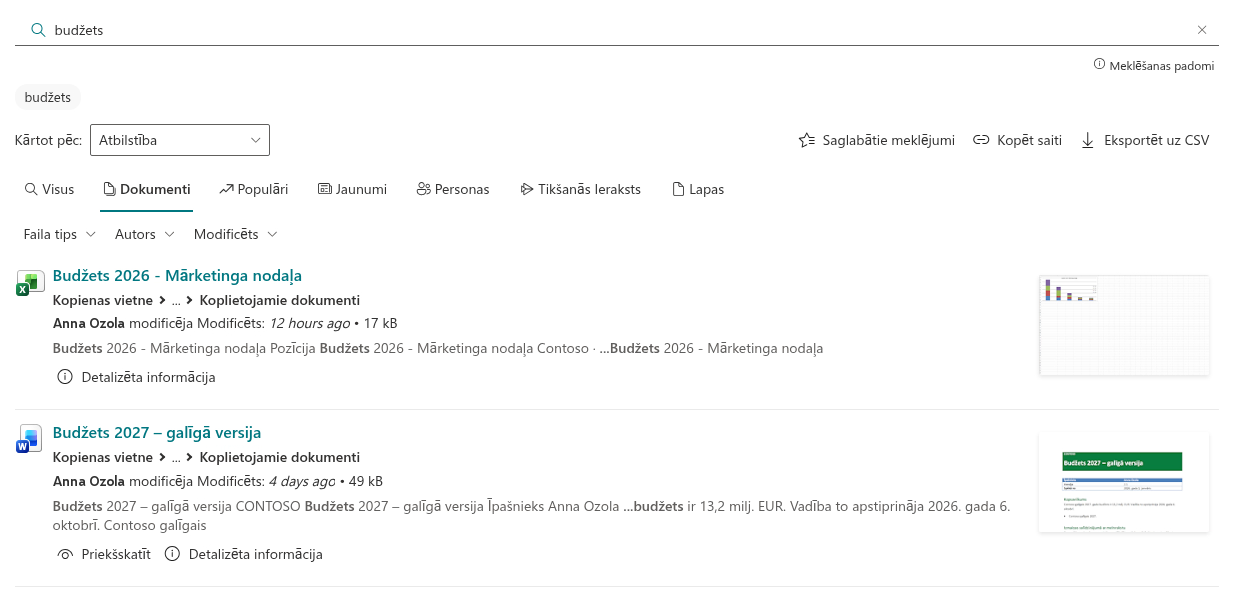
Vitextra Smart Search ir konfigurējama meklēšanas tīmekļa daļa SharePoint Online un Microsoft Teams. Tā jebkurā lapā izvieto pilnvērtīgu meklēšanu: meklēšanas lodziņu, cilnes pārslēgšanai starp satura veidiem, filtru paneli rezultātu precizēšanai un informatīvas rezultātu kartītes, no kurām var priekšskatīt dokumentu vai atskaņot video, neatstājot lapu.
Tīmekļa daļa ir veidota uz SharePoint Framework (SPFx) un darbojas virs standarta SharePoint meklēšanas indeksa. Vaicājumi tiek izpildīti pašreizējā lietotāja vārdā, tāpēc katrs redz tikai to saturu, kuram viņam jau ir piekļuve. Smart Search nekopē, neindeksē un neglabā jūsu datus nekur citur.
Smart Search pamatā ir trīs idejas:
- Vajadzīgais saturs vienuviet — dokumenti, lapas, jaunumi, personas un sapulču ieraksti ir pieejami no viena meklēšanas lodziņa un sakārtoti saprotamās cilnēs.
- Elastība bez programmēšanas — vairāk nekā 30 iestatījumu tīmekļa daļas rekvizītu rūtī nosaka, kur meklēt, ko rādīt un kā izskatās rezultāti.
- Darbības, nezaudējot kontekstu — rezultātu var priekšskatīt, atskaņot vai lejupielādēt tieši meklēšanas lapā un pēc tam atgriezties pie tā paša saraksta.
Meklēšanas avoti un cilnes
Smart Search atbalsta divus režīmus:
- Viens avots — tīmekļa daļa meklē tikai viena veida saturu. Tas ir ērti atsevišķam blokam lapā, piemēram, «Jaunākie dokumenti» nodaļas vietnē vai «Sapulču ieraksti» projekta lapā.
- Vairāki avoti (cilnes) — lietotāji pārslēdzas starp avotiem, izmantojot cilnes virs rezultātiem. Dabiska izvēle iekštīkla meklēšanas centram.
Pieejami desmit iebūvēti avoti: Viss, Dokumenti, Populāri, Jaunumi, Personas, Video, Sapulču ieraksti, Lapas, Nesen mainītie vienumi un Attēli. Ciļņu režīmā administrators nosaka, kuras cilnes rādīt, kā tās nosaukt un kādā secībā izvietot.
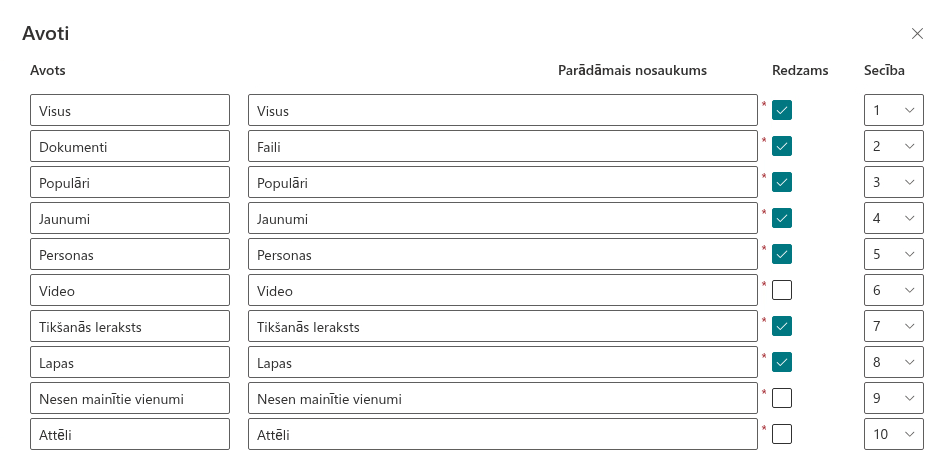
Cilne Jaunumi, ja tiek izmantotas daudzvalodu lapas, rāda ziņas lietotāja valodā, bet cilne Sapulču ieraksti atrod Teams sapulču ierakstus, kas saglabāti OneDrive un SharePoint.
Varat arī izvēlēties meklēšanas apgabalu: visu nomnieku, pašreizējo vietņu kolekciju vai tikai pašreizējo vietni. Ja apgabals ierobežots ar vienu vietni, Smart Search kļūst par vietnes meklēšanu, kurā nenonāk saturs no citām vietām.
Filtru panelis
Garus rezultātu sarakstus var sašaurināt ar filtru paneli virs rezultātiem. Katrs filtrs ir nolaižamais saraksts ar vērtībām, kas atrastas pašreizējos rezultātos. Blakus katrai vērtībai norādīts atbilstošo vienumu skaits, tāpēc lietotājs uzreiz redz, cik rezultātu paliks pēc izvēles.
Pēc noklusējuma panelī ir filtri Faila tips, Autors, Modificēts un Atzīmes. Filtrus Izveidots, Satura tips, Nodaļa un Biroja atrašanās vieta var ieslēgt. Turklāt var pievienot jebkuru citu precizējamu (refinable) pārvaldītu rekvizītu no meklēšanas shēmas. Katram filtram administrators norāda parādāmo nosaukumu, vērtību kārtošanu (pēc nosaukuma vai skaita), maksimālo vērtību skaitu, skaita rādīšanu un vietu panelī.
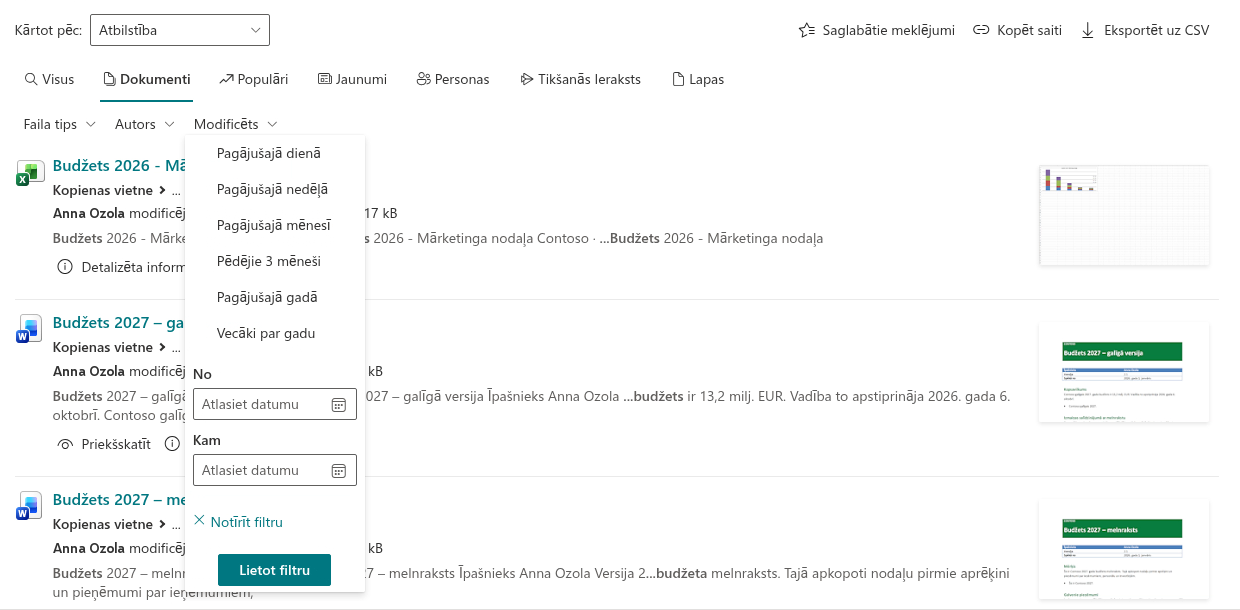
Datumu filtri piedāvā ātros periodus — pēdējā diena, pēdējā nedēļa, pēdējais mēnesis, pēdējie 3 mēneši, pēdējais gads un vecāki par gadu —, kā arī pielāgotu diapazonu ar sākuma un beigu datumu.
📝 Piezīme
Cilnē Viss filtru panelis netiek rādīts. Šī cilne apvieno ļoti dažādus satura veidus, tāpēc filtri kļūst pieejami, kad lietotājs pāriet uz konkrētāku cilni, piemēram, «Dokumenti» vai «Lapas».
Rezultātus var arī kārtot pēc atbilstības (Rangs), pēdējās modificēšanas datuma vai lieluma — augošā vai dilstošā secībā.
Rezultātu izkārtojums atbilstoši jūsu lapai
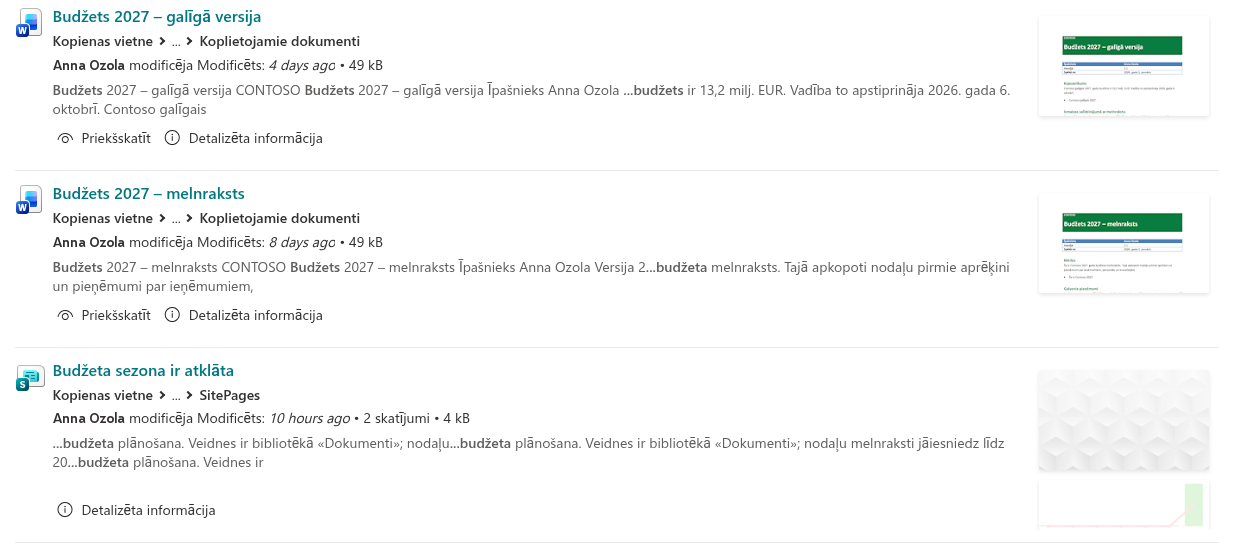
Katrs meklēšanas rezultāts tiek parādīts kā kartīte, un jūs nosakāt, kas uz tās būs. Tā var būt vienkārša rinda ar ikonu un virsrakstu vai detalizēta kartīte, kurā ir:
- faila tipa ikona un virsraksts, kas atver vienumu jaunā cilnē;
- ceļš līdz vienuma atrašanās vietai — vietne un bibliotēka;
- pēdējās izmaiņas datums un izmaiņu autors ar Microsoft 365 profila kartīti;
- faila lielums, skatījumu skaits un ienākošo saišu skaits;
- kopsavilkums ar izceltiem meklētajiem vārdiem, garumā no 100 līdz 300 rakstzīmēm;
- atzīmes no pārvaldītajiem metadatiem;
- dokumenta vai attēla sīktēls.
Ja ieslēdzat iestatījumu Rādīt analītiku, katrā kartītē parādās neliels ikdienas skatījumu un unikālo skatītāju grafiks par pēdējām septiņām dienām. Tā uzreiz redzams, kurus dokumentus kolēģi patiešām izmanto.
Rezultāti par personām tiek rādīti kā profila kartītes ar fotoattēlu, vārdu, amatu un biroja atrašanās vietu. Kopā ar filtriem Nodaļa un Biroja atrašanās vieta cilne «Personas» kļūst par vienkāršu darbinieku meklēšanu.
📝 Piezīme
Šaurās kolonnās (šaurākās par 320 pikseļiem) sīktēls un analītikas grafiks tiek automātiski paslēpti, lai rezultāta teksts paliktu salasāms.
Priekšskatīšana, atskaņošana un lejupielāde
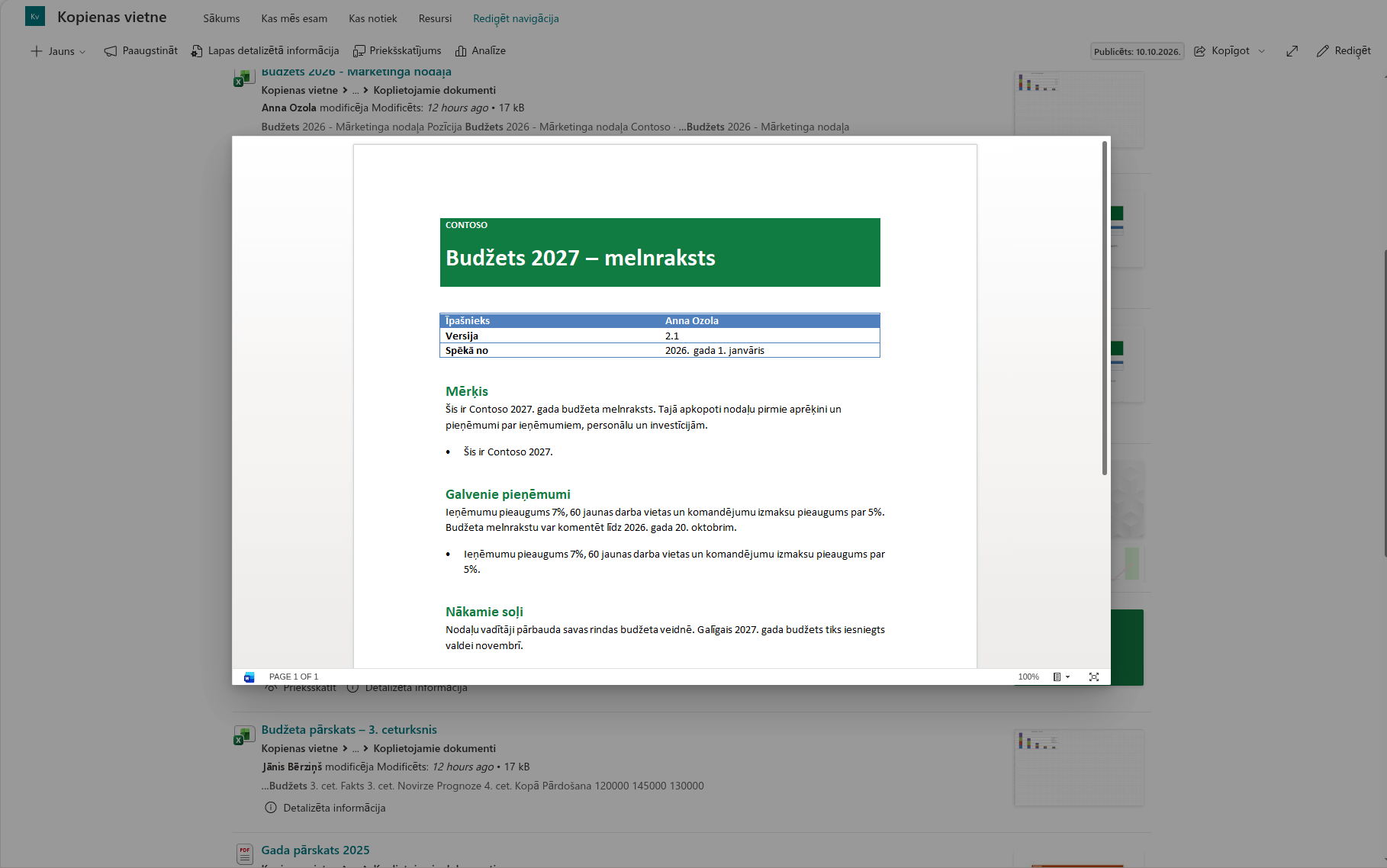
Darbību pogas zem rezultāta ļauj strādāt ar to tieši meklēšanas lapā:
- Priekšskatīt dialoglodziņā atver dokumentu, kuru SharePoint spēj priekšskatīt, piemēram, Word, Excel vai PowerPoint failu.
- Atskaņot dialoglodziņā atskaņo video failu (MP4, AVI, MOV vai WMV), tostarp sapulces ierakstu.
- Lejupielādēt uzreiz lejupielādē dokumentu.
Pēc dialoglodziņa aizvēršanas lietotājs atgriežas pie tā paša rezultātu saraksta ar to pašu vaicājumu, cilni un filtriem — nav jāatver jaunas pārlūka cilnes un jāmeklē no jauna.
📝 Piezīme
Administrators var ieslēgt un izslēgt katru darbību atsevišķi, tāpēc jūs, iespējams, neredzēsiet visas iepriekš minētās pogas.
Meklēšana, kas palīdz
Smart Search ir nelielas funkcijas, kas katru dienu ietaupa laiku:
- «Vai domājāt…» — ja vaicājumā ir drukas kļūda, tīmekļa daļa piedāvā izlaboto variantu, ko var lietot ar vienu klikšķi.
- Nesenie vaicājumi — pieci pēdējie vaicājumi tiek rādīti zem meklēšanas lodziņa, un jebkuru no tiem var atkārtot ar vienu klikšķi.
- Pēdējā vaicājuma atcerēšanās — ja lietotājs aiziet no lapas un atgriežas tās pašas pārlūka sesijas laikā, pēdējais vaicājums tiek atjaunots.
- Saites uz rezultātiem — vaicājums, izvēlētā cilne un lapas numurs tiek saglabāti lapas adresē (
?q=…&source=…&p=…). Nokopējiet saiti, lai nosūtītu kolēģim gatavus rezultātus, vai ievietojiet saiti uz iepriekš sagatavotu vaicājumu izvēlnē vai jaunumos. - Taustiņš
/— nospiediet to jebkurā lapas vietā, lai uzreiz pārietu uz meklēšanas lodziņu.
Precīzākai atbilstības iestatīšanai administrators var ieslēgt saknes atdalīšanu (citu vārda formu meklēšanu), segvārdus un fonētisko meklēšanu personu vārdiem, kā arī dublikātu slēpšanu vienādiem dokumentiem, kas glabājas vairākās vietās. Noklusējuma meklēšanas vaicājums nosaka, ko lietotāji redz vēl pirms vaicājuma ievadīšanas, piemēram, jaunākos dokumentus.
💡 Padoms
Atsevišķas meklēšanas rezultātu lapas izveide soli pa solim aprakstīta rakstā KB10058. Pielāgotas meklēšanas rezultātu lapas izveide ar Smart Search. Par sapulču ierakstu meklēšanas iestatīšanu skatiet KB10059. Ierakstīto Teams sapulču meklēšana ar Smart Search.
Lokalizācija un platformu atbalsts
Smart Search saskarne ir pieejama 51 lokalizācijā, tostarp angļu, vācu, franču, latviešu, krievu, arābu, japāņu un ķīniešu valodā. Valoda tiek izvēlēta automātiski atbilstoši SharePoint vietnei vai Teams klientam.
Tīmekļa daļa darbojas SharePoint Online modernajās lapās, tostarp pilna platuma sadaļās un kā pilnas lapas lietotne. Tā atbalsta vietnes un sadaļu dizainus, kā arī fontus no SharePoint Brand Center. Microsoft Teams to var pievienot kā kanāla cilni vai izmantot kā personīgo lietotni. Izkārtojums pielāgojas kolonnas platumam un vienlīdz labi darbojas datorā, planšetdatorā un tālrunī.
Sistēmas prasības
| Platforma | SharePoint Online (Microsoft 365) |
| Klienti | SharePoint modernās lapas un pilnas lapas lietotnes, Microsoft Teams (kanāla cilne un personīgā lietotne) |
| Datu avots | Standarta SharePoint meklēšanas indekss; dati netiek kopēti un atsevišķi glabāti |
| Instalēšana | SPFx pakotne (.sppkg) caur nomnieka lietotņu katalogu |
| Atļaujas | Papildu API atļaujas nav nepieciešamas |
💡 Padoms
Lai izvietotu tīmekļa daļu savā vidē, skatiet rakstu KB10035. Mākoņa produkta instalēšana.
Vairāk par produktu: https://vitextra.com/lv/products/smart-search