Smart Search
 Pārskats
Vienas lietotnes lapa (Single App Page) ir moderna SharePoint lapa, kurā visā lapas platumā izvietota viena tīmekļa daļa bez sadaļām un citām tīmekļa daļām. Meklēšanai tas ir ātrākais veids, kā iegūt tīru, atsevišķu meklēšanas lapu: meklēšanas lodziņš, cilnes, filtri un rezultāti aizņem visu lapu, un nekas nav jākārto.
Šajā rakstā aprakstīts, kā izveidot šādu lapu ar Vitextra Smart Search, kā padarīt to par vietnes meklēšanas rezultātu lapu un kā veidot uz to saites, lai gatavs vaicājums atvērtos ar vienu klikšķi.
📝 Piezīme
Vienas lietotnes lapas ir pieejamas tikai modernajā SharePoint saskarnē. Klasiskās lapas tās neatbalsta. Ja meklēšanas lapā vajadzīgas arī citas tīmekļa daļas — piemēram, reklāmkarogs vai ātrās saites blakus meklēšanai —, izveidojiet parastu lapu, kā aprakstīts rakstā KB10058. Pielāgotas meklēšanas rezultātu lapas izveide ar Smart Search.
Pirms sākat, pārliecinieties, ka:
- Smart Search pakotne ir izvietota nomnieka lietotņu katalogā un ir pieejama vietnē;
- jums ir atļauja veidot lapas vietnē (parasti tā ir vietnes dalībniekiem un īpašniekiem).
💡 Padoms
Ja Smart Search jūsu vietnē vēl nav pieejams, vispirms izvietojiet to — skatiet KB10035. Mākoņa produkta instalēšana.
Lietotnes lapas izveide
- Atveriet SharePoint vietni, kurā jāatrodas meklēšanas lapai.
- Vietnes sākumlapā izvēlieties Jauns → Lapa (New → Page). To var izdarīt arī, noklikšķinot uz zobrata ikonas, atverot Vietnes saturs (Site contents) un tur izvēloties Jauns → Lapa.
- Atvērtajā panelī pārejiet uz cilni Lietotnes (Apps) un izvēlieties Smart Search.
- Noklikšķiniet uz Izveidot lapu (Create page).
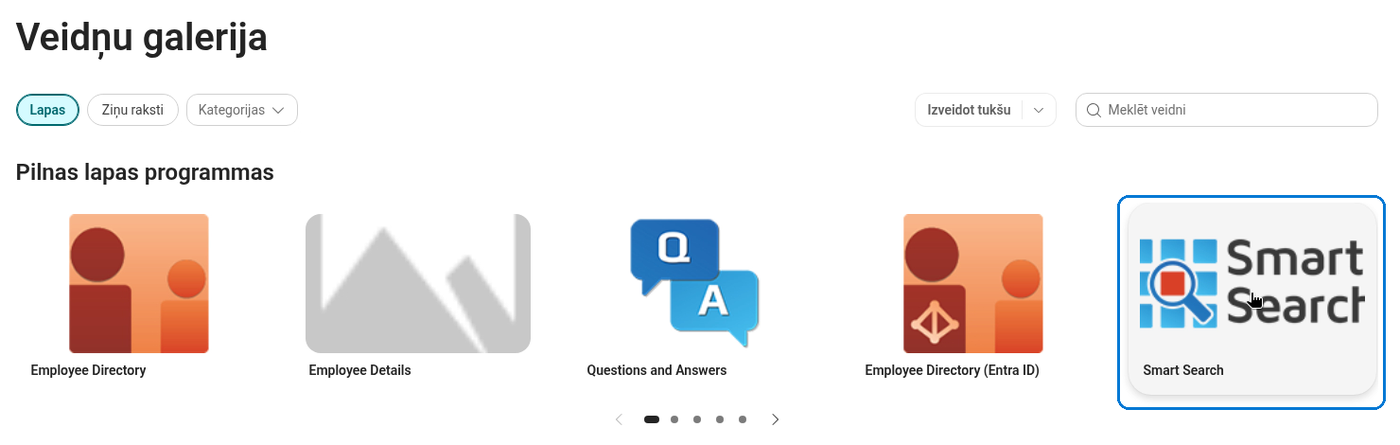
Jaunā lapa tiek izveidota un atvērta rediģēšanas režīmā. Smart Search tajā jau ir izvietots un konfigurēts ar noklusējuma iestatījumiem.
Lapas nosaukšana un konfigurēšana
- Ievadiet lapas virsrakstu, piemēram, Meklēšana vai Iekštīkla meklēšana. Virsraksts ir obligāts un tiek izmantots arī kā lapas faila nosaukums, tāpēc īss virsraksts nozīmē īsu adresi.
- Atveriet tīmekļa daļas rekvizītu rūti, lai pielāgotu iestatījumus. Visas vietnes meklēšanas lapai labs sākumpunkts ir šāds:
- Meklēšanas tvērums — Nomnieks, lai meklētu visu, kam lietotājam ir piekļuve, vai Šī vietņu kolekcija, lai meklēšanu ierobežotu ar pašreizējo vietņu kolekciju;
- Režīms — Vairāki Avoti (Cilnes), lai lietotāji varētu pārslēgties starp dokumentiem, lapām, jaunumiem, personām un citiem avotiem;
- Rādīt meklēšanas lodziņu — ieslēgts;
- Rādīt filtrus — ieslēgts;
- Iespējot Peidžeru (lappušu dalīšana) — ieslēgts.
- Noklikšķiniet uz Saglabāt vai Publicēt, lai lapa kļūtu pieejama lietotājiem.
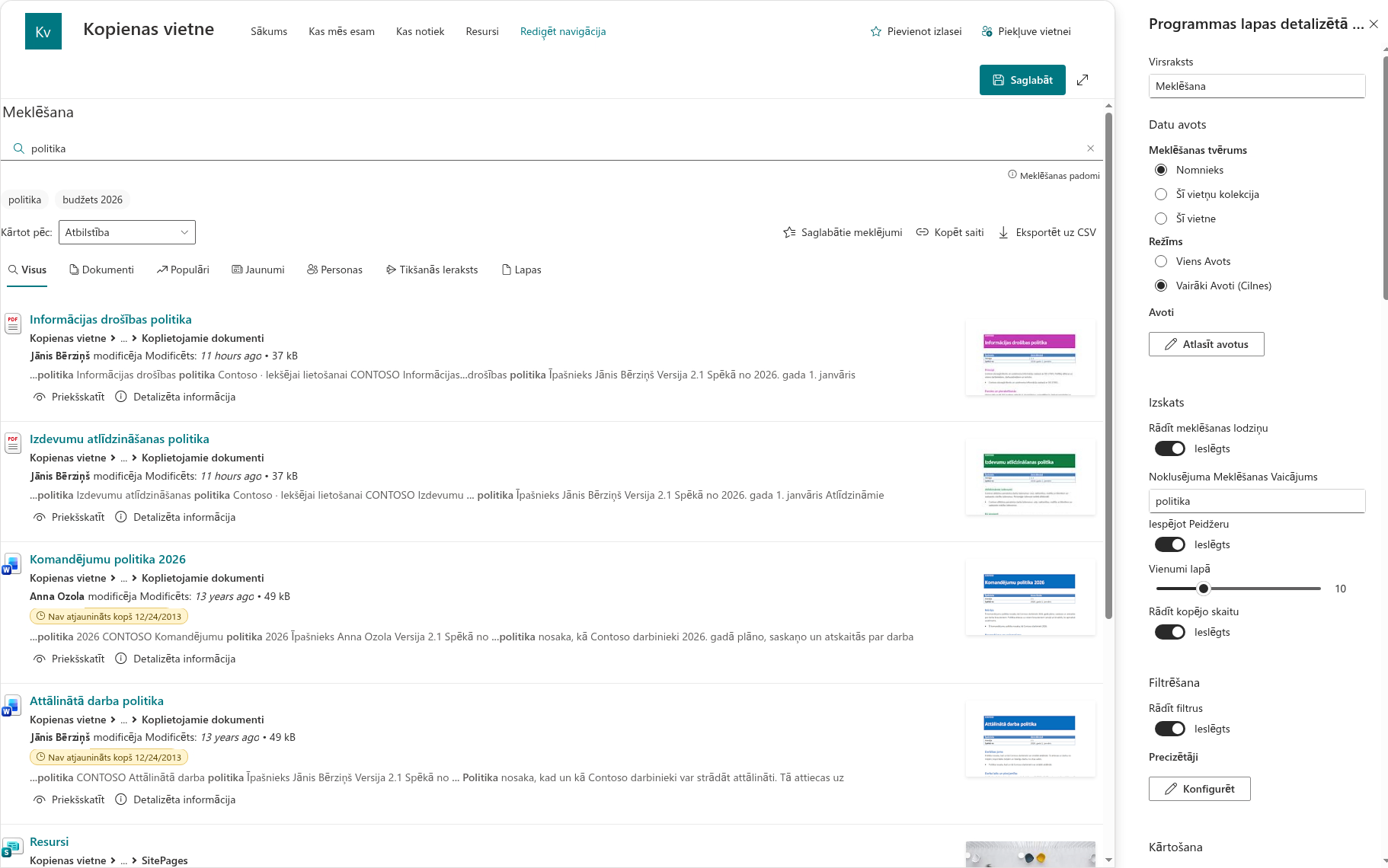
Lai vēlāk mainītu iestatījumus, atveriet lapu, noklikšķiniet uz Rediģēt (Edit) un atkal atveriet rekvizītu rūti.
💡 Padoms
Par to, kā izvēlēties, kuras cilnes rādīt un kādā secībā, skatiet KB10224. Viens avots vai vairāki avoti (cilnes): meklēšanas režīma izvēle Smart Search. Par to, ko rādīt katrā meklēšanas rezultātā, skatiet KB10225. Kā pielāgot meklēšanas rezultātu izskatu Smart Search.
Lapas iestatīšana par vietnes meklēšanas rezultātu lapu
Pēc noklusējuma vaicājums, kas ievadīts SharePoint meklēšanas lodziņā vietnes augšdaļā, atver iebūvētos Microsoft Search rezultātus. Tā vietā vaicājumus var novirzīt uz jūsu jauno lapu:
- Atveriet Vietnes iestatījumi (Site settings) un sadaļā Vietņu kolekcijas administrēšana (Site Collection Administration) izvēlieties Meklēšanas iestatījumi (Search Settings).
- Laukā Rezultātu lapas URL (Results page URL) ievadiet lietotnes lapas adresi attiecībā pret serveri, piemēram,
/sites/intranet/SitePages/Search.aspx. - Saglabājiet iestatījumus. Izmaiņas var stāties spēkā līdz 5 minūšu laikā.
SharePoint nodod vaicājumu rezultātu lapai adreses parametrā q, un Smart Search to paņem automātiski: lietotājs ievada vaicājumu vietnes galvenē un nonāk jūsu lapā, kur rezultāti jau ir parādīti.
📝 Piezīme
Iestatījums Rezultātu lapas URL tiek konfigurēts katrai vietņu kolekcijai atsevišķi, un tā maiņai vajadzīgas vietņu kolekcijas administratora tiesības. Šī iestatījuma ekrānuzņēmumus soli pa solim skatiet rakstā KB10058. Pielāgotas meklēšanas rezultātu lapas izveide ar Smart Search.
Saites uz gatavām meklēšanām
Smart Search glabā savu stāvokli lapas adresē, tāpēc jebkuru meklēšanu var pārvērst saitē:
| Parametrs | Nozīme | Piemērs |
|---|---|---|
q | Meklēšanas vaicājums | q=komandējumi |
source | Atveramā cilne (režīmā Vairāki Avoti) | source=documents |
p | Rezultātu lappuse | p=2 |
Piemēram, šī saite atver meklēšanas lapu ar vaicājumu komandējumi cilnē Dokumenti:
/sites/intranet/SitePages/Search.aspx?q=komandējumi&source=documents
Parametrs source pieņem šādas vērtības:
| Vērtība | Cilne |
|---|---|
all | Viss |
documents | Dokumenti |
popular | Populāri |
news | Jaunumi |
people | Personas |
video | Video |
meeting | Sapulču ieraksti |
pages | Lapas |
recently | Nesen mainītie vienumi |
pictures | Attēli |
Izmantojiet šādas saites vietnes navigācijā, ātrajās saitēs, jaunumos vai e-pastos — piemēram, Visas personāla politikas vai Mūsu komandas sapulču ieraksti. Lietotāji var arī vienkārši nokopēt adresi no pārlūka, lai dalītos ar pašreizējiem rezultātiem ar kolēģi.
❗ Svarīgi
Parametrs source darbojas tikai režīmā Vairāki Avoti (Cilnes) un tikai cilnei, kas lapā ir redzama. Atstarpes un speciālās rakstzīmes vaicājumā jākodē URL formātā — piemēram, atstarpe kļūst par %20.
Lapas pievienošana navigācijai
Lai meklēšanas lapu būtu viegli atrast, pievienojiet to vietnes navigācijai:
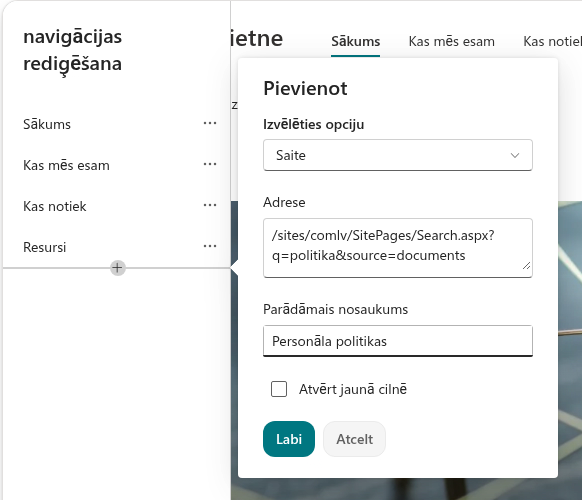
- Vietnes sākumlapā zem navigācijas izvēlnes noklikšķiniet uz Rediģēt (Edit).
- Noklikšķiniet uz zīmes + vietā, kur jāparādās saitei, un izvēlieties Saite (Link).
- Ielīmējiet lietotnes lapas adresi, ievadiet parādāmo nosaukumu, piemēram, Meklēšana, un noklikšķiniet uz Labi (OK).
- Noklikšķiniet uz Saglabāt (Save).
Vairāk par produktu: https://vitextra.com/lv/products/smart-search