Smart Search
 Pārskats
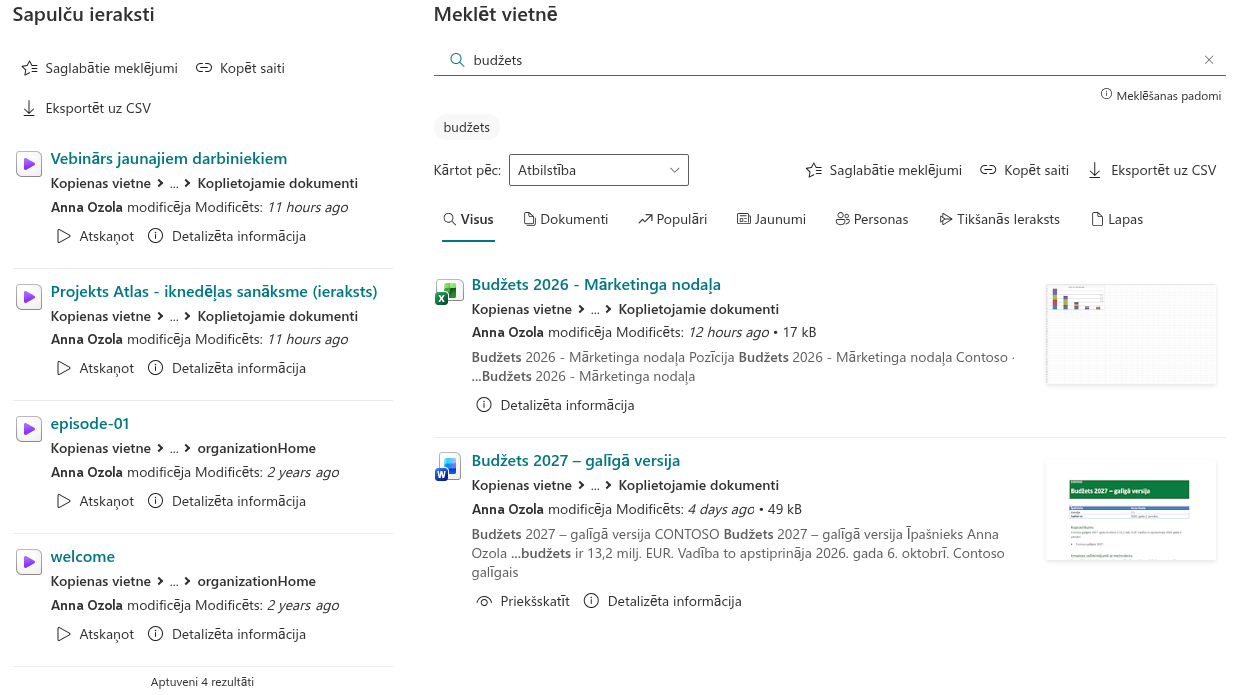
Katra Vitextra Smart Search tīmekļa daļa darbojas vienā no diviem režīmiem:
- Viens Avots — tīmekļa daļa meklē tikai viena veida saturu, cilnes netiek rādītas.
- Vairāki Avoti (Cilnes) — lietotāji pārslēdzas starp vairākiem satura veidiem, izmantojot cilnes virs rezultātiem.
Režīmu iestata tīmekļa daļas rekvizītu rūts grupā Datu avots, blakus meklēšanas tvērumam. Šajā rakstā aprakstīts, kad izmantot katru režīmu, ko atrod iebūvētie meklēšanas avoti un kā konfigurēt cilnes.
Kuru režīmu izvēlēties
| Viens Avots | Vairāki Avoti (Cilnes) | |
|---|---|---|
| Ko redz lietotāji | Vienu rezultātu sarakstu bez cilnēm | Ciļņu rindu virs rezultātiem |
| Kā konfigurē | Vienu avotu nolaižamajā sarakstā Avots | Paneli Atlasīt avotus: ciļņu redzamību, nosaukumus un secību |
| Kur vislabāk der | Atsevišķiem blokiem: Jaunākie dokumenti nodaļas vietnē, Sapulču ieraksti projekta lapā, Uzņēmuma jaunumi sākumlapā | Meklēšanas centram vai atsevišķai meklēšanas lapai, kurā lietotāji meklē jebkāda veida saturu |
Vienkāršs noteikums: ja lapa atbild uz vienu jautājumu (kur ir mūsu ieraksti?), izmantojiet Viens Avots. Ja tā ir vieta, kur cilvēki nāk, lai atrastu jebko, izmantojiet Vairāki Avoti (Cilnes).
💡 Padoms
Vienā lapā var izvietot vairākas Smart Search tīmekļa daļas, katru savā režīmā un ar savu avotu. Piemēram, projekta sākumlapā var parādīt Dokumentus un Sapulču ierakstus kā divus atsevišķus blokus ar vienu avotu.
Iebūvētie meklēšanas avoti
Smart Search piedāvā desmit iebūvētus avotus. Tie balstās uz standarta SharePoint meklēšanas rezultātu avotiem, tāpēc atgriež to pašu saturu, ko SharePoint meklēšana, un ievēro tās pašas atļaujas.
| Avots | Ko atrod | Pēc noklusējuma redzams kā cilne |
|---|---|---|
| Viss | Visu saturu meklēšanas tvērumā | Jā |
| Dokumenti | Dokumentus bibliotēkās | Jā |
| Populāri | Visvairāk skatītos vienumus | Jā |
| Jaunumi | Ziņu publikācijas; daudzvalodu lapu gadījumā — lietotāja valodā | Jā |
| Personas | Darbinieku profilus | Jā |
| Video | Video failus | Nē |
| Sapulču ieraksti | Teams sapulču ierakstus, kas saglabāti OneDrive un SharePoint | Jā |
| Lapas | Vietņu lapas | Jā |
| Nesen mainītie vienumi | Vienumus, kas nesen mainīti | Nē |
| Attēli | Attēlus | Nē |
Meklēšanas tvērums — Nomnieks, Šī vietņu kolekcija vai Šī vietne — attiecas uz visiem avotiem. Piemēram, ar tvērumu Šī vietne cilne Dokumenti rāda dokumentus tikai no pašreizējās vietnes.
📝 Piezīme
Avotam Viss filtru panelis netiek rādīts, jo tas apvieno ļoti dažādus satura veidus. Kārtošana neattiecas uz avotiem Populāri un Nesen mainītie vienumi — tiem ir sava secība.
Režīma «Viens Avots» konfigurēšana
- Atveriet lapu rediģēšanas režīmā, atlasiet Smart Search tīmekļa daļu un noklikšķiniet uz zīmuļa (Rediģēt tīmekļa daļu) ikonas.
- Grupas Datu avots sadaļā Režīms izvēlieties Viens Avots.
- Nolaižamajā sarakstā Avots izvēlieties avotu, kurā meklēt.
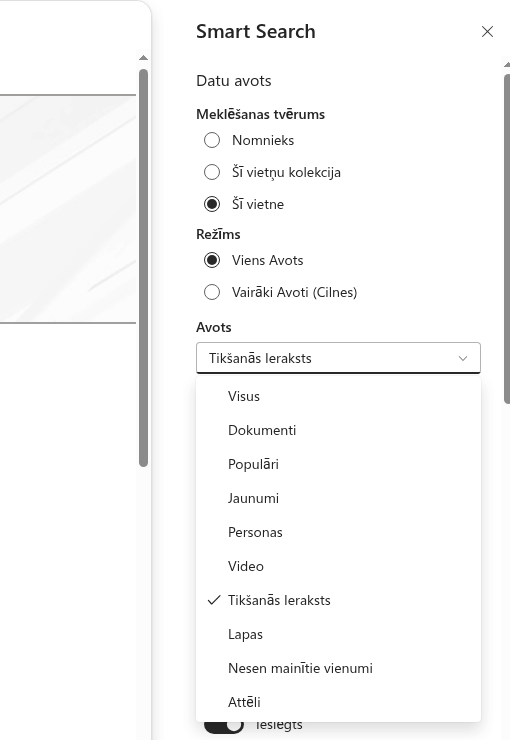
Tīmekļa daļa uzreiz pārlādē rezultātus. Nolaižamajā sarakstā pieejami visi desmit avoti, tostarp tie, kas paslēpti kā cilnes.
💡 Padoms
Piešķiriet tīmekļa daļai ar vienu avotu skaidru virsrakstu: rediģēšanas režīmā noklikšķiniet uz virsraksta apgabala virs rezultātiem un ievadiet, piemēram, Sapulču ieraksti. Ja ciļņu nav, tieši virsraksts lietotājiem pasaka, ko bloks rāda. Gatavu sapulču ierakstu iestatījumu skatiet rakstā KB10059. Ierakstīto Teams sapulču meklēšana ar Smart Search.
Ciļņu konfigurēšana režīmā «Vairāki Avoti»
- Grupas Datu avots sadaļā Režīms izvēlieties Vairāki Avoti (Cilnes).
- Noklikšķiniet uz Atlasīt avotus. Atveras panelis, kurā katram avotam ir viena rinda.
- Katram avotam iestatiet:
- Parādāmais nosaukums — cilnes nosaukums, ko redz lietotāji. Lauks ir obligāts; pārdēvējiet cilnes atbilstoši jūsu organizācijas terminoloģijai, piemēram, Dokumenti → Faili vai Personas → Kolēģi;
- Redzams — atzīmējiet izvēles rūtiņu, lai parādītu cilni, vai notīriet to, lai cilni paslēptu;
- Secība — cilnes pozīcija rindā.
- Noklikšķiniet uz Saglabāt, lai lietotu izmaiņas, vai uz Atcelt, lai tās atmestu.
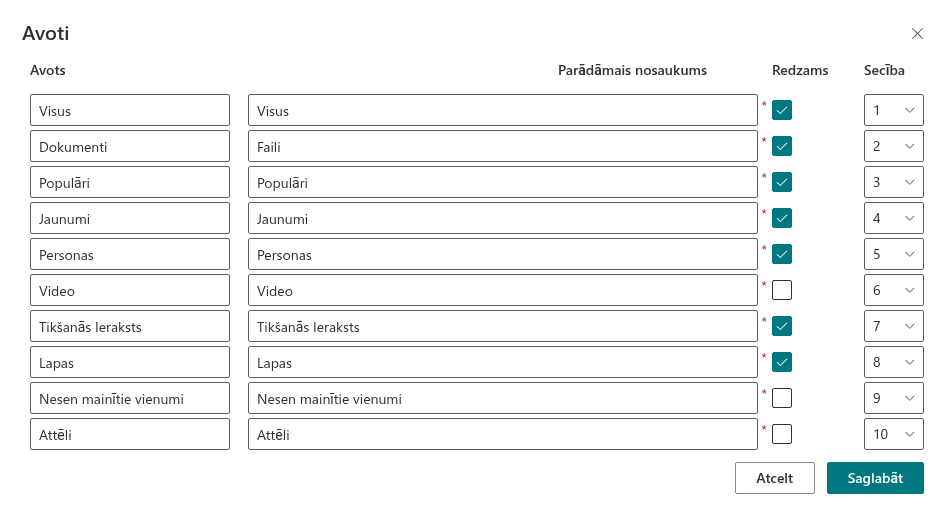
Kolonna Avots rāda avota iebūvēto nosaukumu, un to nevar mainīt, tāpēc vienmēr ir skaidrs, uz kura avota balstās pārdēvētā cilne. Katra cilne saglabā savu ikonu.
Atverot lapu, tiek atlasīta pirmā redzamā cilne. Pirmajā pozīcijā novietojiet cilni, kas lietotājiem vajadzīga visbiežāk, — parasti Viss vai Dokumenti.
Kā cilnes darbojas lietotājiem
- Pārslēdzot cilni, vaicājums saglabājas un tiek izpildīts jaunajā avotā, sākot no pirmās rezultātu lappuses.
- Vienā cilnē izvēlētie filtri tiek notīrīti, pārejot uz citu cilni, jo dažādiem avotiem ir dažādi filtri.
- Izvēlētā cilne tiek saglabāta lapas adresē parametrā
source. No pārlūka nokopēta saite atver to pašu cilni, un var veidot saites, kas atver konkrētu cilni, — skatiet KB10223. Kā izveidot meklēšanas lietotnes lapu ar Smart Search.
❗ Svarīgi
Paslēpiet cilnes, kas jūsu lietotājiem nav vajadzīgas. Katra redzamā cilne ir vēl viena izvēle lietotājam, un īsa skaidri nosauktu ciļņu rinda darbojas labāk nekā pilns desmit ciļņu komplekts.
Vairāk par produktu: https://vitextra.com/lv/products/smart-search