Smart Search
 Pārskats
Katrā SharePoint Online vietnē jau ir meklēšana: meklēšanas lodziņš lapas augšdaļā atver iebūvēto Microsoft Search rezultātu lapu. Kāpēc tad vispār pievienot meklēšanas tīmekļa daļu?
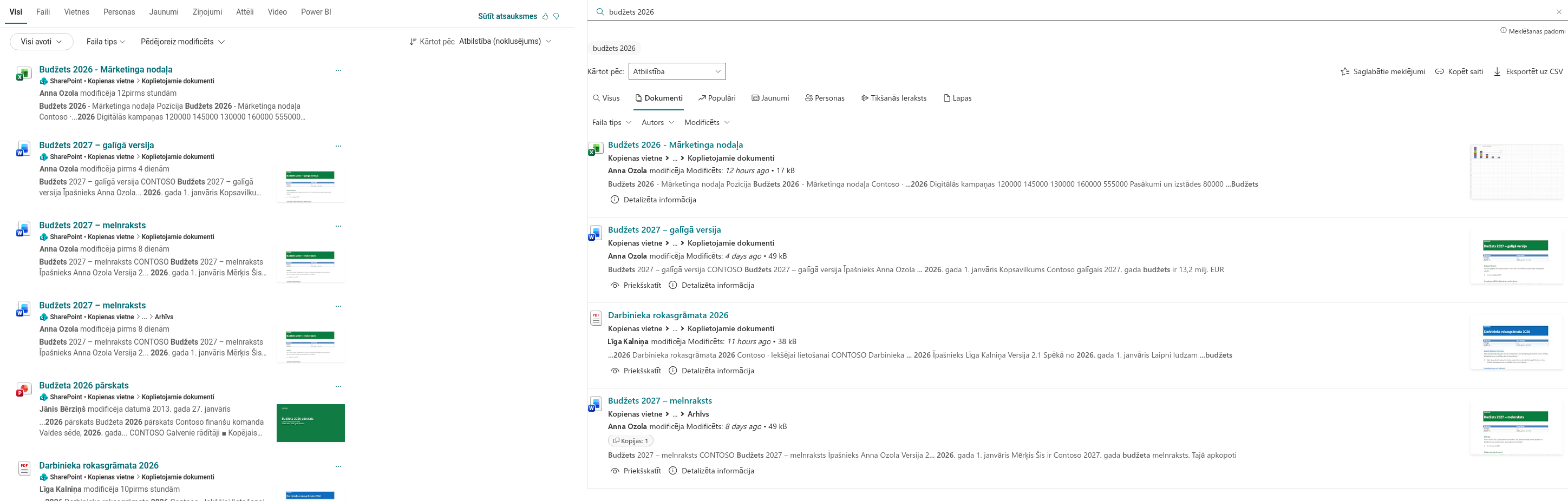
Šajā rakstā iebūvētā meklēšana un Vitextra Smart Search tiek salīdzinātas blakus. Abas meklē vienu un to pašu Microsoft 365 saturu un ievēro tās pašas atļaujas — atšķirība ir tajā, kur meklēšana tiek rādīta, kas to var iestatīt un cik daudz no tās var pielāgot. Salīdzinājums palīdzēs izlemt, kad pietiek ar iebūvēto meklēšanu, kad labāk der Smart Search un kā tās izmantot kopā.
📝 Piezīme
Microsoft regulāri atjaunina iebūvēto meklēšanu. Šis salīdzinājums atspoguļo iespējas, kas aprakstītas Microsoft dokumentācijā 2026. gadā. Jaunāko informāciju skatiet aktuālajā Microsoft dokumentācijā.
Īsumā par iebūvēto meklēšanu
Iebūvētā meklēšana SharePoint Online ir daļa no Microsoft Search. Tās galvenās sastāvdaļas:
- Meklēšanas lodziņš galvenē SharePoint, OneDrive un citās Microsoft 365 lietotnēs. Rezultāti tiek atvērti atsevišķā meklēšanas rezultātu lapā.
- Vertikāles — cilnes rezultātu lapā, piemēram, Viss, Faili un Personas. Administratori var pārdēvēt un atspējot noklusējuma vertikāles un izveidot pielāgotas vertikāles ar KQL vaicājumu organizācijas līmenī vai konkrētai vietnei.
- Filtri — noklusējuma filtri, kā arī pielāgoti filtri pēc precizējamiem pārvaldītajiem rekvizītiem (teksta un datuma rekvizītiem), kas tiek konfigurēti katrai vertikālei.
- Rezultātu izkārtojumi — pielāgotām vertikālēm var būt savs rezultātu izkārtojums, kas tiek veidots meklēšanas izkārtojuma veidotājā, balstoties uz Adaptive Cards.
- Atbildes — grāmatzīmes, jautājumi un atbildes un akronīmi, ko administratori publicē, lai rezultātu sākumā parādītu autoritatīvas atbildes.
Šos iestatījumus pārvalda administratori Microsoft 365 administrēšanas centrā vai vietņu īpašnieki vietnes Microsoft Search iestatījumos, un tie attiecas uz visu organizāciju vai visu vietni.
Īsumā par Smart Search
Smart Search ir tīmekļa daļa. Vienas meklēšanas rezultātu lapas vietā visai vietnei tā izvieto pilnvērtīgu meklēšanu — meklēšanas lodziņu, cilnes, filtrus un rezultātus — jebkurā modernā lapā, jebkurā sadaļā un kolonnā, kā arī Microsoft Teams. Katrai tīmekļa daļai ir savi iestatījumi, ko lapas redaktori maina tīmekļa daļas rekvizītu rūtī — bez administrēšanas rīkiem un bez programmēšanas.
Salīdzinājums blakus
| Iebūvētā SharePoint meklēšana | Vitextra Smart Search | |
|---|---|---|
| Kur tiek rādīta meklēšana | Meklēšanas lodziņš galvenē un atsevišķa rezultātu lapa | Jebkura moderna lapa, jebkurā sadaļā; lietotnes lapa; Teams kanāla cilne vai personīgā lietotne |
| Kas konfigurē | Microsoft 365 vai SharePoint administratori (organizācijas līmenī), vietņu īpašnieki (vietnes līmenī) | Jebkurš lapas redaktors — tīmekļa daļas rekvizītu rūtī |
| Uz ko attiecas konfigurācija | Uz visu organizāciju vai visu vietni | Uz vienu tīmekļa daļu. Vairākām tīmekļa daļām vienā lapā var būt dažādi iestatījumi |
| Meklēšanas tvērums | Nosaka meklēšanas konteksts (organizācija vai vietne) | Nomnieks, pašreizējā vietņu kolekcija vai pašreizējā vietne — katrai tīmekļa daļai |
| Cilnes | Vertikāles; pielāgotas vertikāles ar KQL vaicājumiem. Vertikāļu secības maiņa netiek atbalstīta | Desmit gatavi avoti, tostarp Sapulču ieraksti, Populāri un Jaunumi; cilnes var pārdēvēt, paslēpt un kārtot |
| Filtri | Noklusējuma filtri un pielāgoti filtri pēc precizējamiem pārvaldītajiem rekvizītiem | Gatavi filtri (faila tips, autors, modificēšanas datums, atzīmes un citi) un jebkurš precizējams pārvaldītais rekvizīts; datumu filtri ar ātrajiem periodiem un pielāgotu diapazonu; secība un nosaukumi ir konfigurējami |
| Rezultātu izkārtojums | Fiksēts izkārtojums noklusējuma vertikālēm; Adaptive Cards izkārtojumi pielāgotām vertikālēm | Desmit ieslēdzami elementi (ceļš, kopsavilkums, atzīmes, sīktēls, faila lielums, skatījumi un citi) un kopsavilkuma garums — bez izkārtojuma koda |
| Darbības ar rezultātiem | Atvērt vienumu | Atvērt, kā arī priekšskatīt, atskaņot un lejupielādēt dialoglodziņā, neatstājot lapu |
| Lietojuma dati | — | Skatījumu skaits un ikdienas skatījumu un unikālo skatītāju grafiks par 7 dienām katram rezultātam |
| Stāvoklis saitē | Vaicājums adresē | Vaicājums, cilne un lappuses numurs adresē (?q=…&source=…&p=…) |
| Noformējums | Microsoft 365 stils | Seko vietnes un sadaļas dizainam un SharePoint Brand Center fontiem |
| Atbildes (grāmatzīmes, jautājumi un atbildes, akronīmi) | Jā | Nē |
| Ārējais saturs (Copilot connectors) | Jā, izmantojot savienotājus un pielāgotas vertikāles | Nē — tikai SharePoint un OneDrive saturs |
| Izmaksas | Iekļauts Microsoft 365 | Atsevišķs produkts ar bezmaksas izmēģinājuma periodu |
Kad pietiek ar iebūvēto meklēšanu
Iebūvētā meklēšana ir pareizā izvēle, ja:
- lietotāji galvenokārt meklē no galvenes lodziņa visā organizācijā;
- noklusējuma vertikāles un filtri aptver to, ko darbinieki meklē;
- vajadzīgas atbildes — grāmatzīmes, jautājumi un atbildes vai akronīmi — vai rezultāti no ārējām sistēmām, izmantojot Copilot connectors;
- meklēšanu centralizēti pārvalda administratori, un dažādas konfigurācijas dažādām lapām nav vajadzīgas.
Kad labāk der Smart Search
Smart Search der labāk, ja meklēšanai jābūt pašas lapas daļai vai ja lapu īpašniekiem vajadzīga kontrole bez administratora tiesībām:
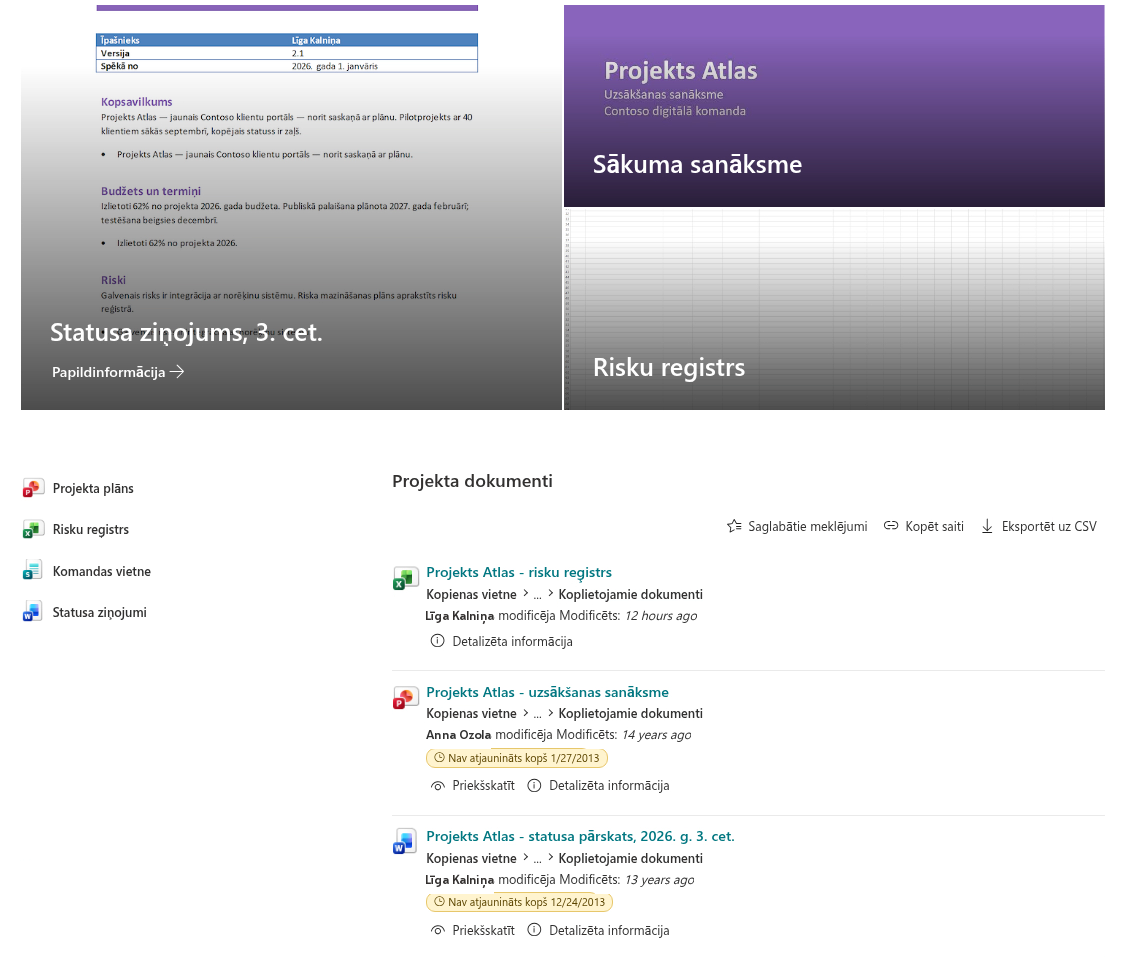
- Meklēšanas bloki parastās lapās — Projekta dokumenti projekta vietnē, Jaunākās politikas personāla nodaļas lapā, Sapulču ieraksti komandas lapā — katrs ar savu avotu, tvērumu un izkārtojumu, blakus citām tīmekļa daļām.
- Pielāgots meklēšanas centrs — cilnes ar nosaukumiem jūsu organizācijas terminos, tikai vajadzīgie avoti, datumu filtri ar ātrajiem periodiem un lapai atbilstošs rezultātu izkārtojums.
- Darbs ar rezultātiem uz vietas — dokumentu priekšskatīšana un video un sapulču ierakstu atskaņošana dialoglodziņā, bez jaunām pārlūka cilnēm.
- Redzams, ko darbinieki izmanto — skatījumu skaits un 7 dienu skatījumu grafiks katram rezultātam.
- Meklēšana Microsoft Teams — tā pati meklēšana kā kanāla cilne vai personīgā lietotne.
- Gatavas meklēšanas — saites, kas atver konkrētu vaicājumu konkrētā cilnē, izmantošanai navigācijā, jaunumos vai e-pastos.
Kā tās izmantot kopā
Viena neizslēdz otru. Divi izplatīti varianti:
- Atstāt iebūvēto meklēšanu galvenē un pievienot Smart Search blokus lapām. Lietotāji saglabā ierasto globālo meklēšanu, bet lapas iegūst mērķtiecīgus, iepriekš konfigurētus meklēšanas blokus.
- Novirzīt meklēšanu no galvenes uz Smart Search lapu. Norādiet Smart Search lietotnes lapu vietnes iestatījumā Rezultātu lapas URL (Results page URL). Galvenē ievadītais vaicājums tiek nodots lapai parametrā
q, un Smart Search parāda rezultātus ar jūsu cilnēm, filtriem un izkārtojumu.
💡 Padoms
Kā izveidot Smart Search lapu un padarīt to par vietnes meklēšanas rezultātu lapu, skatiet KB10223. Kā izveidot meklēšanas lietotnes lapu ar Smart Search. Par parastu lapu ar citām tīmekļa daļām skatiet KB10058. Pielāgotas meklēšanas rezultātu lapas izveide ar Smart Search.
Noderīgi zināt
❗ Svarīgi
Smart Search neaizstāj meklēšanas indeksu un ranžēšanu. Tā izmanto standarta SharePoint meklēšanas indeksu un SharePoint meklēšanas API, tāpēc atrod to pašu saturu, ko var atrast SharePoint meklēšana, — ne vairāk un ne mazāk. Rezultātu secība var atšķirties no iebūvētās Microsoft Search lapas, kurai ir sava personalizācija.
- Smart Search rāda tikai SharePoint un OneDrive saturu. Atbildes un ārējais saturs no Copilot connectors paliek iebūvētajā meklēšanā.
- Cilnes balstās uz desmit iebūvētiem avotiem; jaunu cilni ar savu KQL vaicājumu tīmekļa daļas iestatījumos izveidot nevar.
- Rezultāti par personām tiek ņemti no lietotāju profiliem meklēšanas indeksā; pilnvērtīgam darbinieku katalogam ieteicams izmantot specializētu kataloga tīmekļa daļu.
💡 Padoms
Visu Smart Search iespēju pārskatu skatiet rakstā KB10222. Smart Search. Risinājuma pārskats. Par tīmekļa daļas izvietošanu skatiet KB10035. Mākoņa produkta instalēšana.
Vairāk par produktu: https://vitextra.com/lv/products/smart-search