Organizational Chart
 Ievads
Katram uzņēmumam ir organizatoriskā struktūra, un katram darbiniekam tā kādā brīdī ir nepieciešama: jaunais darbinieks vēlas saprast, kurš kuram ir pakļauts, vadītājs vēlas redzēt blakus esošās nodaļas uzbūvi, bet personāla nodaļa vēlas aktuālu struktūrshēmu prezentācijai, nezīmējot to no jauna ar roku. Problēma ir tā, ka prezentācijā uzzīmētā shēma noveco tajā pašā brīdī, kad kāds maina amatu.
Vitextra Organizational Chart atrisina šo problēmu, veidojot diagrammu automātiski no direktorija, kuru jūs jau uzturat. Tīmekļa daļa nolasa katra lietotāja profila atribūtu manager (vadītājs) Microsoft Entra ID un attēlo uzņēmuma hierarhiju kā interaktīvu koku SharePoint Online lapā vai Microsoft Teams. Nav jāuztur atsevišķs datu avots: kad direktorijā mainās pakļautības līnija, mainās arī diagramma.
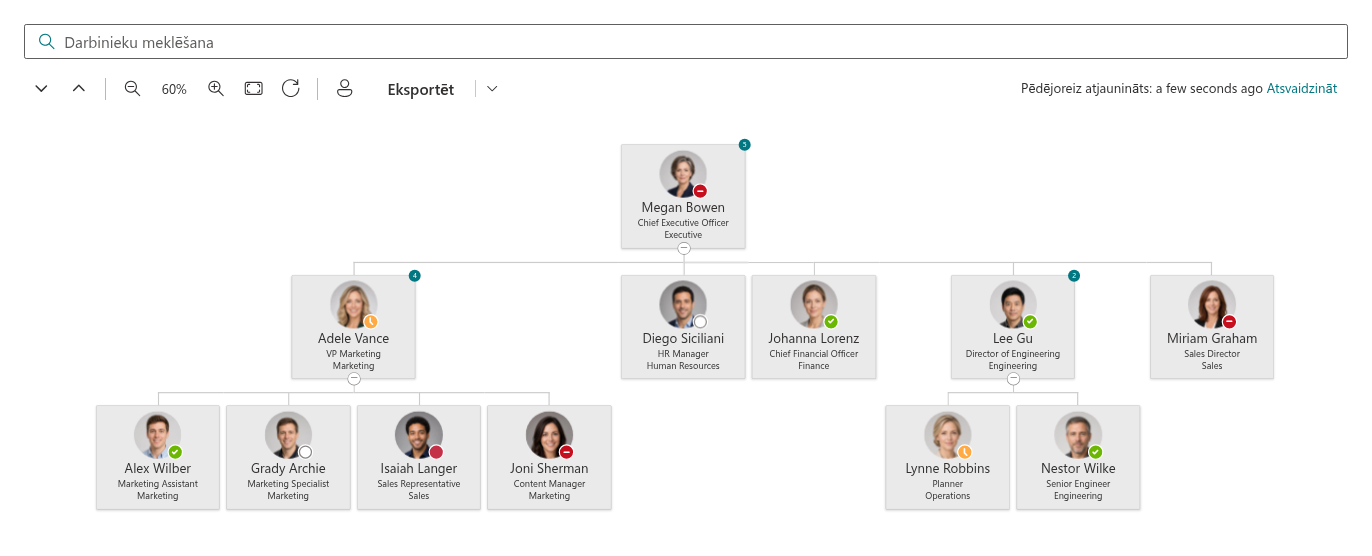
Šajā rakstā sniegts pārskats par to, ko tīmekļa daļa dara un kā tās galvenās funkcijas papildina cita citu. Detalizētus iestatīšanas norādījumus skatiet rakstā KB10233. Kā pievienot un konfigurēt Organizational Chart tīmekļa daļu; rokasgrāmatu, kas paredzēta gala lietotājiem, skatiet rakstā KB10234. Organizational Chart: īsa rokasgrāmata lietotājiem.
Veidota no jūsu direktorija
Tīmekļa daļa ir izstrādāta uz SharePoint Framework bāzes un iegūst darbinieku datus, izmantojot Microsoft Graph API. Tā ielādē jūsu nomnieka aktīvos dalībnieku kontus kopā ar to vadītāju saitēm un pēc tam sakārto tos kokā: persona, kuras vadītājs ir cits darbinieks, kļūst par šī darbinieka pakārtoto mezglu, un tā tālāk visā hierarhijā.
Tā kā struktūra tiek atvasināta no lauka Manager (Vadītājs), diagrammas kvalitāte ir tieši atkarīga no jūsu direktorija kvalitātes. Ja vadītājs ir norādīts katram darbiniekam, izņemot uzņēmuma vadītāju, diagrammai ir viena sakne un skaidri zari. Ja vairākiem cilvēkiem vadītājs nav piešķirts, katrs no viņiem kļūst par atsevišķu sakni diagrammas augšdaļā.
📝 Piezīme
Viesu konti un ārējie lietotāji nekad netiek iekļauti — diagrammā tiek rādīti tikai jūsu organizācijas dalībnieku konti. Atspējotie konti pēc noklusējuma ir paslēpti, un pēc noklusējuma tiek izslēgti arī konti bez piešķirtas licences vai bez amata nosaukuma; administrators šos noteikumus var mainīt tīmekļa daļas iestatījumos.
Darbinieku dati tiek ielādēti vienu reizi un glabāti pārlūkprogrammā līdz 12 stundām, tāpēc lapas atkārtota atvēršana notiek ātri un nerada papildu slodzi Microsoft Graph. Virs diagrammas tiek rādīts laiks Pēdējo reizi atjaunināts kopā ar saiti Atsvaidzināt, kas pēc pieprasījuma pārlādē datus. Darbinieku fotoattēli un klātbūtnes statuss tiek ielādēti pakāpeniski — tikai tām kartītēm, kas faktiski ir redzamas ekrānā, — tāpēc diagramma saglabā ātrdarbību pat organizācijās ar tūkstošiem darbinieku.
Divi diagrammas režīmi
Tīmekļa daļa var rādīt visu organizāciju vai tikai vienu tās daļu:
- Viss uzņēmums — diagramma sākas ar darbiniekiem, kuriem nav vadītāja (parasti tas ir izpilddirektors vai vadības komanda), un rāda visu zem tiem esošo hierarhiju. Šis režīms ir piemērots iekštīkla sākumlapai vai sadaļai Par uzņēmumu.
- Konkrētam lietotājam pakļautie darbinieki — diagramma sākas ar jūsu izvēlētu personu un rāda visus, kas tai ir pakļauti tieši vai netieši. Šis režīms ir pareizā izvēle nodaļas vietnei vai komandas lapai, kur būtisks ir tikai viens organizācijas zars.
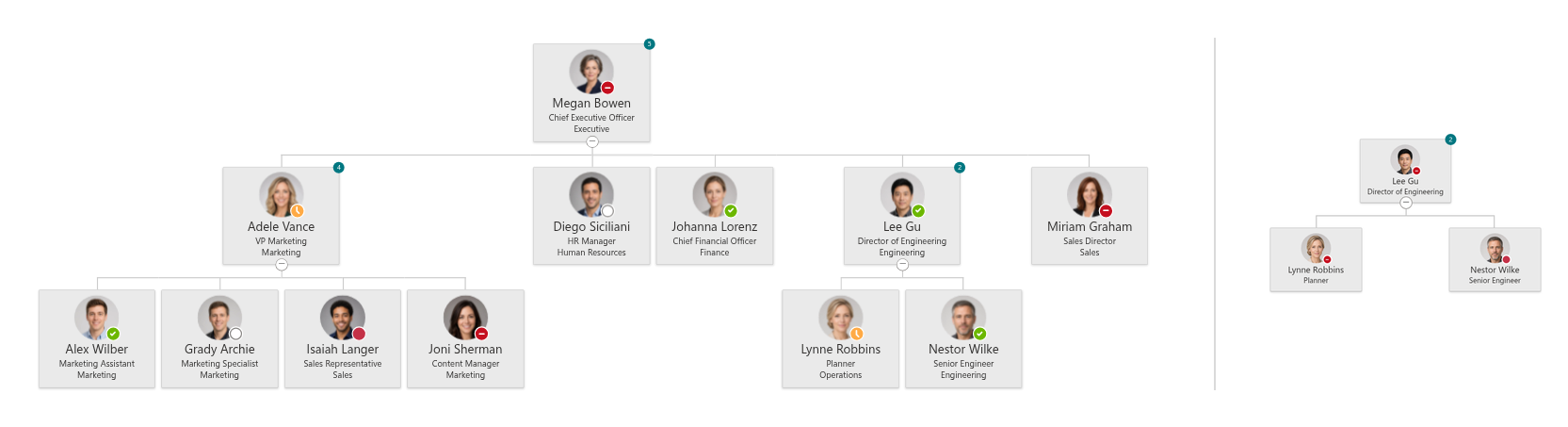
Abos režīmos jūs izvēlaties, cik hierarhijas līmeņu ir izvērsti, atverot lapu, — no 1 līdz 10. Dziļākie līmeņi paliek sakļauti, līdz apmeklētājs tos izvērš, un tas ļauj lielai diagrammai saglabāt pārskatāmību.
Izkārtojumi un darbinieku kartītes
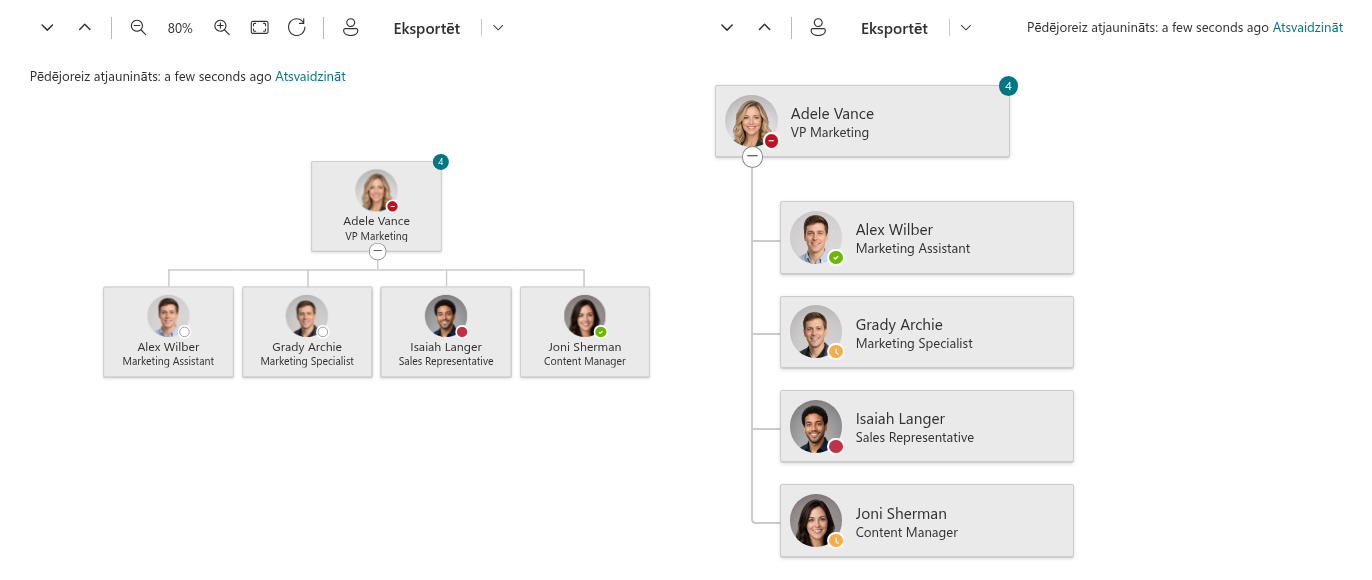
Diagramma ir pieejama divos izkārtojumos:
- Horizontāls — klasisks organizācijas koks no augšas uz leju. Apmeklētāji var pārvietot diagrammu, to velkot, kā arī tuvināt un tālināt, tāpēc šis izkārtojums ir labi piemērots platām lapas sadaļām un pilna platuma izkārtojumiem.
- Vertikāls — kompakts ligzdots saraksts, kurā katrs līmenis ir atkāpts zem sava vecākelementa. Tas aizņem mazāk vietas horizontāli un labi darbojas šaurās kolonnās un mobilo ierīču ekrānos.
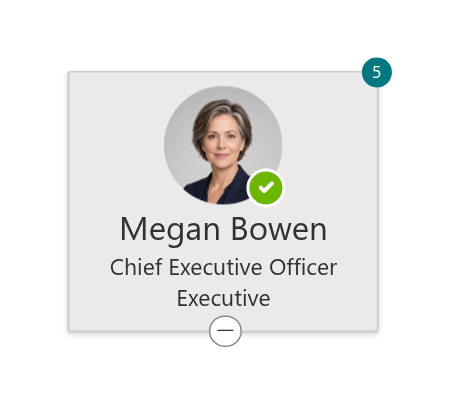
Katru darbinieku attēlo kartīte. Kartītes izmēram ir četri līmeņi — no kompaktas kartītes tikai ar vārdu līdz lielai kartītei ar fotoattēlu un trim informācijas rindām. Jūs izlemjat, kurus atribūtus šīs rindas rāda: virsraksta, otrajam un trešajam laukam katram var iestatīt jebkuru no piecpadsmit profila atribūtiem — pilnu vārdu, amatu, nodaļu, e-pastu, mobilo tālruni, biroja atrašanās vietu, pilsētu, valsti, darbinieka ID un citus. Nodaļas vietnē var rādīt amatu un tālruņa numuru, savukārt biroja katalogā varētu būt piemērotāka biroja atrašanās vieta un e-pasta adrese.
Kartītēs tiek rādīts arī darbinieka fotoattēls un reāllaika Microsoft Teams klātbūtnes indikators — Pieejams, Aizņemts, Prombūtnē, Netraucēt vai Bezsaistē —, lai kolēģi varētu redzēt, vai šis ir piemērots brīdis sazināties. Novietojot kursoru virs kartītes, tiek atvērta standarta Microsoft 365 profila kartīte ar kontaktinformāciju un darbībām, piemēram, tērzēšanas sākšanu vai e-pasta sūtīšanu. Pēc izvēles katrā kartītē var rādīt emblēmu ar personas tiešo padoto skaitu.
Navigācija diagrammā
Rīkjosla virs diagrammas sniedz apmeklētājiem visu nepieciešamo, lai pārvietotos lielā struktūrā:
- Izvērst visu un Sakļaut visu — atver vai aizver visu koku ar vienu klikšķi.
- Palielināt, Samazināt un pašreizējais mēroga līmenis procentos (no 20 % līdz 200 %), kā arī Ietilpināt ekrānā, kas izvēlas mērogu, kurā visa diagramma ietilpst lapas platumā, un Atiestatīt skatu, kas atgriež 100 % mērogu un sākotnējo pozīciju. Turot nospiestu taustiņu Ctrl (vai ⌘ Mac datorā) un ritinot peles ritenīti, diagramma arī tiek mērogota, savukārt ritināšana bez taustiņa kā parasti ritina lapu.
- Atrast mani — atrod pierakstījušos lietotāju hierarhijā, izvērš virs tā esošo vadītāju ķēdi, izceļ tā kartīti un ritina to redzamajā zonā. Tā ir ātra atbilde uz jautājumu «Kur es esmu šajā struktūrā?» un jauno darbinieku iecienīta funkcija.
- Eksportēt — saglabā diagrammu kā failu (skatiet tālāk).
Atsevišķi zari tiek izvērsti un sakļauti ar ševronu zem katras kartītes, kuru var lietot arī ar tastatūru.
Meklēšana un filtrēšana
Meklēšanas lodziņš virs diagrammas filtrē koku rakstīšanas laikā. Tas salīdzina katra darbinieka vārdu, amatu, nodaļu, e-pastu, darbinieka ID, pilsētu, štatu un valsti; atbilstošās kartītes tiek izceltas, un zari, kuros tās atrodas, tiek automātiski izvērsti, tāpēc rezultāts nekad nepaliek paslēpts sakļautā mezglā.
Administratoriem tīmekļa daļa rekvizītu rūtī piedāvā sadaļu Filtrs. Vaicājumu veidotājs ļauj apvienot nosacījumus par jebkuru kartītes atribūtu ar loģiku Un/Vai un operatoriem, piemēram, ir vienāds ar, satur, sākas ar, satur datus un to noliegumiem — piemēram, lai rādītu tikai divu nodaļu darbiniekus vai izslēgtu pakalpojumu kontus, kuru amata nosaukumā ir noteikts vārds. Trīs ātrie slēdži papildus izslēdz darbiniekus bez licences, ar tukšu nodaļu vai ar tukšu amatu.
💡 Padoms
Tipisks filtrēšanas lietojums ir vienas nodaļas rādīšana tās vietnē. Praktisku piemēru skatiet rakstā KB50026. Kā filtrēt organizācijas struktūru, lai rādītu konkrētu nodaļu.
Eksports uz PDF un JPEG
Diagrammu ar vienu klikšķi var eksportēt kā PDF dokumentu vai JPEG attēlu. Eksportā vienmēr tiek iekļauts viss koks — katra sakne un katrs zars tā pašreizējā izvērstajā stāvoklī, nevis tikai tā daļa, kas tobrīd redzama ekrānā, — un PDF lapas orientācija tiek izvēlēta automātiski atbilstoši diagrammas proporcijām. Administrators izlemj, kuri no abiem formātiem tiek piedāvāti apmeklētājiem.
Microsoft Teams
Organizational Chart tiek piegādāts kā Microsoft Teams lietojumprogramma. To var instalēt kā personisko lietotni, kurā katrs darbinieks atver uzņēmuma diagrammu no Teams sānjoslas, vai pievienot kā cilni kanālam, lai komandai vienmēr būtu pieejama sava struktūra. Dati, izkārtojumi un navigācija ir tieši tādi paši kā SharePoint lapā.
Teams vidē administrators var saglabāt pašreizējos iestatījumus kā nomnieka mēroga noklusējumu, lai katrs personiskās lietotnes lietotājs redzētu vienādi un konsekventi konfigurētu diagrammu, neko nekonfigurējot pats.

Dizaini un valodas
Tīmekļa daļa pārņem SharePoint vietnes dizainu, tostarp tās lapas sadaļas krāsu variantu, kurā tā ir ievietota, un pārslēdzas uz tumšo režīmu kopā ar Teams klientu. Tā atbalsta pilna platuma sadaļas un ir pilnībā adaptīva.
Lietotāja saskarne ir pieejama 34 valodās, kas tiek izvēlētas automātiski atbilstoši SharePoint vietnes vai Teams klienta valodai.
Sistēmas prasības
| Platforma | SharePoint Online (Microsoft 365) |
| Mitināšanas vides | SharePoint modernās lapas, pilnas lapas lietotnes, Microsoft Teams personiskā lietotne un kanālu cilnes |
| Datu avots | Microsoft Entra ID, izmantojot Microsoft Graph |
| Instalēšana | SPFx pakotne (.sppkg), izmantojot nomnieka lietotņu katalogu |
| API atļaujas | Directory.Read.All, User.Read.All, Presence.Read.All (Microsoft Graph) |
| Licencēšana | Viena licence uz nomnieku; lietotāju skaits neietekmē cenu |
❗ Svarīgi
Organizational Chart ir mākoņa produkts un neatbalsta SharePoint Server (lokālās) vides.
💡 Padoms
Lai izvietotu tīmekļa daļu savā vidē, skatiet rakstu KB10035. Mākoņa produkta instalēšana. Lai pievienotu to lapai un konfigurētu, skatiet rakstu KB10233. Kā pievienot un konfigurēt Organizational Chart tīmekļa daļu.
Uzziniet vairāk par produktu: https://vitextra.com/lv/products/org-chart