Organizational Chart
 Ievads
Šajā rakstā paskaidrots, kā ievietot Vitextra Organizational Chart tīmekļa daļu SharePoint Online lapā un konfigurēt to, izmantojot rekvizītu rūti: no nepieciešamo API atļauju apstiprināšanas līdz diagrammas režīma, izkārtojuma, darbinieku kartīšu atribūtu, filtru un eksporta formātu izvēlei. Tiek pieņemts, ka Organizational Chart pakotne jau ir izvietota jūsu nomnieka lietotņu katalogā.
💡 Padoms
Ja tīmekļa daļa jūsu vietnē vēl nav pieejama, vispirms to izvietojiet — skatiet rakstu KB10035. Mākoņa produkta instalēšana. Pārskatu par to, ko tīmekļa daļa dara, skatiet rakstā KB10232. Organizational Chart. Risinājuma pārskats.
Priekšnosacījumi
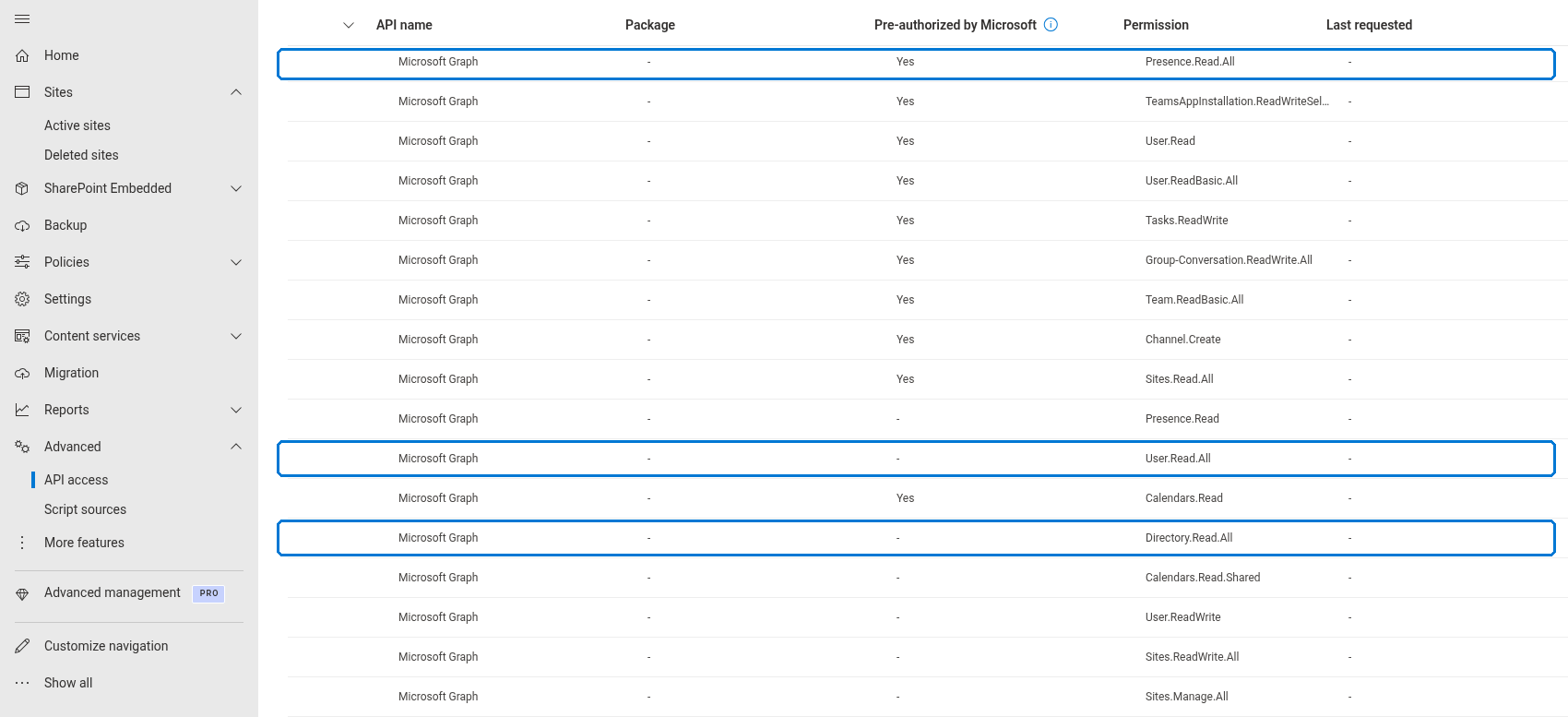
Organizational Chart nolasa darbinieku datus no Microsoft Entra ID, izmantojot Microsoft Graph API, tāpēc tīmekļa daļa var izveidot diagrammu tikai pēc tam, kad jūsu nomniekam ir apstiprinātas šādas atļaujas:
| Atļauja | Pielietojums |
|---|---|
Directory.Read.All | Direktorija struktūras un vadītāja–darbinieka saišu nolasīšana |
User.Read.All | Lietotāju profilu un darbinieku fotoattēlu nolasīšana |
Presence.Read.All | Microsoft Teams klātbūtnes statusa rādīšana kartītēs |
Atļauju pieprasījumi tiek reģistrēti automātiski, izvietojot pakotni. Lai tos apstiprinātu, globālais vai SharePoint administrators atver SharePoint administrēšanas centru, pāriet uz Papildu → API piekļuve, atlasa katru neapstiprināto Microsoft Graph pieprasījumu un noklikšķina uz Apstiprināt.
❗ Svarīgi
Kamēr atļaujas nav apstiprinātas, tīmekļa daļa nevar ielādēt darbiniekus un diagrammas vietā rāda kļūdu. Ja trūkst tikai Presence.Read.All, diagramma darbojas, bet klātbūtnes indikatori netiek rādīti.
Lai pievienotu tīmekļa daļu lapai, jums ir nepieciešamas šīs lapas rediģēšanas atļaujas — parasti loma Vietnes īpašnieks vai Vietnes dalībnieks.
Tīmekļa daļas pievienošana lapai
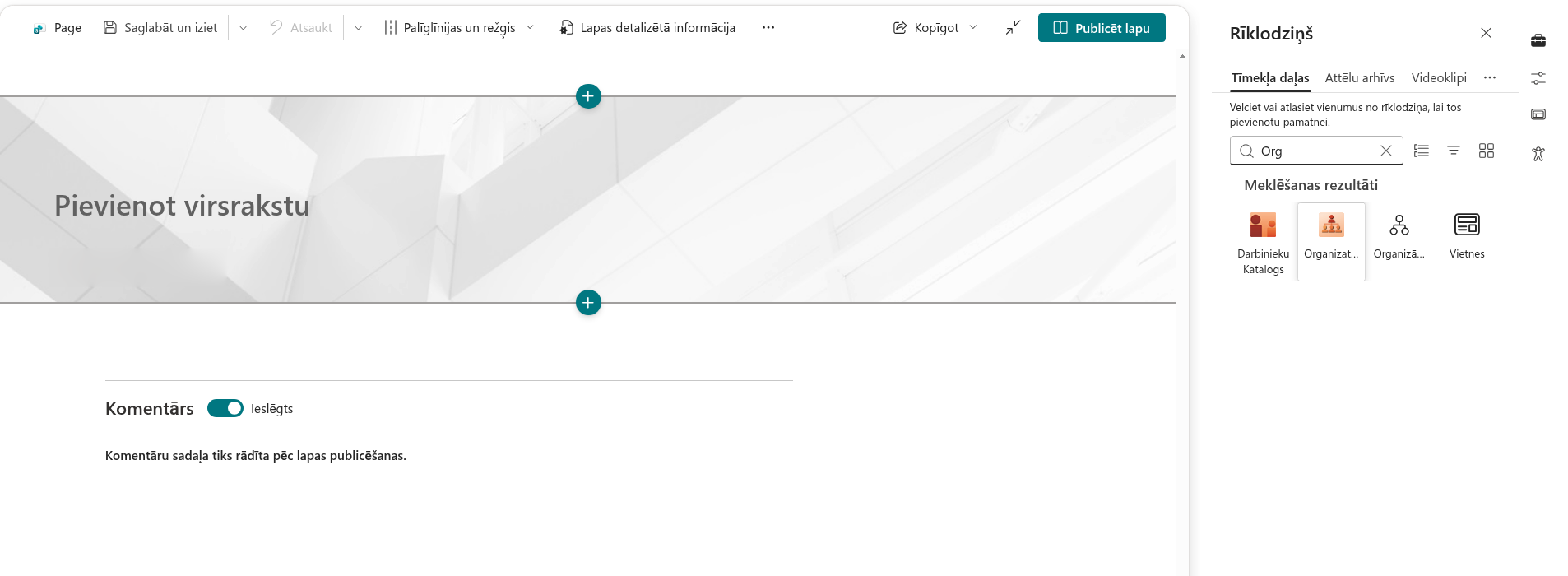
- Atveriet lapu, kurā jāparādās diagrammai, un pārslēdziet to rediģēšanas režīmā, augšējā labajā stūrī noklikšķinot uz Rediģēt.
- Novietojiet kursoru virs vietas, kur jāatrodas tīmekļa daļai, un noklikšķiniet uz apaļās pogas + (Pievienot jaunu tīmekļa daļu).
- Rīklodziņā sāciet rakstīt Org Chart un atlasiet tīmekļa daļu sarakstā.
Tīmekļa daļa tiek pievienota lapai un nekavējoties izveido visa uzņēmuma diagrammu ar noklusējuma iestatījumiem.
💡 Padoms
Horizontālajam kokam ir vajadzīga vieta. Ievietojiet tīmekļa daļu pilna platuma sadaļā vai vienas kolonnas sadaļā, lai vairāki zari ietilptu blakus cits citam bez tālināšanas.
Tīmekļa daļas konfigurēšana
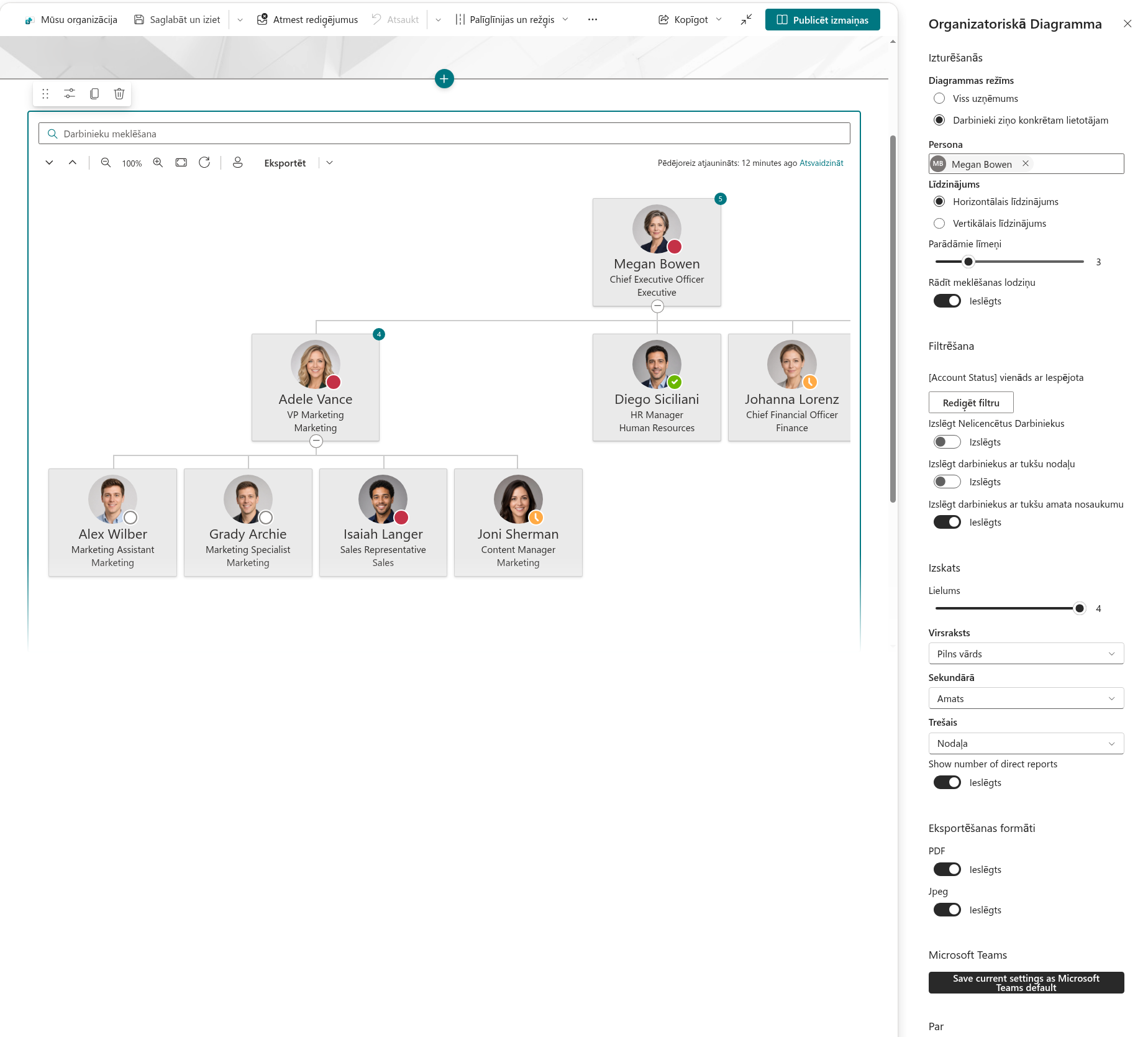
Atlasiet tīmekļa daļu un noklikšķiniet uz ikonas zīmulis (Rediģēt tīmekļa daļu), lai atvērtu rekvizītu rūti. Iestatījumi ir sakārtoti tālāk aprakstītajās grupās.
Darbība
- Diagrammas režīms — no kā diagramma sākas:
- Viss uzņēmums — diagrammas saknes ir darbinieki, kuriem Microsoft Entra ID nav piešķirts vadītājs (parasti izpilddirektors), un zem tiem tiek rādīta visa hierarhija.
- Konkrētam lietotājam pakļautie darbinieki — diagramma sākas ar vienu personu un rāda visus, kas tai ir pakļauti jebkurā līmenī. Kad šī opcija ir atlasīta, parādās atlasītājs Persona: sāciet rakstīt vārdu un atlasiet darbinieku. Diagramma tiek pārbūvēta, tiklīdz persona ir izvēlēta.
- Izkārtojums — diagrammas izkārtojums: Horizontāls (koks no augšas uz leju, kuru var pārvietot un mērogot) vai Vertikāls (kompakts saraksts ar atkāpēm, kas piemērots šaurām kolonnām un mobilo ierīču ekrāniem).
- Rādāmie līmeņi — cik hierarhijas līmeņu ir izvērsti, atverot lapu, no 1 līdz 10 (pēc noklusējuma 3). Dziļākie līmeņi paliek sakļauti, līdz apmeklētājs tos izvērš.
- Rādīt meklēšanas lodziņu — rāda vai paslēpj meklēšanas lodziņu virs diagrammas.
📝 Piezīme
Režīmā Konkrētam lietotājam pakļautie darbinieki tīmekļa daļa rāda ziņojumu User not defined (Lietotājs nav definēts), līdz persona ir atlasīta. Ja atlasītais konts vēlāk tiek izņemts no direktorija, tā vietā parādās ziņojums User not found in Azure AD (Lietotājs nav atrasts Azure AD) — izvēlieties citu personu vai pārslēdzieties atpakaļ uz režīmu Viss uzņēmums.
Filtrs
Šī grupa nosaka, kuri darbinieki tiek iekļauti diagrammā.
- Paplašinātā filtrēšana — noklikšķiniet uz Rediģēt filtru, lai atvērtu vaicājumu veidotāju. Pievienojiet nosacījumus par jebkuru kartītes atribūtu (nodaļu, amatu, pilsētu, valsti, lietotājvārdu un tā tālāk), katram izvēlieties operatoru — ir vienāds ar, nav vienāds ar, satur, nesatur, sākas ar, beidzas ar, satur datus, nesatur datus un citus — un apvienojiet nosacījumus un grupas ar loģiku Un/Vai. Pēc noklusējuma ir viens nosacījums: Konta statuss ir vienāds ar Iespējots, kas neļauj atspējotajiem kontiem parādīties diagrammā. Kamēr jūs to nemaināt, rekvizītu rūtī tiek rādīts Filtrs nav lietots.
- Izslēgt darbiniekus bez licences — paslēpj kontus, kuriem nav piešķirta neviena Microsoft 365 licence, piemēram, koplietojamās pastkastes un pakalpojumu kontus (pēc noklusējuma ieslēgts).
- Izslēgt darbiniekus ar tukšu nodaļu — paslēpj kontus, kuru lauks Nodaļa ir tukšs (pēc noklusējuma izslēgts).
- Izslēgt darbiniekus ar tukšu amatu — paslēpj kontus, kuru lauks Amats ir tukšs (pēc noklusējuma ieslēgts).

❗ Svarīgi
Filtri un izslēgšanas noteikumi tiek lietoti pēc direktorija ielādes, pirms koka izveides. Ja filtrs izslēdz vadītāju, bet saglabā tā padotos, šie padotie zaudē saikni ar pārējo hierarhiju un pazūd no diagrammas kopā ar visu savu zaru. Sašaurinot diagrammu līdz vienai nodaļai, pārliecinieties, ka arī nodaļas vadītājs atbilst filtram.
💡 Padoms
Praktisku nodaļas filtra piemēru skatiet rakstā KB50026. Kā filtrēt organizācijas struktūru, lai rādītu konkrētu nodaļu.
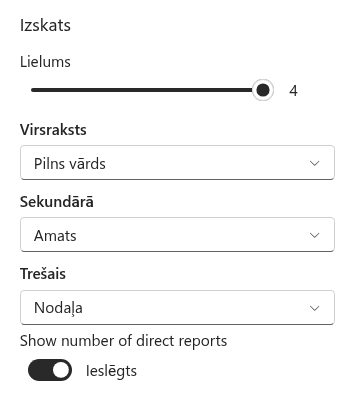
Izskats
- Izmērs — darbinieku kartīšu izmērs no 1 (kompakta, tikai vārds) līdz 4 (liela, ar fotoattēlu un trim teksta rindām). Noklusējuma vērtība ir 4.
- Virsraksts, Otrais lauks un Trešais lauks — atribūti, kas tiek rādīti katrā kartītē. Lauks Virsraksts ir pieejams vienmēr; Otrais lauks parādās 2. un lielākam izmēram, bet Trešais lauks — tikai 4. izmēram. Katram laukam var iestatīt vienu no šādiem atribūtiem: Pilns vārds, ID, Nodaļa, Amats, Mobilais tālrunis, Vārds, Uzvārds, Lietotājvārds, E-pasts, Štats/province, Pasta indekss, Adrese, Pilsēta, Valsts/reģions vai Biroja atrašanās vieta. Noklusējuma vērtības ir Pilns vārds, Amats un Nodaļa.
- Rādīt tiešo padoto skaitu — pievieno katrai kartītei emblēmu ar personas tiešo padoto skaitu (pēc noklusējuma izslēgts).
Eksporta formāti
Divi slēdži — PDF un Jpeg — nosaka, kurus formātus piedāvā poga Eksportēt virs diagrammas. Pēc noklusējuma abi ir ieslēgti; izslēdziet abus, lai pogu noņemtu pavisam.
Microsoft Teams
Šī grupa parādās tikai tad, kad tīmekļa daļa darbojas Microsoft Teams vidē — kā personiskā lietotne vai kanāla cilne. Poga Saglabāt pašreizējos iestatījumus kā Microsoft Teams noklusējumu saglabā pašreizējo konfigurāciju kā nomnieka mēroga noklusējumu, lai katrs lietotājs, kas atver personisko lietotni, redzētu vienādi konfigurētu diagrammu. Kad iestatījumi ir saglabāti, parādās apstiprinājuma ziņojums.
Par produktu
Rāda licences statusu (izmēģinājuma, aktīva vai beigusies), produkta versiju, nomnieka ID un sākuma datumu, kā arī piedāvā izmēģinājuma un aktivizācijas darbības.
💡 Padoms
Informāciju par licences piešķiršanu jūsu nomniekam skatiet rakstā KB10037. Abonementu skatīšana.
Iestatījumu kopsavilkums
| Grupa | Iestatījums | Vērtības | Noklusējums |
|---|---|---|---|
| Darbība | Diagrammas režīms | Viss uzņēmums / Konkrētam lietotājam pakļautie darbinieki | Viss uzņēmums |
| Darbība | Persona | Darbinieks (tikai režīmā «Konkrētam lietotājam pakļautie darbinieki») | — |
| Darbība | Izkārtojums | Horizontāls / Vertikāls | Vertikāls |
| Darbība | Rādāmie līmeņi | 1 – 10 | 3 |
| Darbība | Rādīt meklēšanas lodziņu | Ieslēgts / Izslēgts | Ieslēgts |
| Filtrs | Paplašinātā filtrēšana | Vaicājumu veidotāja nosacījumi | Konta statuss ir Iespējots |
| Filtrs | Izslēgt darbiniekus bez licences | Ieslēgts / Izslēgts | Ieslēgts |
| Filtrs | Izslēgt darbiniekus ar tukšu nodaļu | Ieslēgts / Izslēgts | Izslēgts |
| Filtrs | Izslēgt darbiniekus ar tukšu amatu | Ieslēgts / Izslēgts | Ieslēgts |
| Izskats | Izmērs | 1 – 4 | 4 |
| Izskats | Virsraksts / Otrais lauks / Trešais lauks | Viens no 15 profila atribūtiem | Pilns vārds / Amats / Nodaļa |
| Izskats | Rādīt tiešo padoto skaitu | Ieslēgts / Izslēgts | Izslēgts |
| Eksporta formāti | PDF, Jpeg | Ieslēgts / Izslēgts | Ieslēgts, Ieslēgts |
Lapas publicēšana
Kad diagramma izskatās pareizi, noklikšķiniet uz Publicēt atkārtoti (vai Publicēt), lai lapa kļūtu pieejama apmeklētājiem. Iestatījumi tiek saglabāti kopā ar lapu, tāpēc katrs apmeklētājs redz vienu un to pašu režīmu, izkārtojumu un filtrus; mainīt var tikai mērogu, izvērstos zarus un meklēšanas vaicājumu — skatiet rakstu KB10234. Organizational Chart: īsa rokasgrāmata lietotājiem.
Uzziniet vairāk par produktu: https://vitextra.com/lv/products/org-chart