Organizational Chart
 Ievads
Vitextra Organizational Chart rāda jūsu uzņēmuma struktūru kā interaktīvu koku, kas veidots no korporatīvā direktorija: kurš kuram ir pakļauts, kuras komandas veido nodaļu un kurš šobrīd ir pieejams. Šī rokasgrāmata iepazīstina gala lietotājus ar diagrammu — administratora tiesības nav nepieciešamas — no kartīšu nolasīšanas līdz kolēģa atrašanai un diagrammas saglabāšanai kā failu.
📝 Piezīme
Diagrammas precīzais izskats ir atkarīgs no tā, kā to konfigurējis administrators: izkārtojums, kartīšu izmērs, tajās rādītā informācija un pieejamās pogas var atšķirties no šajā rakstā redzamajiem ekrānuzņēmumiem.
Diagrammas nolasīšana
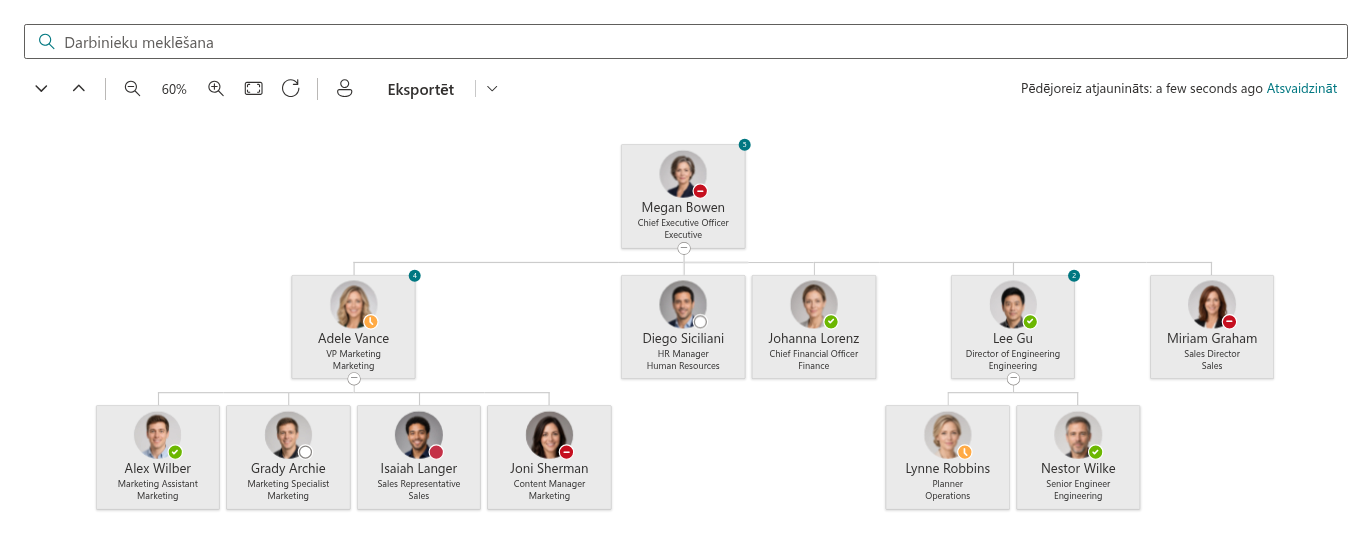
Katra persona diagrammā tiek rādīta kā kartīte. Atkarībā no konfigurācijas kartītē tiek rādīts personas fotoattēls, vārds un līdz divām papildu informācijas rindām — visbiežāk amats un nodaļa. Līnijas starp kartītēm attēlo pakļautības attiecības: kartītes tieši zem personas ir tās tiešie padotie.
Diagramma ir pieejama vienā no diviem izkārtojumiem:
- Horizontāls — klasisks koks no augšas uz leju. Diagramma var būt lielāka par lapu, tāpēc to var vilkt ar peli, lai pārvietotu, un izmantot mērogošanas vadīklas, lai vienlaikus redzētu vairāk vai mazāk.
- Vertikāls — kompakts saraksts, kurā katrs līmenis ir atkāpts zem sava vadītāja. Tas ietilpst šaurās kolonnās un tālruņu ekrānos; to ritina tāpat kā jebkuru citu sarakstu.
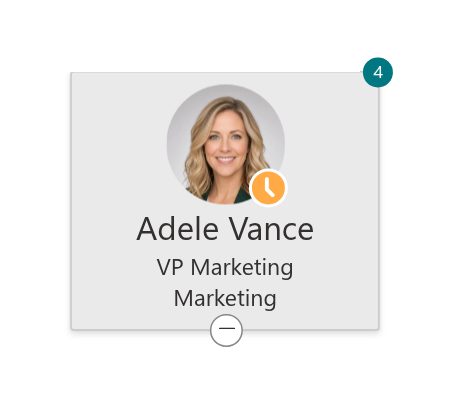
Ja administrators to ir iespējojis, emblēma kartītē rāda, cik cilvēku ir tieši pakļauti šai personai.
Zaru izvēršana un sakļaušana
Atverot lapu, ir izvērsti tikai pirmie daži hierarhijas līmeņi. Personai, kurai ir padotie, zem kartītes tiek rādīts ševrons:
- Noklikšķiniet uz ševrona, lai izvērstu zaru un redzētu personas tiešos padotos; noklikšķiniet vēlreiz, lai zaru sakļautu.
- Ševronu var lietot arī ar tastatūru: pārvietojiet fokusu uz to ar taustiņu Tab un nospiediet Enter vai Atstarpi.
Lai atvērtu vai aizvērtu visu diagrammu uzreiz, izmantojiet rīkjoslas pogas Izvērst visu un Sakļaut visu.
💡 Padoms
Pirms mērogošanas vai eksportēšanas sakļaujiet zarus, kas jūs neinteresē, — diagramma ar dažiem atvērtiem zariem ir daudz vieglāk lasāma nekā pilnībā izvērsta.
Diagrammas mērogošana un pārvietošana
Horizontālajā izkārtojumā rīkjosla piedāvā skata vadīklu kopu:
| Vadīkla | Ko tā dara |
|---|---|
| Samazināt / Palielināt | Samazina vai palielina diagrammu ar 10 % soli; pašreizējais mērogs tiek rādīts starp pogām. Mērogs ir diapazonā no 20 % līdz 200 %. |
| Ietilpināt ekrānā | Izvēlas mērogu, kurā visa izvērstā diagramma ietilpst lapas platumā. |
| Atiestatīt skatu | Atgriež diagrammu 100 % mērogā un sākotnējā pozīcijā. |
Mērogot var arī ar peli: turiet nospiestu taustiņu Ctrl (vai ⌘ Mac datorā) un grieziet peles ritenīti virs diagrammas. Bez taustiņa ritenītis kā parasti ritina lapu, tāpēc diagramma nekad netraucē parastai lasīšanai.
Lai pārvietotu diagrammu, nospiediet un turiet kreiso peles pogu jebkurā tās vietā un velciet. Tas noder, ja zars ir izvērsts ārpus lapas malas.

Sevis atrašana: «Atrast mani»
Noklikšķiniet rīkjoslā uz Atrast mani, un diagramma atradīs jūsu kartīti: tā izvērsīs visus zarus starp hierarhijas augšdaļu un jums, izcels jūsu kartīti un ritinās to redzamajā zonā. Tas ir ātrākais veids, kā atbildēt uz jautājumu «Kur es esmu šajā struktūrā?» — un vienā acu uzmetienā redzēt savu vadītāju, sava vadītāja vadītāju un savus kolēģus.

📝 Piezīme
Atrast mani darbojas tikai tad, ja jūs esat iekļauts diagrammā. Lapā, kurā tiek rādīta viena nodaļa, vai tad, ja diagramma ir filtrēta, jūsu kartīte var nebūt pieejama — šādā gadījumā nekas netiek izcelts.
Kolēģa meklēšana
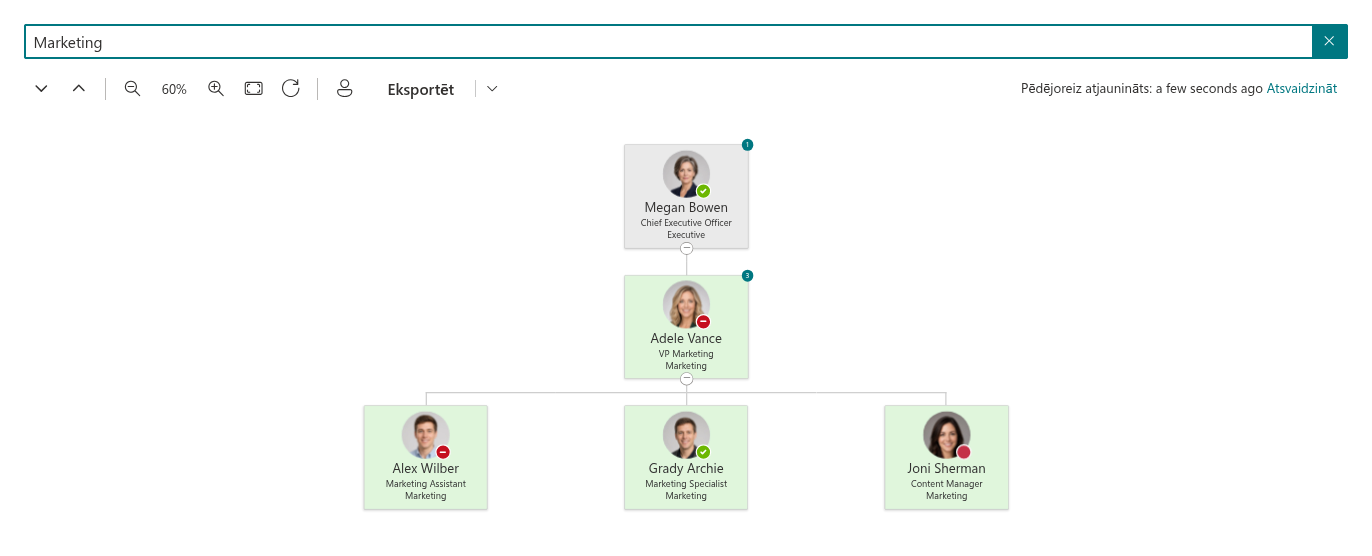
Sāciet rakstīt lodziņā Meklēt darbiniekus virs diagrammas. Diagramma sašaurinās rakstīšanas laikā: vaicājumam atbilstošās kartītes tiek izceltas, un zari, kuros tās atrodas, tiek automātiski izvērsti, lai neviens rezultāts nepaliktu paslēpts sakļautā mezglā.
Meklēšana aplūko katras personas vārdu, amatu, nodaļu, e-pasta adresi, darbinieka ID, pilsētu, štatu un valsti, tāpēc varat meklēt gan Anna, gan Mārketings, gan Berlīne. Ja nekas neatbilst, diagramma rāda No items were found matching your query (Jūsu vaicājumam atbilstoši vienumi netika atrasti) ar pogu Clear search query (Notīrīt meklēšanas vaicājumu); notīriet lodziņu, lai atgrieztos pie pilnas diagrammas.
Klātbūtne un profila kartīte
Krāsainais punkts uz personas fotoattēla ir tās pašreizējā Microsoft Teams klātbūtne: zaļš — Pieejams, sarkans — Aizņemts, sarkana «mīnusa» zīme — Netraucēt, dzeltens — Prombūtnē un pelēks — Bezsaistē. Klātbūtne tiek rādīta reāllaikā, tāpēc uzreiz var saprast, vai šis ir piemērots brīdis sazināties.
Novietojiet kursoru virs kartītes, lai atvērtu šīs personas standarta Microsoft 365 profila kartīti. Tajā redzama kontaktinformācija, vadītājs un padotie, kā arī pieejamas ātrās darbības — sākt tērzēšanu, zvanīt vai nosūtīt e-pastu — tieši tāpat kā citur Microsoft 365.

📝 Piezīme
Fotoattēli un klātbūtne tiek ielādēti tikai ekrānā pašlaik redzamajām kartītēm, tāpēc kartīte, kas tikko ieritināta redzamajā zonā, var tos parādīt ar nelielu aizkavi. Ja klātbūtne netiek rādīta nekad, iespējams, jūsu organizācija nav piešķīrusi attiecīgo atļauju — tas ir konfigurācijas jautājums, nevis kļūda jūsu pusē.
Datu atsvaidzināšana
Lai diagramma darbotos ātri, darbinieku dati tiek ielādēti vienu reizi un glabāti jūsu pārlūkprogrammā līdz 12 stundām. Rinda Pēdējo reizi atjaunināts: virs diagrammas rāda, kad dati tika ielādēti pēdējo reizi. Ja zināt, ka direktorijā kaut kas ir mainījies — pievienojies jauns kolēģis vai kāds pārgājis uz citu komandu —, noklikšķiniet blakus uz Atsvaidzināt, lai nekavējoties pārlādētu datus.
Diagrammas eksportēšana
Noklikšķiniet rīkjoslā uz Eksportēt, lai saglabātu diagrammu kā failu. Pogas galvenā daļa eksportē noklusējuma formātā; bultiņa blakus tai atver izvēlni ar pieejamajiem formātiem:
- PDF — dokuments ar diagrammu vienā lapā; lapas orientācija (portreta vai ainavas) tiek izvēlēta automātiski atbilstoši diagrammai.
- Jpeg — attēls, ko var ielīmēt prezentācijā vai dokumentā.
Eksportā tiek iekļauta visa diagramma tās pašreizējā izvērstajā stāvoklī — katra sakne un katrs atvērtais zars, nevis tikai ekrānā redzamā daļa —, tāpēc pirms eksportēšanas izvērsiet vai sakļaujiet vajadzīgos zarus.
📝 Piezīme
Pogu Eksportēt un formātu sarakstu pārvalda administrators, un tie var nebūt pieejami katrā lapā.
Organizational Chart Microsoft Teams vidē
Ja jūsu organizācija ir pievienojusi Organizational Chart Microsoft Teams, jūs to atradīsiet Teams sarakstā Lietotnes vai jau piespraustu kreisajā sānjoslā, un, iespējams, arī kā cilni jūsu komandas kanālā. Viss, kas aprakstīts šajā rokasgrāmatā, tur darbojas tāpat: kartītes, meklēšana, Atrast mani, mērogošana un eksports. Diagramma pārņem Teams dizainu, tostarp tumšo režīmu.
💡 Padoms
Pārskatu par produktu un tā funkcijām skatiet rakstā KB10232. Organizational Chart. Risinājuma pārskats. Administratori, kas konfigurē diagrammu, iestatījumu aprakstu atradīs rakstā KB10233. Kā pievienot un konfigurēt Organizational Chart tīmekļa daļu.
Uzziniet vairāk par produktu: https://vitextra.com/lv/products/org-chart