Organizational Chart
Ievads
Vitextra Organizational Chart neglabā nekādus savus darbinieku datus. Viss, ko tā rāda - vārdi, amati, vadītāju saites, fotoattēli un klātbūtnes statuss -, tiek nolasīts izpildes laikā no Microsoft Entra ID, izmantojot Microsoft Graph API. Lai tas darbotos, tīmekļa daļai ir nepieciešams neliels API atļauju kopums, ko nomnieka administrators apstiprina vienu reizi.
Šajā rakstā ir uzskaitītas šīs atļaujas, paskaidrots, kam katra no tām tiek izmantota, parādīts, kā tās apstiprināt, un aprakstīts, kā diagramma izskatās, ja kāda atļauja trūkst. Raksts ir paredzēts SharePoint un Microsoft 365 administratoriem, kā arī drošības pārbaudītājiem, kuriem produkts jānovērtē pirms izvietošanas.
Atļaujas
Organizational Chart pieprasa trīs deleģētās Microsoft Graph atļaujas:
| Atļauja | Pielietojums | Bez tās |
|---|---|---|
Directory.Read.All | Lietotāju saraksta un katra konta vadītāja saites nolasīšana - dati, no kuriem tiek veidota hierarhija | Direktorija vai profilu ielāde var neizdoties, ja pieprasījumu nesedz cita piešķirtā atļauja |
User.Read.All | Kartītēs rādāmo profila atribūtu (amats, nodaļa, biroja atrašanās vieta, tālruņa numuri, adrese un tā tālāk) un darbinieku fotoattēlu nolasīšana | Direktorija vai profilu ielāde var neizdoties, ja pieprasījumu nesedz cita piešķirtā atļauja |
Presence.Read.All | Microsoft Teams klātbūtnes indikatora (Pieejams, Aizņemts, Prombūtnē, Netraucēt, Bezsaistē) rādīšana katrā kartītē | Diagramma darbojas, bet klātbūtnes indikatori netiek rādīti |
Visas trīs ir deleģētās atļaujas: tīmekļa daļa vienmēr izsauc Microsoft Graph pierakstījušos lietotāja vārdā, nekad - ar savu lietojumprogrammas identitāti. Tāpēc diagramma nekad nerāda apmeklētājam neko tādu, ko apmeklētājs nevarētu redzēt, pats pārlūkojot direktoriju Microsoft 365, - tā tikai pasniedz šo informāciju ērtākā formā.
📝 Piezīme
Atļaujas tiek pieprasītas SharePoint Online Client Extensibility lietojumprogrammas principāla līmenī, ko kopīgi izmanto visi nomnieka SPFx risinājumi. Ja cits Vitextra produkts - piemēram, Employee Directory - jau ir apstiprināts tam pašam tvērumam, Organizational Chart pieprasījums tiek piešķirts automātiski un neparādās kā gaidošs.
Atļauju apstiprināšana
Atļauju pieprasījumi tiek reģistrēti automātiski, kad Organizational Chart pakotne tiek izvietota nomnieka lietotņu katalogā. Lai tos apstiprinātu:
- Pierakstieties SharePoint administrēšanas centrā ar kontu, kuram ir loma Globālais administrators.
- Kreisajā navigācijā izvērsiet Papildu un atlasiet API piekļuve.
- Sadaļā Gaidošie pieprasījumi atrodiet Organizational Chart pakotnes pieprasījumus resursam Microsoft Graph -
Directory.Read.All,User.Read.AllunPresence.Read.All. - Atlasiet katru pieprasījumu un noklikšķiniet uz Apstiprināt. Apstipriniet darbību atvērtajā panelī.
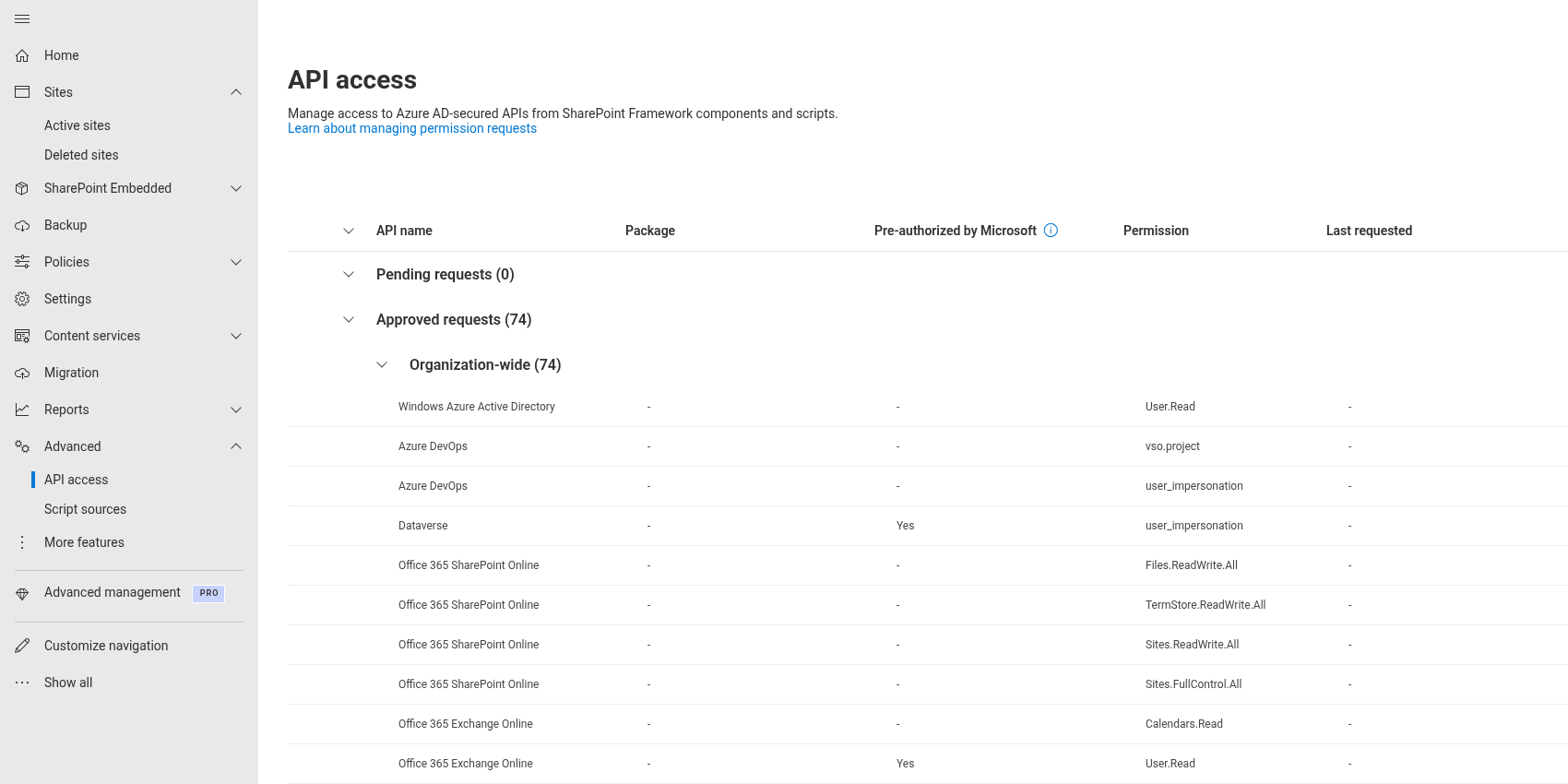
Apstiprinātās atļaujas pāriet uz sarakstu Apstiprinātie pieprasījumi, kur tās jebkurā brīdī var pārskatīt vai atsaukt.
❗ Svarīgi
Apstiprinājums stājas spēkā nekavējoties, taču lietotājiem, kuriem lapa jau ir atvērta, tā ir jāielādē atkārtoti. Pārlūkprogrammas arī uz īsu laiku saglabā kešatmiņā iepriekšējo autorizācijas rezultātu, tāpēc, ja dažas minūtes pēc apstiprināšanas diagramma joprojām rāda kļūdu, nedaudz uzgaidiet un atsvaidziniet lapu, pirms turpināt izmeklēšanu.
💡 Padoms
Pilna izvietošanas procedūra - pakotnes augšupielāde lietotņu katalogā, tās iespējošana visās vietnēs un atļauju apstiprināšana - ir aprakstīta rakstā KB10035. Kā instalēt Vitextra produktu pakalpojumā SharePoint Online.
Kas notiek, ja atļauja trūkst
Trūkstošas atļaujas var izraisīt dažādus simptomus, kas palīdz diagnosticēt problēmu:
- Nepietiekamas direktorija atļaujas. Ja piešķirtie tvērumi nesedz direktorija pieprasījumu, diagramma nevar ielādēt darbiniekus. Koka vietā tīmekļa daļa rāda ziņojumu Diemžēl kaut kas nogāja greizi. Lūdzu, atsvaidziniet lapu un mēģiniet vēlreiz. un pogu Konfigurēt lapas redaktoriem. Apstipriniet gaidošos pieprasījumus un ielādējiet lapu atkārtoti.
Presence.Read.Allnav apstiprināta. Diagramma ielādējas un visas kartītes tiek rādītas, bet klātbūtnes punkts uz fotoattēliem trūkst visiem. Tas ir visbiežāk sastopamais daļējais stāvoklis: abas direktorija atļaujas ir apstiprinātas, bet klātbūtnes pieprasījums ir palicis nepamanīts.- Atļauja atsaukta pēc izvietošanas. Attiecīgā funkcija var pārstāt darboties. Pieprasījums tiek noņemts no API piekļuves lapas; pirms atkārtotas apstiprināšanas jāizveido jauns pieprasījums ar to pašu resursu un tvērumu.

📝 Piezīme
Klātbūtnes rādīšana ir atkarīga arī no Teams pieejamības attiecīgajai personai. Ja Microsoft Graph neatgriež izmantojamu statusu, kartītē nav klātbūtnes indikatora. Statuss tiek iegūts, ielādējot kartīti, un netiek nepārtraukti atjaunināts.
Kas var redzēt diagrammu
Tā kā tīmekļa daļa izmanto deleģētās atļaujas, piekļuvi diagrammai nosaka divi faktori:
- Piekļuve lapai. Apmeklētājam ir jāspēj atvērt SharePoint lapu vai Teams cilni, kurā atrodas tīmekļa daļa, - tiek piemērotas parastās SharePoint un Teams atļaujas.
- Piekļuve direktorijam. Pēc noklusējuma ikviens organizācijas dalībnieks var lasīt direktorija pamatinformāciju Microsoft 365, tāpēc katrs apmeklētājs ar piekļuvi lapai redz vienu un to pašu diagrammu. Savukārt viesu lietotāji diagrammā netiek ielādēti un parasti arī nevar lasīt pilnu direktoriju.
Organizational Chart nepievieno nekādu savu atļauju slāni: tā neslēpj atsevišķus darbiniekus no konkrētiem apmeklētājiem un nevienam nepiešķir piekļuvi datiem, ko tas nevarētu lasīt citur Microsoft 365. Lai noteiktus kontus - pakalpojumu kontus, koplietojamās pastkastes, testa lietotājus - pilnībā izslēgtu no diagrammas, izmantojiet tīmekļa daļas filtrēšanas un izslēgšanas opcijas, kas aprakstītas rakstā KB10233. Kā pievienot un konfigurēt Organizational Chart tīmekļa daļu.
Datu apstrāde
Drošības pārbaudei parasti ir būtiski šādi punkti:
- Darbinieku datus no Microsoft Graph nolasa tieši lietotāja pārlūkprogramma, un tie netiek sūtīti ne uz Vitextra, ne uz kādu trešās puses pakalpojumu.
- Ielādētā direktorija momentuzņēmums tiek glabāts pārlūkprogrammas lokālajā krātuvē līdz 12 stundām, lai paātrinātu atkārtotus apmeklējumus; tas tiek glabāts katrai tīmekļa daļas instancei pārlūkprogrammā un nekad neatstāj ierīci.
- Fotoattēli un klātbūtnes statuss tiek pieprasīti tikai ekrānā redzamajām kartītēm un netiek saglabāti kešatmiņā ilgāk par lapas sesiju.
- Tīmekļa daļa sazinās ar Vitextra serveriem tikai tāpēc, lai pārbaudītu nomnieka licences statusu, ielādētu statiskos resursus, piemēram, ikonas, un apkopotu anonīmu telemetriju par produkta lietošanu. Šajos pieprasījumos direktorija dati netiek iekļauti.
💡 Padoms
Produkta pārskatu skatiet rakstā KB10232. Organizational Chart. Risinājuma pārskats. Ja diagrammā trūkst darbinieku, lai gan visas atļaujas ir apstiprinātas, skatiet rakstu KB10236. Kāpēc kāds trūkst organizācijas struktūrā?.
Uzziniet vairāk par produktu: https://vitextra.com/lv/products/org-chart