Organizational Chart
 Ievads
«Jaunais kolēģis nav diagrammā», «mūsu nodaļas vadītājs parādās augšējā līmenī viens pats», «puse pārdošanas komandas ir pazudusi» — šādi jautājumi ir visbiežākais iemesls atbalsta pieteikuma atvēršanai par Vitextra Organizational Chart. Gandrīz vienmēr diagramma darbojas tieši tā, kā konfigurēta: konts vienkārši neatbilst kādam no rādīšanas nosacījumiem, vai arī direktorijā nav diagrammai nepieciešamās saites.
Šis raksts ir kontrolsaraksts, kas sakārtots no visbiežākā cēloņa līdz retākajam. Ejiet tam cauri no sākuma, un parasti atbildi atradīsiet jau pirmajos trīs soļos. Katra pārbaude norāda, kur skatīties un kā problēmu novērst.
📝 Piezīme
Lielākā daļa tālāk aprakstīto pārbaužu attiecas uz iestatījumiem tīmekļa daļas rekvizītu rūtī. Ja neesat lapas redaktors, lūdziet lapas īpašniekam vai SharePoint administratoram tos pārbaudīt. Iestatījumi ir aprakstīti rakstā KB10233. Kā pievienot un konfigurēt Organizational Chart tīmekļa daļu.
1. Kontam nav Microsoft 365 licences
Pēc noklusējuma tīmekļa daļa izslēdz darbiniekus bez licences — slēdzis Izslēgt darbiniekus bez licences rekvizītu rūts grupā Filtrs ir ieslēgts. Tā mērķis ir neļaut diagrammā parādīties koplietojamajām pastkastēm, pakalpojumu kontiem un testa lietotājiem, taču šis noteikums skar arī reālus cilvēkus, kuriem licence vēl nav piešķirta, — tipiska situācija jaunam darbiniekam pirmajā darba dienā vai līgumdarbiniekam, kas izmanto kontu bez licences.
Kā pārbaudīt. Atveriet lietotāju Microsoft Entra administrēšanas centrā vai Microsoft 365 administrēšanas centrā un apskatiet sadaļu Licences.
Kā novērst. Piešķiriet lietotājam licenci vai — ja konti bez licences ir jārāda — izslēdziet rekvizītu rūtī slēdzi Izslēgt darbiniekus bez licences un publicējiet lapu atkārtoti.
2. Lauks «Amats» ir tukšs
Otrā noklusējuma izslēgšana ir Izslēgt darbiniekus ar tukšu amatu, kas arī ir ieslēgta jau sākotnēji. Konts bez amata parasti nav reāls darbinieks, tāpēc tā slēpšana uztur diagrammu tīru, taču tāpat tiek paslēpts arī reālas personas nepilnīgs profils. Saistītais slēdzis Izslēgt darbiniekus ar tukšu nodaļu pēc noklusējuma ir izslēgts, bet jūsu lapā tas var būt iespējots.
Kā pārbaudīt. Atveriet lietotāja profilu Microsoft Entra administrēšanas centrā un apskatiet lauku Amats (un Nodaļa) sadaļā Darba informācija.
Kā novērst. Aizpildiet trūkstošo lauku direktorijā. Vai arī izslēdziet attiecīgo slēdzi rekvizītu rūtī.
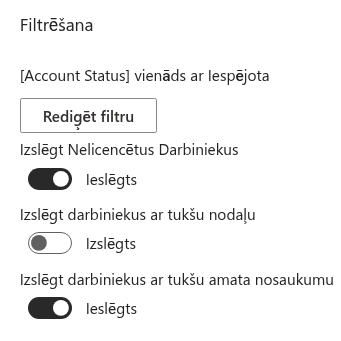
3. Konts ir atspējots
Tīmekļa daļas noklusējuma filtrā ir viens nosacījums: Konta statuss ir vienāds ar Iespējots. Tāpēc atspējots (bloķēts) konts tiek paslēpts pat tad, ja viss pārējais tajā ir kārtībā. Parasti tas ir vēlamais rezultāts — cilvēkiem, kas aizgājuši no uzņēmuma, nav jāpaliek diagrammā, — taču tā tiek paslēpts arī konts, kas bloķēts uz laiku, piemēram, ilgstošas prombūtnes laikā.
Kā pārbaudīt. Microsoft Entra administrēšanas centrā apskatiet lauku Konts iespējots lietotāja pārskata lapā.
Kā novērst. Iespējojiet kontu atkārtoti vai rediģējiet filtru rekvizītu rūtī (Filtrs → Rediģēt filtru), ja šajā lapā atspējotajiem kontiem ir jābūt redzamiem.
4. Persona ir viesis vai ārējs lietotājs
Diagramma ielādē tikai jūsu organizācijas dalībnieku kontus. Viesu lietotāji (#EXT# konti, kas uzaicināti no cita nomnieka) un citas ārējās identitātes nekad netiek izgūtas neatkarīgi no filtra iestatījumiem. Ja diagrammā jāparādās ārējam konsultantam, viņam ir nepieciešams parasts dalībnieka konts jūsu nomniekā.
5. Lauks «Vadītājs» nav iestatīts vai norāda uz nepareizo personu
Hierarhija tiek veidota tikai un vienīgi no katra lietotāja atribūta Vadītājs Microsoft Entra ID. No tā izriet divas situācijas:
- Nav vadītāja. Režīmā Viss uzņēmums darbinieks, kuram nav piešķirts vadītājs, tiek uzskatīts par hierarhijas virsotni un parādās kā atsevišķa sakne blakus izpilddirektoram. Režīmā Konkrētam lietotājam pakļautie darbinieki šāds darbinieks vienkārši nepieder nevienam zaram un neparādās vispār — ja vien viņš pats nav atlasītā saknes persona.
- Vadītājs ārpus diagrammas. Ja darbinieka vadītāju izslēdz kāds no iepriekš minētajiem noteikumiem (bez licences, tukšs amats, atspējots, viesis) vai filtrs, darbinieks zaudē saikni ar pārējo hierarhiju un pazūd no diagrammas kopā ar visu savu zaru. Klasisks piemērs: nodaļas vadītāja kontam nav amata, tāpēc pazūd visa nodaļa.
Kā pārbaudīt. Atveriet lietotāju Microsoft Entra administrēšanas centrā un apskatiet lauku Vadītājs sadaļā Darba informācija. Pēc tam pārbaudiet paša vadītāja kontu pēc 1.–4. soļa.
Kā novērst. Iestatiet darbiniekam pareizo vadītāju un aizpildiet vadītāja profilu. Ja jūsu direktorijs tiek sinhronizēts no lokālā Active Directory, veiciet izmaiņas tur un gaidiet nākamo sinhronizācijas ciklu.
💡 Padoms
Vadītāja atribūta pilnīguma uzturēšana ir pats efektīvākais veids, kā iegūt tīru diagrammu. Norādījumus par direktorija uzturēšanu skatiet rakstā KB10238. Microsoft Entra ID datu sagatavošana precīzai organizācijas struktūrai.
6. Lapas filtrs izslēdz personu
Lapa var būt konfigurēta tā, lai rādītu vienu nodaļu, valsti vai biroju, izmantojot vaicājumu veidotāju grupā Filtrs. Darbinieks, kura profils neatbilst nosacījumiem — piemēram, kura lauks Nodaļa satur Sales EMEA, bet filtrs sagaida Sales, — netiek rādīts.
Kā pārbaudīt. Atveriet rekvizītu rūti un apskatiet grupu Filtrs: ja tajā ir redzami nosacījumi, nevis Filtrs nav lietots, salīdziniet tos ar darbinieka profila atribūtiem.
Kā novērst. Izlabojiet darbinieka atribūtu direktorijā atbilstoši jūsu nosaukumu konvencijai vai paplašiniet filtru — piemēram, izmantojiet satur, nevis ir vienāds ar. Atcerieties, ka filtram jāatbilst arī personas vadītājam (skatiet 5. soli).

7. Diagramma rāda citu zaru
Režīmā Konkrētam lietotājam pakļautie darbinieki diagrammā ir tikai atlasītā persona un tie, kas tai ir pakļauti jebkurā līmenī. Ikviens ārpus šī zara nav pazudis — viņš vienkārši neietilpst šīs lapas tvērumā. Tas pats attiecas uz lapu, kas ir filtrēta līdz vienai nodaļai.
Kā pārbaudīt. Apskatiet iestatījumus Diagrammas režīms un Persona grupā Darbība.
Kā novērst. Izmantojiet Atrast mani vai meklēšanas lodziņu lapā, kurā rādīts viss uzņēmums, vai jautājiet lapas īpašniekam, vai lapas tvērums ir tāds, kā iecerēts.
8. Zars ir sakļauts vai atrodas aiz rādāmajiem līmeņiem
Persona var būt diagrammā, bet ārpus redzamības. Iestatījums Rādāmie līmeņi (pēc noklusējuma 3) nosaka, cik līmeņu ir izvērsti, atverot lapu; dziļākie līmeņi ir sakļauti zem vadītāja kartītes.
Kā pārbaudīt. Ierakstiet personas vārdu meklēšanas lodziņā: atbilstošās kartītes tiek izceltas, un to zari tiek izvērsti automātiski. Vai arī rīkjoslā noklikšķiniet uz Izvērst visu.
Kā novērst. Nekas nav nepareizi. Ja dziļākajiem līmeņiem pēc noklusējuma jābūt atvērtiem, palieliniet vērtību Rādāmie līmeņi rekvizītu rūtī.
9. Dati ir kešatmiņā
Lai diagramma darbotos ātri, tīmekļa daļa saglabā direktorija momentuzņēmumu apmeklētāja pārlūkprogrammā līdz 12 stundām. Tāpēc persona, kas direktorijā pievienota pirms stundas, vēl nav diagrammā apmeklētājam, kurš lapu atvēra šorīt.
Kā pārbaudīt. Apskatiet laiku Pēdējo reizi atjaunināts, kas redzams virs diagrammas.
Kā novērst. Noklikšķiniet uz Atsvaidzināt blakus laikam Pēdējo reizi atjaunināts. Momentuzņēmums tiek glabāts katram lietotājam un katrai pārlūkprogrammai atsevišķi, tāpēc katrs apmeklētājs atsvaidzina savu kopiju; pēc 12 stundām tas tiek ielādēts atkārtoti automātiski.

📝 Piezīme
Lokālajā Active Directory veiktās izmaiņas Microsoft Entra ID sasniedz tikai pēc nākamā sinhronizācijas cikla, un tikko augšupielādēta fotoattēla izplatīšanās Microsoft 365 var aizņemt kādu laiku. Ņemiet vērā šīs aizkaves, pirms secināt, ka ar diagrammu kaut kas nav kārtībā.
10. Netiek rādīts neviens
Ja diagramma ir tukša vai koka vietā rāda kļūdu, cēlonis nav atsevišķs konts, bet savienojums ar Microsoft Graph — visbiežāk API atļaujas vēl nav apstiprinātas. Skatiet rakstu KB10235. Organizational Chart nepieciešamās Microsoft Graph atļaujas.
Režīmā Konkrētam lietotājam pakļautie darbinieki tukša diagramma var nozīmēt arī to, ka pašu atlasīto saknes personu izslēdz kāds no 1.–4. soļa noteikumiem: saknei ir jāiztur tās pašas pārbaudes, kas visiem pārējiem.
Kopsavilkums
| Simptoms | Visticamākais cēlonis | Kur skatīties |
|---|---|---|
| Trūkst jauns darbinieks | Vēl nav licences vai tukšs amats | 1., 2. solis |
| Joprojām tiek rādīta persona, kas aizgājusi | Konts nav atspējots vai dati ir kešatmiņā | 3., 9. solis |
| Darbinieks atrodas augšējā līmenī viens pats | Nav piešķirts vadītājs | 5. solis |
| Trūkst vesela komanda | Vadītājs ir izslēgts vai nofiltrēts | 5., 6. solis |
| Trūkst ārējs konsultants | Viesa konts | 4. solis |
| Cilvēki trūkst tikai vienā lapā | Šīs lapas diagrammas režīms vai filtrs | 6., 7. solis |
| Persona ir diagrammā, bet grūti atrodama | Sakļauti līmeņi | 8. solis |
| Diagramma ir tukša vai rāda kļūdu | API atļaujas | 10. solis |
Uzziniet vairāk par produktu: https://vitextra.com/lv/products/org-chart