Smart Tiles
 Ievads
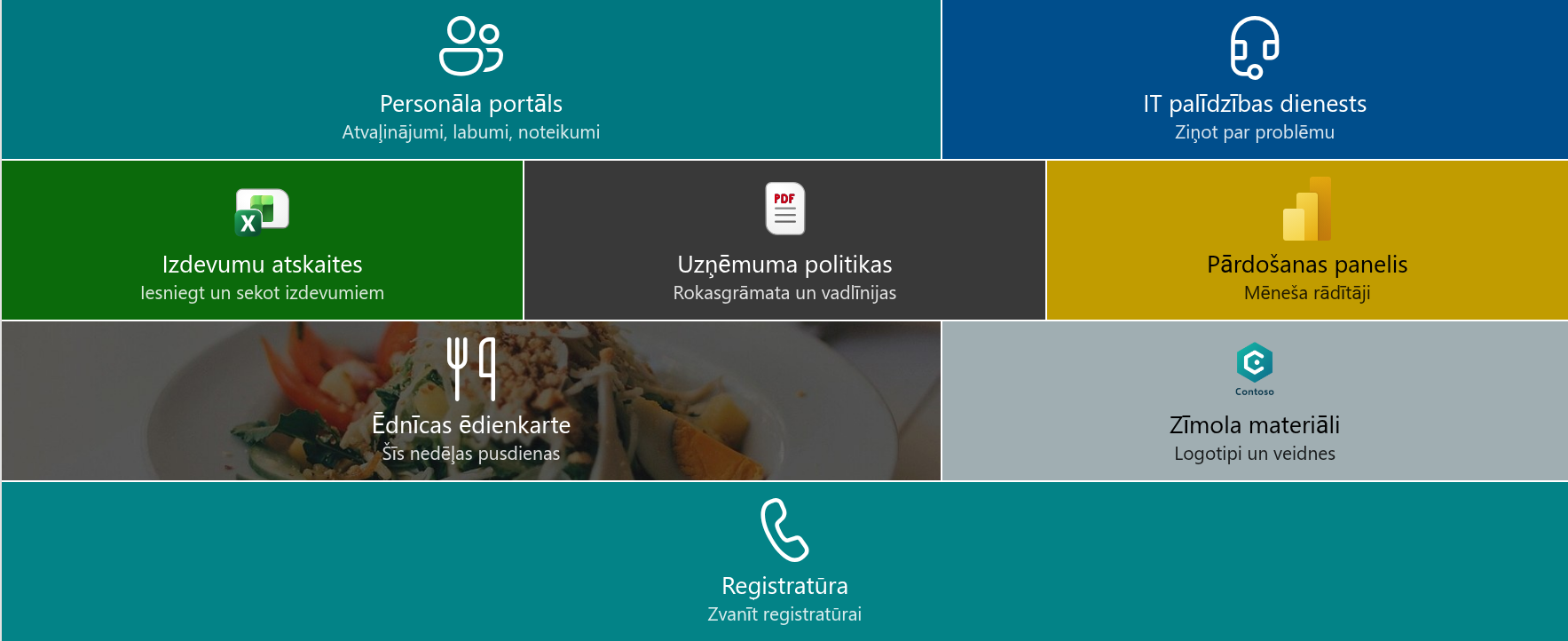
Katrā iekštīkla lapā ir daži galamērķi, ko cilvēki atver daudz biežāk nekā jebko citu: personāla portāls, darba laika uzskaites sistēma, komandas dokumentu bibliotēka, palīdzības dienests. Smart Tiles pārvērš šos galamērķus par paneli ar lieliem, krāsainiem elementiem ar ikonām, ko apmeklētāji atpazīst ar pirmo acu uzmetienu un sasniedz ar vienu klikšķi.
Smart Tiles ir SharePoint Framework tīmekļa daļa modernajām SharePoint Online lapām. Lapas autors to pievieno lapai, izveido elementus tieši lapā rediģēšanas režīmā — bez sarakstiem, bez konfigurācijas failiem — un publicē. Šis raksts iepazīstina ar tīmekļa daļu: kur tā darbojas, kāds var būt elements un kuri iestatījumi veido paneli kopumā.
Kur Smart Tiles darbojas
Smart Tiles tiek izvietota Microsoft 365 nomniekā no lietojumprogrammu kataloga kā viena pakotne. Pēc izvietošanas tīmekļa daļa ir pieejama katrā nomnieka vietnē bez papildu aktivizēšanas. To var novietot:
- jebkurā modernajā lapā — vietnes lapā, ziņu ierakstā vai sākumlapā;
- parastā sadaļā, sadaļā ar kolonnām vai pilna platuma sadaļā, kur elementi izstiepjas pāri visam ekrānam;
- lietojumprogrammas lapā ar vienu tīmekļa daļu, kur elementi ir vienīgais lapas saturs.
Tīmekļa daļa seko vietnes dizainam, tostarp tumšajiem dizainiem un sadaļas krāsu variantiem, un tās saskarne ir pieejama 44 valodās, kas tiek atlasītas automātiski pēc lietotāja valodas.
📝 Piezīme
Smart Tiles atbalsta tikai modernās lapas. To nevar pievienot klasiskajām lapām.
Kāds var būt elements
Katrs elements ir saite ar savu izskatu. Elementa rekvizīti iedalās četrās grupās.
Teksti. Elementam ir virsraksts un neobligāts apraksts. Apraksts tiek rādīts mazākā tekstā zem virsraksta un elementa rīka padomā; to var izslēgt visam panelim, ja vēlams kompakts izskats.
Saite. Elements var atvērt lapu, dokumentu vai jebkuru tīmekļa adresi tajā pašā logā vai jaunā cilnē. Papildus parastajām saitēm elements var sākt e-pasta ziņojumu (mailto:), zvanīt uz numuru (tel:), nosūtīt īsziņu (sms:) vai atvērt Microsoft Teams tērzēšanu vai kanālu (msteams:). Saite uz YouTube video tiek atpazīta automātiski: elements var rādīt video sīktēlu kā fonu un ikonas vietā saņem atskaņošanas pogu.
Izskats. Katram elementam ir fona krāsa un fonta krāsa, kas izvēlētas no sešām vietnes dizaina izcēluma krāsām, iepriekš definētu krāsu paletes, melnās un baltās. Krāsas vietā elementam var būt fona attēls — ievadīts kā URL vai izvēlēts no vietnes dokumentu bibliotēkas. Ikona nāk no vienas no piecām ikonu kopām — standarta (Fluent UI), faila tipa, programmu (Microsoft 365), Azure un Vitextra — vai tiek aizstāta ar pielāgotu attēlu, piemēram, uzņēmuma logotipu. Elementam ir seši lielumi — no «Īpaši mazs» līdz «Pilns platums».
Auditorija. Elementu var rādīt tikai atlasīto vietnes SharePoint grupu vai Microsoft Entra ID grupu dalībniekiem. Elementi bez auditorijas ir redzami visiem.
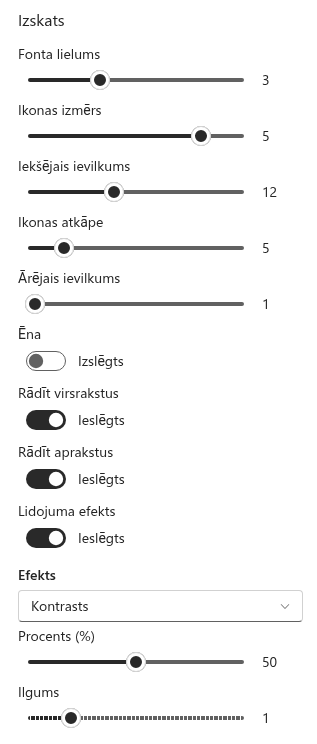
Iestatījumi, kas veido visu paneli
Tīmekļa daļas rekvizītu rūtī ir iestatījumi, kas attiecas uz visiem elementiem vienlaikus:
- Fonta lielums un Ikonas izmērs — attiecīgi septiņi un seši soļi;
- Iekšējais ievilkums, Ikonas atkāpe un Ārējais ievilkums — atstarpe elementa iekšpusē, zem ikonas un starp elementiem;
- Ēna — maiga krītošā ēna zem ikonām;
- Rādīt virsrakstus un Rādīt aprakstus — teksti uz elementiem;
- Lidojuma efekts — viens no deviņiem vizuālajiem efektiem, piemēram, spilgtums, aizmiglošana vai pelēktoņi, kas tiek lietots, kad rādītājs atrodas virs elementa vai elements saņem tastatūras fokusu, ar regulējamu stiprumu un ilgumu.
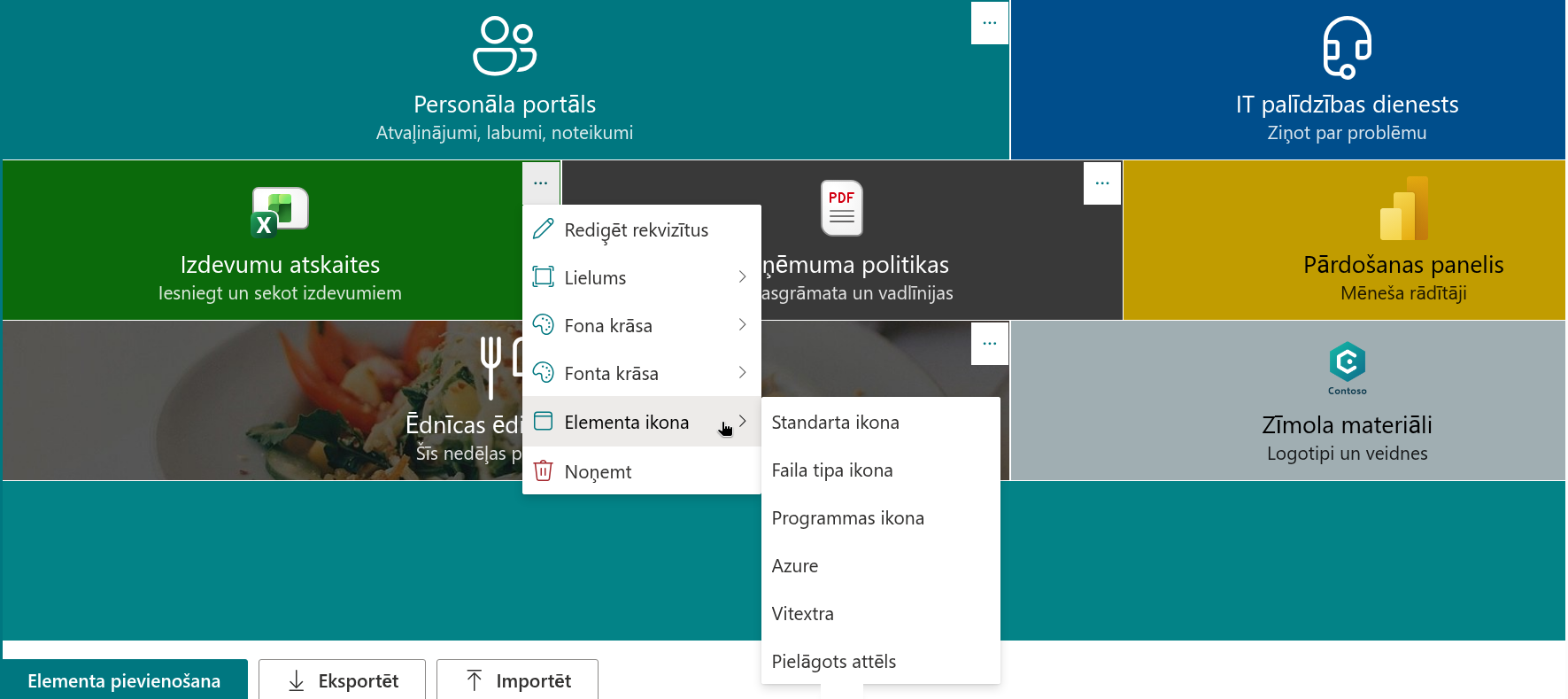
Rediģēšana lapā
Visa rediģēšana notiek lapas rediģēšanas režīmā, tieši uz elementiem:
- Elementa pievienošana pievieno jaunu elementu paneļa beigās;
- elementa kontekstizvēlne atver tā rekvizītus, maina lielumu, krāsas un ikonu vai noņem to;
- elementu secību maina, velkot tos;
- Eksportēt saglabā elementus JSON failā, bet Importēt ielādē tos citā lapā vai vietnē, aizstājot esošos elementus vai pievienojot tiem.
Tīmekļa daļa glabā elementus pašas lapas rekvizītos. Vietnē netiek izveidoti saraksti, un nekas nepamet nomnieku: elementi tiek publicēti kopā ar lapu un seko tās versijām un apstiprināšanas plūsmai.
💡 Padoms
Vienreiz izveidotu navigācijas paneli var izmantot atkārtoti katrā nodaļas vietnē: eksportējiet elementus, atveriet Smart Tiles tīmekļa daļu otrā vietnē un importējiet failu.
Apmeklētāji
Apmeklētājs redz vieglu paneli. Rediģēšanas rīki tiek ielādēti tikai rediģēšanas režīmā, tāpēc publicētā lapa lejupielādē tikai to, kas nepieciešams elementu rādīšanai. Ekrāna lasītāji elementus paziņo kā saites, tos var sasniegt un aktivizēt ar tastatūru, un lidojuma efekts ņem vērā operētājsistēmas iestatījumu «samazināt kustību». Saites, kas atveras jaunā cilnē, ir izolētas no lapas, kura tās atvēra.
❗ Svarīgi
Mērķauditorija paslēpj elementu no lietotājiem ārpus atlasītajām grupām; tā neierobežo piekļuvi saistītajam saturam. Vienīgā šī satura aizsardzība joprojām ir atļaujas mērķa lapai, bibliotēkai vai lietojumprogrammai.
Licencēšana
Smart Tiles tiek instalēta ar izmēģinājuma periodu. Rekvizītu rūts grupā Par ir redzams licences statuss, tīmekļa daļas versija, abonementa sākuma datums un nomnieks, kuram tas piešķirts. Kad izmēģinājuma periods beidzas, tīmekļa daļa elementu vietā rāda paziņojumu, līdz tiek aktivizēts abonements.
💡 Padoms
Par tīmekļa daļas izvietošanu jūsu nomniekā skatiet rakstu KB10035. Mākoņa produkta instalēšana. Pirmie soļi lapā ir aprakstīti rakstā KB10042. Kā pievienot un konfigurēt Smart Tiles tīmekļa daļu.
Uzziniet vairāk par produktu: https://vitextra.com/lv/products/smart-tiles