Ievads
Ikona ir tas, kas padara elementu atpazīstamu, vēl pirms izlasīts tā virsraksts: Outlook logotips, PDF simbols, tālrunis. Smart Tiles komplektā ir piecas ikonu kopas, kas aptver iekštīkla tipiskos gadījumus — vispārīgus simbolus, dokumentu tipus, Microsoft 365 lietojumprogrammas, Azure pakalpojumus un Vitextra produktus —, un tur, kur kopu nepietiek, tiek pieņemts jebkurš jūsu attēls. Šajā rakstā aprakstītas kopas, ikonu panelis un iestatījumi, kas nosaka, kā ikonas tiek zīmētas.
Ikonu kopas
| Kopa | Saturs | Tipisks pielietojums |
|---|---|---|
| Standarta ikona | Fluent UI ikonu fonts, ko izmanto visā Microsoft 365: vairāk nekā tūkstotis vienkrāsainu simbolu — cilvēki, dokumenti, kalendāri, iestatījumi, bultiņas un citi. | Vispārīgi galamērķi: Palīdzības dienests, Atvaļinājumi, Politikas. |
| Faila tipa ikona | SharePoint krāsainās failu tipu ikonas: Word, Excel, PowerPoint, PDF, attēli, arhīvi un citi formāti. | Saites uz konkrētu dokumentu vai veidni. |
| Programmas ikona | Microsoft 365 lietojumprogrammu logotipi: Outlook, Teams, OneDrive, Planner, Forms, Power BI un citi. | Saites, kas atver lietojumprogrammu vai tās tīmekļa versiju. |
| Azure | Azure pakalpojumu ikonas. | Portāli IT komandām un izstrādātājiem. |
| Vitextra | Vitextra produktu ikonas. | Saites uz lapām, kas veidotas ar citām Vitextra tīmekļa daļām. |
Standarta ikonas tiek zīmētas elementa krāsā Fonta krāsa, tāpēc balta standarta ikona uz zila elementa ar vienu krāsas maiņu kļūst par zilu ikonu uz balta elementa. Pārējās četras kopas ir pilnkrāsu attēli un saglabā savas krāsas uz jebkura fona.

Ikonas izvēle
- Atveriet lapu rediģēšanas režīmā un noklikšķiniet uz elementa pogas ….
- Norādiet uz Elementa ikona un izvēlieties kopu: Standarta ikona, Faila tipa ikona, Programmas ikona, Azure vai Vitextra.
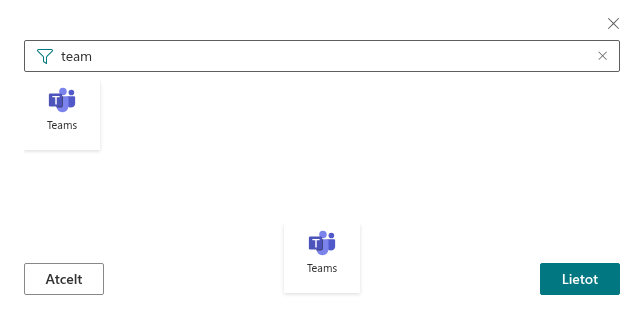
- Panelī Atlasīt ikonu, kas atveras labajā pusē, ritiniet ikonas vai ierakstiet meklēšanas lodziņā daļu nosaukuma — mail, calendar, xlsx.
- Noklikšķiniet uz ikonas un pēc tam uz Lietot.
Atverot paneli, elementa pašreizējā ikona ir izcelta, tāpēc ir viegli izvēlēties saistītu ikonu no tās pašas kopas.
📝 Piezīme
Elements, kas ved uz YouTube video, ikonas vietā rāda atskaņošanas pogu. Šādam elementam izvēlētā ikona tiek saglabāta un atkal parādās, ja saite tiek nomainīta uz citu adresi.
Pielāgoti attēli
Apakšizvēlnes Elementa ikona pēdējais vienums Pielāgots attēls aizstāj ikonu ar jūsu attēlu — uzņēmuma logotipu, produkta attēlu vai jūsu dizaineru zīmētu ikonu. Attēlu ievada kā URL vai izvēlas no vietnes dokumentu bibliotēkas. Ja pēc tam izvēlas ikonu no jebkuras no piecām kopām, pielāgotais attēls tiek noņemts. Procedūra ir aprakstīta rakstā KB10244. Pielāgota attēla izmantošana par elementa ikonu.
Tīmekļa daļas ikonu iestatījumi
Četri iestatījumi rekvizītu rūts grupā Izskats attiecas uz visu elementu ikonām:
| Iestatījums | Ietekme |
|---|---|
| Ikonas izmērs | Seši soļi: 20, 24, 32, 40, 48 un 64 px. Izmērs vienādi attiecas uz katru kopu un uz pielāgotiem attēliem. |
| Ikonas atkāpe | Atstarpe starp ikonu un virsrakstu, 0–30 px. |
| Ēna | Maiga krītošā ēna zem ikonas. Tā piešķir plakanajām standarta ikonām dziļumu un paceļ pilnkrāsu ikonas virs fona attēla. |
| Rādīt virsrakstus | Ja virsraksti ir paslēpti, ikona tiek centrēta elementā un kļūst par tā vienīgo saturu. |

💡 Padoms
Ja iespējams, vienā panelī izmantojiet vienu kopu. Rinda vienkrāsainu standarta ikonu vienā fonta krāsā tiek uztverta kā vienots veselums; standarta, programmu un faila tipa ikonu sajaukums izskatās raibāks un pievērš uzmanību logotipiem, nevis virsrakstiem.
❗ Svarīgi
Kopu ikonas tiek piegādātas kopā ar tīmekļa daļu, tāpēc tām nav nepieciešamas papildu atļaujas. Pielāgotie attēli tiek ielādēti no jūsu norādītās adreses; apmeklētājiem ir jābūt lasīšanas piekļuvei šai atrašanās vietai.
Uzziniet vairāk par produktu: https://vitextra.com/lv/products/smart-tiles