Ievads
Piecas Smart Tiles ikonu kopas aptver lielāko daļu iekštīkla saišu, taču daži galamērķi ir pelnījuši savu attēlu: partnera sistēmas logotipu, iekšēja projekta zīmolu, korporatīvajā stilā zīmētu ikonu. Tiem tīmekļa daļa ikonas vietā pieņem jebkuru attēlu. Šajā rakstā paskaidrots, kā piešķirt attēlu, ko sagatavot un kā attēls tiek rādīts.
Attēla piešķiršana
- Atveriet lapu rediģēšanas režīmā un noklikšķiniet uz elementa pogas ….
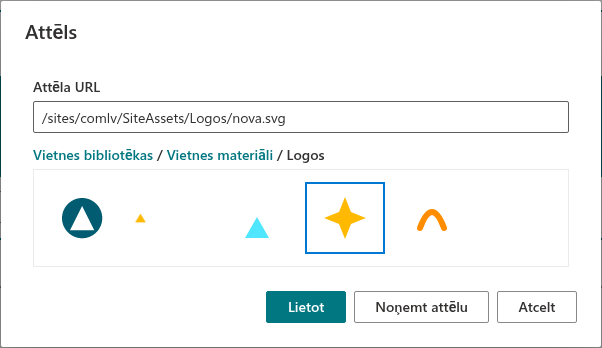
- Norādiet uz Elementa ikona un izvēlieties Pielāgots attēls. Atveras dialogs Attēls.
- Norādiet attēlu vienā no diviem veidiem:
- ierakstiet vai ielīmējiet tā adresi laukā Attēla URL vai
- pārlūkojiet vietnes bibliotēkas sarakstā zem lauka: noklikšķiniet uz bibliotēkas, ja nepieciešams, atveriet mapes un noklikšķiniet uz attēla. Tā adrese tiek ievietota laukā.
- Noklikšķiniet uz Lietot.
Attēls uz elementa nekavējoties aizstāj ikonu. Apakšizvēlnē Elementa ikona vienums Pielāgots attēls tagad ir atzīmēts ar ķeksīti.
Lauks «Attēla URL»
Lauks pieņem absolūtu adresi, kas sākas ar https://, vai ceļu, kas sākas ar / — piemēram, /sites/intranet/SiteAssets/logos/sap.svg. Citas formas tiek noraidītas ar ziņojumu zem lauka, un poga Lietot paliek atspējota.
Vietnes bibliotēku pārlūkošana
Saraksts zem lauka sākas ar pašreizējās vietnes dokumentu bibliotēkām. Noklikšķiniet uz bibliotēkas, lai redzētu tās mapes un tajā esošos attēlus kā sīktēlus; uzraksts virs saraksta rāda ceļu, kurā atrodaties, bet Atpakaļ atgriežas vienu līmeni augstāk. Tiek uzskaitīti tikai attēlu faili — PNG, JPEG, GIF, SVG, WebP un BMP; mapei bez attēliem un bez apakšmapēm tiek rādīts Šajā mapē nav attēlu.
📝 Piezīme
Pārlūks rāda tikai pašreizējās vietnes bibliotēkas. Lai izmantotu citā vietnē glabātu attēlu, ielīmējiet tā adresi laukā Attēla URL.
Attēla sagatavošana
Attēls tiek zīmēts tīmekļa daļas iestatījuma Ikonas izmērs lielumā — no 20 līdz 64 pikseļiem — un tiek mērogots, lai ietilptu šajā kvadrātā, saglabājot proporcijas. Tīram rezultātam:
- izmantojiet kvadrātisku attēlu, kurā objekts aizpilda kadru; plati logotipi, iespiesti kvadrātā, kļūst mazi;
- dodiet priekšroku SVG vai PNG vismaz 128 × 128 pikseļu izmērā, lai attēls paliktu ass augstas izšķirtspējas ekrānos;
- izmantojiet caurspīdīgu fonu, lai attēls atrastos uz elementa krāsas, nevis baltā lodziņā;
- pārbaudiet attēlu uz elementa krāsas fona — tumšs logotips uz tumša elementa pazūd.

Atšķirībā no standarta ikonām pielāgotais attēls nepārņem elementa iestatījumu Fonta krāsa: tas tiek rādīts savās krāsās. Tīmekļa daļas iestatījums Ēna uz pielāgotajiem attēliem attiecas tāpat kā uz ikonām.
Kur glabāt attēlus
Vietnes bibliotēka Site Assets (Vietnes līdzekļi) ir dabiskā vieta: to var lasīt katrs vietnes apmeklētājs, un tā tiek iekļauta vietnes dublēšanā un atjaunošanā. Der jebkura cita bibliotēka vai vietne, ja vien cilvēki, kas redz elementu, var lasīt attēlu — apmeklētājs bez piekļuves attēlam ikonas vietā redz tukšu vietu.
❗ Svarīgi
Attēlus apmeklētāja pārlūkprogramma ielādē tieši no elementā norādītās adreses. Attēlam ārējā tīmekļa vietnē ir jābūt pieejamam, izmantojot HTTPS, un tīmekļa daļa to nevar parādīt, ja šī vietne aizliedz iegulšanu.
Attēla noņemšana
Lai atgrieztos pie ikonas, vai nu izvēlieties ikonu no jebkuras kopas apakšizvēlnē Elementa ikona — tas noņem pielāgoto attēlu —, vai vēlreiz atveriet Pielāgots attēls un dialogā noklikšķiniet uz Noņemt attēlu.
💡 Padoms
Tas pats dialogs Attēls tiek izmantots elementa fonam; skatiet rakstu KB10245. Fona attēla iestatīšana elementam. Ikonu kopas ir aprakstītas rakstā KB10243. Ikonu izvēle elementiem.
Uzziniet vairāk par produktu: https://vitextra.com/lv/products/smart-tiles