Smart Tiles
 Ievads
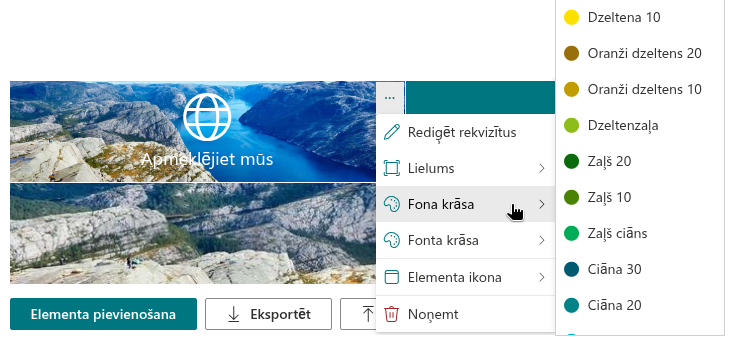
Krāsains elements ar ikonu ir skaidrs un kompakts; elements ar fotoattēlu ir aicinošs. Smart Tiles ļauj jebkuram elementam vienlaidu krāsas vietā būt fona attēlam — biroja fotoattēls elementam Apmeklējiet mūs, produkta attēls jaunumu lapai, komandas fotoattēls nodaļas vietnei. Šajā rakstā paskaidrots, kā iestatīt attēlu, kā tas tiek rādīts un kā saglabāt elementu salasāmu.
Attēla iestatīšana
- Atveriet lapu rediģēšanas režīmā un noklikšķiniet uz elementa pogas ….
- Norādiet uz Fona krāsa un izvēlieties Fona attēls — apakšizvēlnes pirmo vienumu.
- Dialogā Attēls ierakstiet vai ielīmējiet attēla adresi laukā Attēla URL vai pārlūkojiet vietnes bibliotēkas un noklikšķiniet uz attēla.
- Noklikšķiniet uz Lietot.
Dialogs Attēls ir tas pats, ko izmanto pielāgotiem ikonu attēliem: lauks Attēla URL pieņem adresi, kas sākas ar https://, vai ceļu, kas sākas ar /, bet saraksts zem tā ļauj pārlūkot pašreizējās vietnes dokumentu bibliotēkas mapi pēc mapes, rādot attēlus kā sīktēlus. Dialogs ir sīki aprakstīts rakstā KB10244. Pielāgota attēla izmantošana par elementa ikonu.
Kā attēls tiek rādīts
Attēls aizpilda visu elementu: tas tiek mērogots tā, lai pilnībā nosegtu elementu, un centrēts, bet tas, kas neietilpst, tiek apgriezts pie malām. Elements saglabā savas proporcijas — tā platumu nosaka elementa Lielums, bet augstumu — saturs un Iekšējais ievilkums —, tāpēc viens un tas pats attēls elementā «Mazs» un elementā «Pilns platums» tiek apgriezts atšķirīgi.
Ikona, virsraksts un apraksts tiek zīmēti virs attēla elementa krāsā Fonta krāsa.

Krāsa zem attēla
Elementa fona krāsa, iestatot attēlu, nepazūd: tā tiek zīmēta zem attēla un ir redzama, kamēr attēls ielādējas, caur PNG caurspīdīgajām zonām un tad, ja attēlu vispār nevar ielādēt. Izvēlieties krāsu, kas ir tuva attēla kopējam tonim, lai elements, kas vēl ielādējas, neiemirdzētos citā krāsā.
📝 Piezīme
Krāsas izvēle izvēlnē Fona krāsa noņem fona attēlu: elementa fons ir vai nu attēls, vai krāsa, nekad abi. Krāsa, kas bija zem attēla, atkal kļūst par redzamo fonu.
Teksta salasāmības saglabāšana
Teksts uz fotoattēla ir tik salasāms, cik liels ir kontrasts starp tiem. Palīdz daži ieradumi:
- izvēlieties attēlus ar mierīgu zonu — debesis, siena, ūdens —, kur atradīsies virsraksts, vai apgrieziet attēlu tā, lai šāda zona būtu centrā;
- izmantojiet baltu tekstu uz tumšiem attēliem un melnu tekstu uz gaišiem un attiecīgi iestatiet Fonta krāsa;
- iespējojiet Ēna tīmekļa daļas iestatījumos: krītošā ēna zem ikonas atdala to no raiba fona;
- apsveriet virsraksta paslēpšanu attēlu elementiem, kas runā paši par sevi, un ierakstiet nosaukumu laukā Apraksts, lai tas joprojām parādītos rīka padomā.

YouTube sīktēls
Kad elementa saite ved uz YouTube video, izvēlnē Fona krāsa virs vienuma Fona attēls parādās vēl viens vienums: Sīktēls. Tas kā fonu izmanto video priekšskatījuma attēlu, neglabājot elementā attēla adresi. Publicētajā lapā sīktēla elements rāda tikai atskaņošanas pogu; tā virsraksts un apraksts paliek rīka padomā.
Prasības attēlam
- Adresei jāizmanto
https://vai jābūt ceļam pašreizējā nomniekā; apmeklētājiem ir jābūt lasīšanas piekļuvei attēlam. - Saglabājiet failu saprātīgi mazu — fotoattēls ar 1200 pikseļiem garākajā malā, saglabāts kā JPEG vai WebP, ir pietiekams elementam «Pilns platums» un ātri ielādējas katrā lapā, kurā panelis tiek izmantots.
- Attēliem ar caurspīdīgu fonu caur caurspīdīgajām zonām ir redzama elementa krāsa, ko var izmantot ūdenszīmes stila dizainiem.
❗ Svarīgi
Attēlus apmeklētāja pārlūkprogramma ielādē no elementā norādītās adreses. Glabājiet attēlus bibliotēkā, ko var lasīt katrs lapas apmeklētājs — parasti tā ir tās pašas vietnes bibliotēka Site Assets. Apmeklētājs bez piekļuves redz tikai fona krāsu.
Attēla noņemšana
Vai nu izvēlieties krāsu izvēlnē Fona krāsa, vai vēlreiz atveriet Fona attēls un dialogā noklikšķiniet uz Noņemt attēlu. Elements atgriežas pie savas fona krāsas.
💡 Padoms
Elementiem un to fontam pieejamās krāsas ir aprakstītas rakstā KB10043. Elementu krāsas Smart Tiles.
Uzziniet vairāk par produktu: https://vitextra.com/lv/products/smart-tiles