Smart Tiles
 Ievads
Elementam ir divi teksti: virsraksts, kas nosauc galamērķi, un neobligāts apraksts, kas dažos vārdos pasaka, ko apmeklētājs tur atradīs. Kopā ar tīmekļa daļas virsrakstu tie ir visi vārdi Smart Tiles panelī, tāpēc ir vērts precīzi zināt, kā tie tiek rādīti. Šajā rakstā aplūkoti abi teksti, iestatījumi, kas tos rāda, paslēpj un nosaka to lielumu, kā arī rīka padoms.
Virsraksts un apraksts
Abus tekstus ievada elementa dialogā Rekvizīti: noklikšķiniet uz elementa pogas … un izvēlieties Rediģēt rekvizītus.
- Virsraksts tiek rādīts elementā zem ikonas elementa krāsā Fonta krāsa un tīmekļa daļas iestatījuma Fonta lielums lielumā.
- Apraksts tiek rādīts zem virsraksta mazākā, nedaudz gaišākā tekstā — trīs ceturtdaļas no virsraksta lieluma, bet nekad mazāks par 12 pikseļiem.
Katrs teksts aizņem vienu rindu. Teksts, kas ir platāks par elementu, tiek nogriezts ar daudzpunkti (…); tas netiek aplauzts. Pilnais teksts vienmēr ir pieejams rīka padomā.
Rīka padoms
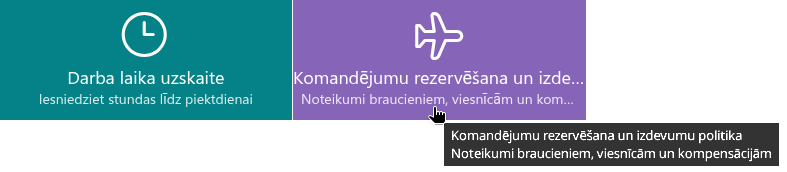
Novietojot rādītāju uz elementa, tiek rādīts rīka padoms ar virsrakstu un otrajā rindā — aprakstu. Rīka padoms tiek rādīts arī tad, ja teksti uz elementa ir paslēpti, tāpēc panelis ar elementiem tikai ar ikonām joprojām izskaidro sevi, kad virs tā novieto rādītāju. Ekrāna lasītāji elementa virsrakstu paziņo kā saites nosaukumu.
Rādīt virsrakstus un Rādīt aprakstus
Divi slēdži rekvizītu rūts grupā Izskats vienlaikus nosaka visu elementu tekstus:
| Iestatījums | Ietekme |
|---|---|
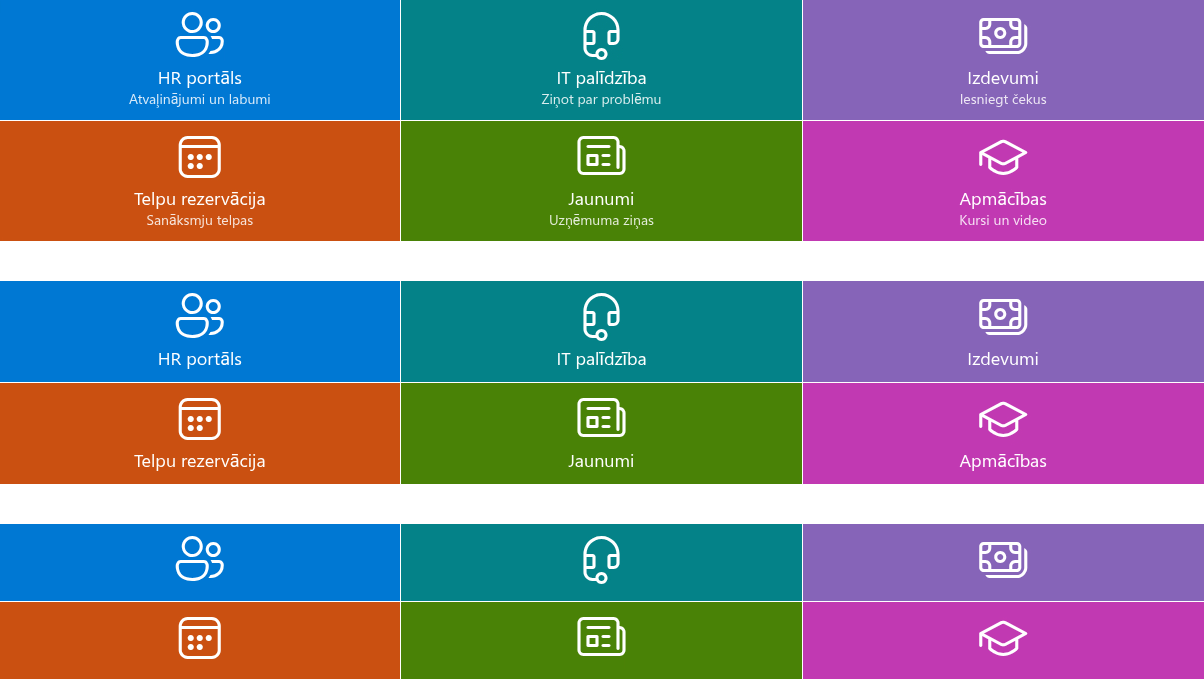
| Rādīt virsrakstus | Pēc noklusējuma ieslēgts. Izslēdzot virsraksti pazūd no visiem elementiem, un ikonas tiek centrētas. Izmantojiet to labi pazīstamu programmu logotipu mozaīkai vai attēlu elementiem, kuriem nav vajadzīgs uzraksts. |
| Rādīt aprakstus | Pēc noklusējuma ieslēgts. Izslēdzot apraksti pazūd no visiem elementiem, bet paliek rīka padomos. Izmantojiet to kompaktam panelim vai tad, ja apraksts ir tikai dažiem elementiem un panelis izskatās nevienmērīgs. |
📝 Piezīme
Teksti tiek paslēpti, nevis dzēsti. Atkal ieslēdzot slēdzi, katrs virsraksts un apraksts tiek atjaunots tieši tāds, kāds tas tika ievadīts.
Fonta lielums
Fonta lielums grupā Izskats iestata virsrakstu lielumu septiņos soļos: 14, 16, 18, 20, 24, 28 un 32 pikseļi. Apraksts seko trīs ceturtdaļu apmērā no virsraksta lieluma. Noklusējums ir 3. solis (18 px).
Lielākam tekstam nepieciešami platāki elementi: pie 28 vai 32 px virsraksts no diviem vai trim vārdiem jau aizpilda elementu «Mazs». Apvienojiet lielus fonta lielumus ar elementiem «Vidējs» un lielākiem vai ar īsiem virsrakstiem.
Elementi bez virsraksta
Elements, kura virsraksts ir tukšs vai kura virsraksti ir paslēpti ar iestatījumu, rāda vertikāli centrētu ikonu. Tomēr piešķiriet šādam elementam aprakstu — tas parādās rīka padomā —, lai galamērķim būtu nosaukums apmeklētājiem, kuri nav pārliecināti, ko ikona nozīmē.
❗ Svarīgi
Elements, kas ved uz YouTube video un kā fonu izmanto video Sīktēls, publicētajā lapā nerāda nekādus tekstus neatkarīgi no iestatījumiem: sīktēls ir elementa saturs. Šāda elementa virsraksts un apraksts ir redzami rediģēšanas režīmā un rīka padomā.
Tīmekļa daļas virsraksts
Virs elementiem ir visa paneļa virsraksts. Rediģēšanas režīmā noklikšķiniet uz viettura Tīmekļa daļas virsraksts un ierakstiet virsrakstu — tas tiek attēlots tādā pašā stilā kā pārējie tīmekļa daļu virsraksti lapā. Atstājiet to tukšu, ja panelim virsraksts nav vajadzīgs; publicētajā lapā tā vietā nekas netiek rādīts.
Tekstu rakstīšana, lai tie ietilptu
- Virsraksti no viena līdz trim vārdiem. Palīdzības dienests, Rezervēt telpu, Izdevumu atskaites. Darbības vārdi labi der darbībām, lietvārdi — vietām.
- Apraksti, kas kaut ko pievieno. Iesniedziet stundas līdz piektdienai pasaka vairāk nekā Darba laika uzskaites sistēma. Iekļaujieties aptuveni 40 rakstzīmēs, lai apraksts ietilptu elementā «Mazs» ar noklusējuma fonta lielumu.
- Bez atkārtošanās. Aprakstam nav jāatkārto virsraksts; ja nav ko piebilst, atstājiet to tukšu — elements bez tukšas otrās rindas izskatās tīrāks.
- Konsekvence. Vai nu katram paneļa elementam ir apraksts, vai nevienam. Daži elementi ar otro rindu padara rindas nevienmērīgas.
💡 Padoms
Tas, kā tiek iestatīts elementa platums un līdz ar to — cik daudz teksta ietilpst, ir paskaidrots rakstā KB10247. Elementu lielumi un izkārtojums Smart Tiles. Dialogs Rekvizīti ir aprakstīts rakstā KB10242. Kā pievienot un rediģēt elementu Smart Tiles.
Uzziniet vairāk par produktu: https://vitextra.com/lv/products/smart-tiles