List Filter Online
 Ievads
SharePoint saraksts aug, līdz tajā vairs neviens nevar nekā atrast. Iebūvētais skats piedāvā meklēšanas lodziņu un kolonnas virsraksta izvēlni, bet lietotājam, kuram vajadzīgi "visi šī klienta līgumi, parakstīti pagājušajā ceturksnī un piederīgi manai nodaļai", jāatver vairākas izvēlnes pēc kārtas, un nākamajam lietotājam visa secība jāatkārto. List Filter Online aizstāj šo rutīnu ar filtru rūti: administrators izvēlas svarīgās kolonnas un vadīklu katrai no tām, bet lietotāji filtrē sarakstu ar nolaižamajiem sarakstiem, datumu diapazoniem, personu atlasītājiem un citām pazīstamām vadīklām, saglabā rezultātu un kopīgo to kā saiti.
List Filter Online ir SharePoint Framework tīmekļa daļa modernajām SharePoint Online lapām. Tā rāda saraksta vai dokumentu bibliotēkas vienumus tabulā ar savu komandu rīkjoslu, filtru rūti un vienumu izvēlnēm un var ņemt datus no jebkuras nomnieka vietnes. Šis raksts iepazīstina ar risinājumu: kur tas darbojas, kas ietilpst pakotnē, ko lietotājs redz lapā un kuras iespējas administrators var ieslēgt.
Kur List Filter Online darbojas
List Filter Online tiek izvietota Microsoft 365 nomniekā no lietojumprogrammu kataloga kā viena pakotne un kļūst pieejama katrā nomnieka vietnē bez papildu aktivizēšanas. Tīmekļa daļu var novietot:
- jebkurā modernajā lapā — vietnes lapā, ziņu ierakstā vai sākumlapā, parastā sadaļā vai sadaļā ar kolonnām;
- lietojumprogrammas lapā ar vienu tīmekļa daļu, kur saraksta skats ir vienīgais lapas saturs;
- kā cilni Microsoft Teams kanālā vai kā personisku programmu Teams.
Tīmekļa daļa seko vietnes dizainam, tostarp tumšajiem dizainiem un lapas sadaļas krāsu variantiem, bet Teams tā seko Teams klienta dizainam. Tās saskarne ir pieejama 44 valodās, kas tiek atlasītas automātiski pēc lietotāja valodas.
📝 Piezīme
List Filter Online atbalsta tikai modernās lapas. To nevar pievienot klasiskajām lapām.
Kas ietilpst pakotnē
Risinājuma pakotne satur divus komponentus.
List Filter tīmekļa daļa. Lapas redaktora rīkkopā tā parādās kā List Filter grupā Dokumenti, saraksti un bibliotēkas. Tas ir komponents, kas rāda sarakstu un par kuru ir šis raksts.
Saraksta komanda "Open in List Filter". Tā pati pakotne pievieno komandu Open in List Filter parasto sarakstu un bibliotēku komandu joslai. Lietotājs atlasa vienumus parastā saraksta skatā, un komanda atver lapu ar List Filter tīmekļa daļu jaunā cilnē, jau filtrētu pēc atlasītajiem vienumiem. Komanda ir paslēpta, līdz SharePoint administrators norāda tai lapu, kurā izvietota tīmekļa daļa; iestatīšana ir aprakstīta rakstā KB10254. Atlasīto vienumu atvēršana List Filter Online no standarta SharePoint saraksta.
Dati no jebkuras nomnieka vietnes
Tīmekļa daļa nav piesaistīta vietnei, kurā tā novietota. Rekvizītu rūts grupā Datu avots administrators izvēlas Tvērums — Pašreizējā vietne vai Cita Vietne — un citai vietnei atrod to pēc nosaukuma vai URL vietnes atlasītājā. Pēc tam tiek atlasīts šīs vietnes saraksts vai bibliotēka un rādāmās kolonnas.
List Filter Online lasa un raksta datus caur SharePoint vietējo REST API pašreizējā lietotāja vārdā. Tai nav vajadzīgas papildu API atļaujas, globālajam administratoram nekas nav jāapstiprina, un lietotāji redz tieši tos vienumus, kurus viņiem atļauts redzēt pašā sarakstā.
❗ Svarīgi
List Filter Online neizmanto saraksta skatus. Skata izvēles vietā jūs atlasāt rādāmās kolonnas, bet kārtošana, grupēšana un filtrs tiek konfigurēti tīmekļa daļā. Tīmekļa daļu arī nevar savienot ar citām tīmekļa daļām lapā; tā darbojas kā patstāvīgs rīks.
Ko redz lietotājs
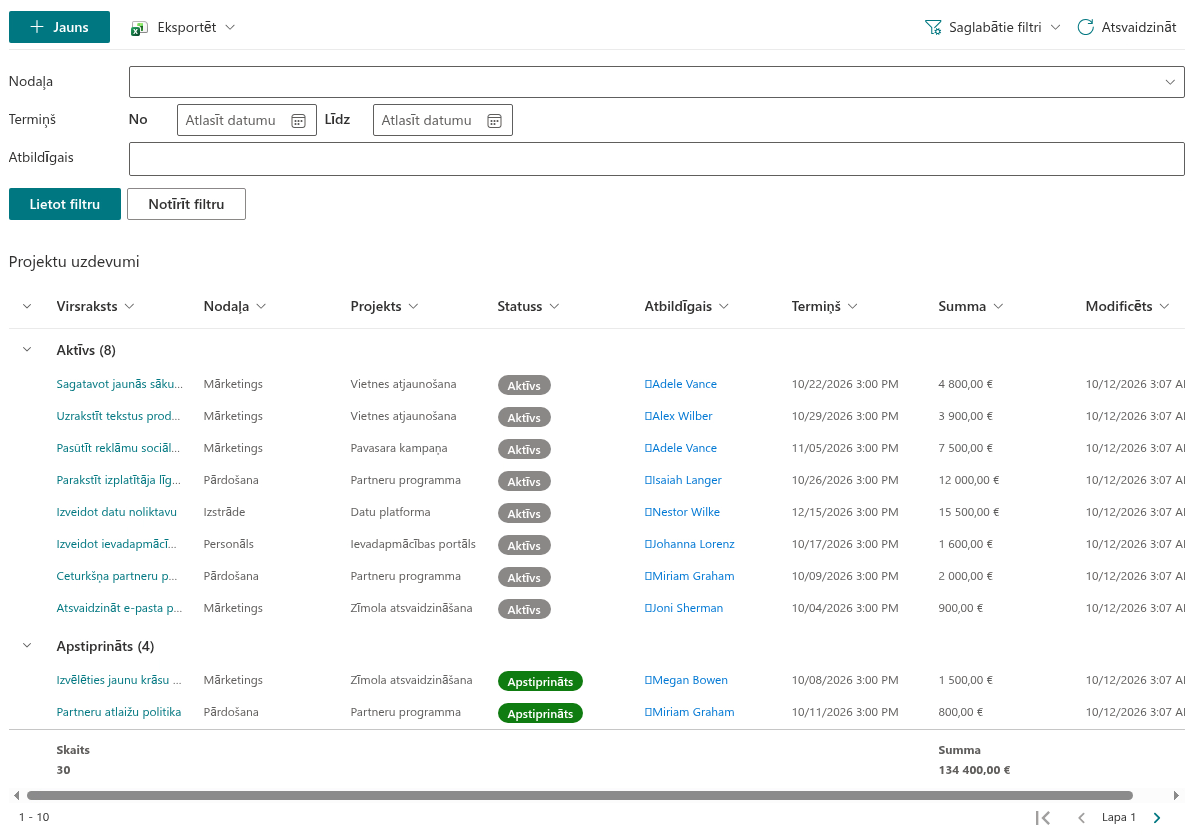
Tīmekļa daļa apvieno trīs apgabalus. Komandu rīkjosla augšpusē satur komandas Jauns, Eksportēt, Saglabātie filtri un Atsvaidzināt; administrators izlemj, kuras no tām rādīt, un komandas, kurām lietotājam nav atļaujas, tiek paslēptas automātiski. Filtru rūts satur filtru vadīklas, pogu Lietot un filtru mikroshēmas, kas rāda aktīvos filtrus, — katru ar savu notīrīšanas pogu — un saiti Notīrīt visus filtrus. Rezultātu tabula ir redzama vienmēr; tā rāda atlasītās kolonnas, grupas un kopsummas, kā arī lappušu vadīklu augšpusē vai apakšpusē.
Kad ieslēgta opcija Navigācija, navigācijas ceļš virs tabulas rāda ceļu bibliotēkas iekšienē, un lietotājs pārvietojas starp mapēm, noklikšķinot uz mapes nosaukuma vai ceļa elementa.
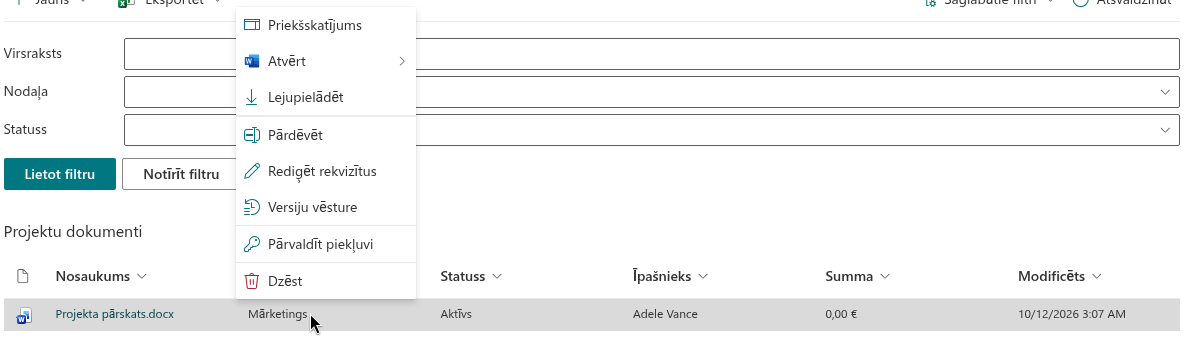
Ainu papildina divas kontekstizvēlnes. Kolonnas virsraksts atver izvēlni ar kārtošanu, vērtību sarakstu filtrēšanai un komandu Notīrīt filtru. Vienuma izvēlne piedāvā darbības, kuras lietotājs pazīst no parastā saraksta: Atvērt — pārlūkprogrammā vai darbvirsmas programmā Office failiem — Priekšskatījums, Pārdēvēt, Rediģēt rekvizītus, Lejupielādēt, Pārvaldīt piekļuvi, Versiju vēsture, Mapes krāsa mapēm un Dzēst. Piedāvātās darbības ir atkarīgas no lietotāja atļaujām.
Galvenās iespējas
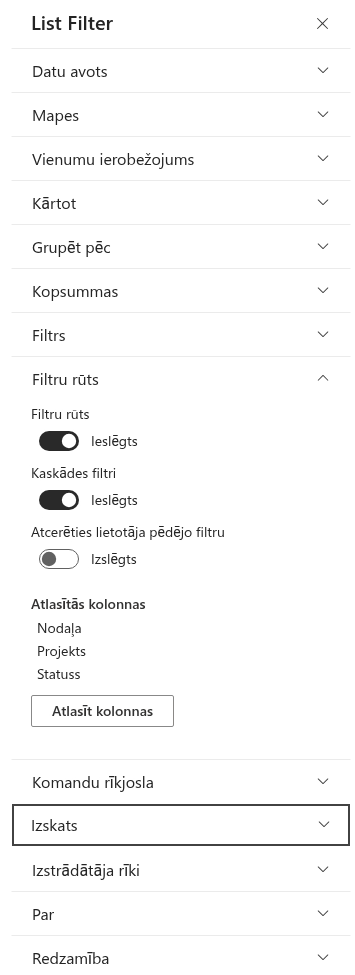
Filtru rūts. Katrai kolonnai administrators izvēlas vienu no vienpadsmit filtru vadīklām, kas atbilst kolonnas tipam: Teksts, Text (with options), Nolaižams, Nolaižams (Vairākas vērtības), Datuma atlasītājs, Datumu diapazons, Relatīvais datums, Persona vai grupa — viena vai vairākas, Termins — viens vai vairāki, Skaitliskais diapazons un Jā/Nē. Skatiet rakstu KB10255. Filtru rūts vadīklas un atbalstītie kolonnu tipi List Filter Online.
Vaicājumu veidotājs. Neatkarīgi no tā, ko var filtrēt lietotāji, administrators var ierobežot datus ar iepriekš definētu filtru, kas izveidots grupā Filtrs: nosacījumi tiek apvienoti UN/VAI grupās, grupas var ligzdot līdz desmit līmeņiem, un operandi ietver gan statiskas vērtības, gan dinamiskas, piemēram, pašreizējo lietotāju vai pēdējos X mēnešus. Rezultāts ir CAML vaicājums. Skatiet rakstu KB50025. Kā izveidot sarežģītu vaicājumu ar List Filter Online vaicājumu veidotāju.
Kolonnas. Katrai kolonnai ir savs paraksts, secība un uzvedība — maināms izmērs, saliekama, filtrējama, kārtojama, saistīta ar vienumu — un attēlošanas formāts: tikai datums, datums un laiks vai relatīvais datums; uzmeklēšana ar saiti vai bez tās; lietotāja vārds, ar attēlu vai ar attēlu un detaļām, kur klikšķis uz vārda atver profila kartīti; sīktēli un attēli trīs lielumos. Skatiet rakstu KB10258. Kolonnu konfigurēšana List Filter Online: paraksti, formāti un attēlošanas opcijas.
Kolonnu formatējums no saraksta. Ar ieslēgtu opciju Izmantot kolonnu formatējumu no saraksta tīmekļa daļa attēlo kolonnu formatējuma JSON, kas definēts pašā sarakstā, tāpēc krāsainas statusa etiķetes, joslas un ikonas izskatās tāpat kā parastajā skatā. Skatiet rakstu KB10259. SharePoint kolonnu formatējuma JSON izmantošana List Filter Online.
Grupēšana, kārtošana un kopsummas. Vienumus var kārtot pēc divām kolonnām un grupēt pēc divām kolonnām, grupas pēc noklusējuma izvēršot vai sakļaujot; kopsummas — skaits, summa, vidējais, minimums, maksimums, standartnovirze un dispersija — tiek rādītas zem grupām un visas tabulas. Skatiet rakstu KB10260. Grupēšana, kārtošana un kopsummas List Filter Online.
Mapes. Bibliotēku var rādīt ar tās mapju struktūru, kā vienlīmeņa sarakstu ar visiem dokumentiem bez mapēm vai ar visu līmeņu mapēm un dokumentiem kopā. Skatiet rakstu KB10261. Darbs ar mapēm List Filter Online: mapju navigācija, vienlīmeņa skats un navigācijas ceļš.
Saglabātie filtri un filtru saites. Lietotājs saglabā filtru kombināciju ar nosaukumu un atgriežas pie tās no izvēlnes Saglabātie filtri; komanda Kopēt saiti uz filtru izveido saiti, kas atver lapu ar to pašu lietoto filtru, un tīmekļa daļa var atcerēties lietotāja pēdējo filtru. Skatiet rakstu KB10253. Filtru saglabāšana un saites uz filtrētu skatu kopīgošana List Filter Online.
Kaskādes filtri. Ar ieslēgtu opciju Kaskādes filtri nolaižamajā sarakstā piedāvātās vērtības tiek sašaurinātas ar filtriem, kas jau atlasīti citās vadīklās, tāpēc lietotājs nekad neizvēlas vērtību, kas noved pie tukša rezultāta. Skatiet rakstu KB10256. Kaskādes filtri: nolaižamo sarakstu opciju sašaurināšana pēc citiem atlasītajiem filtriem.
Eksports uz Excel. Komanda Eksportēt saglabā pašreizējo lapu, visus vienumus vai atlasītos vienumus Excel darbgrāmatā, ieskaitot skata grupas un kopsummas. Skatiet rakstu KB50022. Kā eksportēt SharePoint sarakstu uz Excel.
Darbības ar vienumiem. No vienuma kontekstizvēlnes lietotājs atver versiju vēsturi un atjauno iepriekšējo versiju, lejupielādē vai pārdēvē dokumentu, pārvalda piekļuvi tam un iekrāso mapi vienā no sešpadsmit krāsām — skatiet rakstu KB50010. Kā iekrāsot mapes SharePoint Online.
Licencēšana
List Filter Online tiek instalēta ar izmēģinājuma periodu. Rekvizītu rūts grupā Par ir redzams licences Statuss, tīmekļa daļas Versija, abonementa Sākuma datums un Nomnieks, kuram tas piešķirts. Kad izmēģinājuma periods beidzas, tīmekļa daļa saraksta vietā rāda paziņojumu, līdz tiek aktivizēts abonements.
Nākamie soļi
💡 Padoms
Par pakotnes izvietošanu un tīmekļa daļas novietošanu lapā skatiet rakstu KB10251. Kā instalēt List Filter Online un pievienot to lapai. Visi rekvizītu rūts iestatījumi ir aprakstīti rakstā KB10201. List Filter Online tīmekļa daļas konfigurēšana, bet ikdienas darbs ar filtriem — rakstā KB10252. List Filter Online: īsa rokasgrāmata lietotājiem.