List Filter Online
 Ievads
List Filter Online tiek piegādāta kā viena SharePoint Framework pakotne. Instalēšana sastāv no diviem soļiem, kurus parasti veic divi cilvēki: SharePoint administrators augšupielādē pakotni nomnieka lietojumprogrammu katalogā, bet vietnes īpašnieks pievieno tīmekļa daļu lapai un norāda tai sarakstu vai bibliotēku. Šis raksts izved cauri abiem soļiem — no lejupielādētā ZIP faila līdz publicētai lapai — un paskaidro, kā atjaunināt tīmekļa daļu, kad tiek izlaista jauna versija.
Priekšnosacījumi
Pirms sākat, pārliecinieties, ka:
- nomniekam ir lietojumprogrammu katalogs. Ja tā nav, SharePoint administrators to izveido SharePoint administrēšanas centrā sadaļā Citi līdzekļi > Programmas;
- pakotnes augšupielādei jūs esat SharePoint administrators vai lietojumprogrammu kataloga īpašnieku grupas dalībnieks;
- tīmekļa daļas pievienošanai un konfigurēšanai jūs esat vietnes īpašnieks vai jums ir lapas rediģēšanas atļauja;
- jums ir lejupielādētā pakotne. Tas ir ZIP fails ar nosaukumu
Vitextra.ListFilterOnline.<gads>Q<ceturksnis>.zip, piemēramVitextra.ListFilterOnline.2026Q4.zip, un tas satur risinājuma failuvitextra.list-filter.sppkg. Pirms augšupielādes izvelciet.sppkgfailu.
📝 Piezīme
List Filter Online lasa datus caur SharePoint vietējo REST API un nepieprasa papildu API atļaujas. SharePoint administrēšanas centra lapā API piekļuve nekas nav jāapstiprina.
1. solis. Augšupielādējiet pakotni lietojumprogrammu katalogā
- Atveriet nomnieka lietojumprogrammu kataloga vietni un dodieties uz Programmas SharePoint.
- Augšupielādējiet failu
vitextra.list-filter.sppkgvai ievelciet to sarakstā. - Atvērtajā dialoglodziņā atlasiet Iespējot šo programmu un pievienot to visām vietnēm un apstipriniet ar Iespējot programmu. Pakotne ir veidota izvietošanai visa nomnieka mērogā, tāpēc pēc šī soļa tīmekļa daļa ir pieejama katrā nomnieka vietnē un to nav jāpievieno vietnei, izmantojot Pievienot programmu.
Vispārīgā procedūra ar lietojumprogrammu kataloga un izvietošanas dialoglodziņa ekrānuzņēmumiem ir aprakstīta rakstā KB10035. Mākoņa produkta instalēšana.
📝 Piezīme
Tā pati pakotne reģistrē arī komandu Open in List Filter sarakstu un bibliotēku komandu joslai. Komanda paliek paslēpta visos sarakstos, līdz administrators to konfigurē nomnieka mēroga paplašinājumos un norāda lapu, kuru tai jāatver. Ja jūs to nekonfigurējat, jūsu sarakstos nekas nemainās. Iestatīšana ir aprakstīta rakstā KB10254. Atlasīto vienumu atvēršana List Filter Online no standarta SharePoint saraksta.
2. solis. Pievienojiet tīmekļa daļu lapai
- Atveriet moderno lapu, kurā jārāda saraksts, un augšējā labajā stūrī noklikšķiniet uz Rediģēt. Ja vajadzīga jauna lapa, izveidojiet to vietnē, izmantojot Jauns > Lapa.
- Novietojiet rādītāju sadaļas vietā, kur jāatrodas tīmekļa daļai, un noklikšķiniet uz pogas + (pluss).
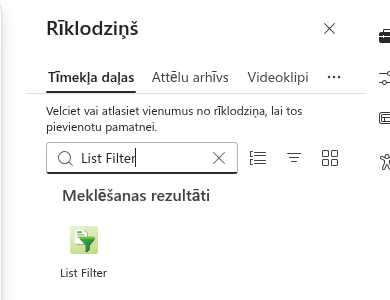
- Rīkkopā ierakstiet List Filter meklēšanas lodziņā vai ritiniet līdz grupai Dokumenti, saraksti un bibliotēkas un atlasiet List Filter.
Tīmekļa daļa tiek pievienota lapai un nekavējoties rāda nākamajā solī aprakstīto konfigurācijas kontrolsarakstu.
Konfigurācijas kontrolsaraksts
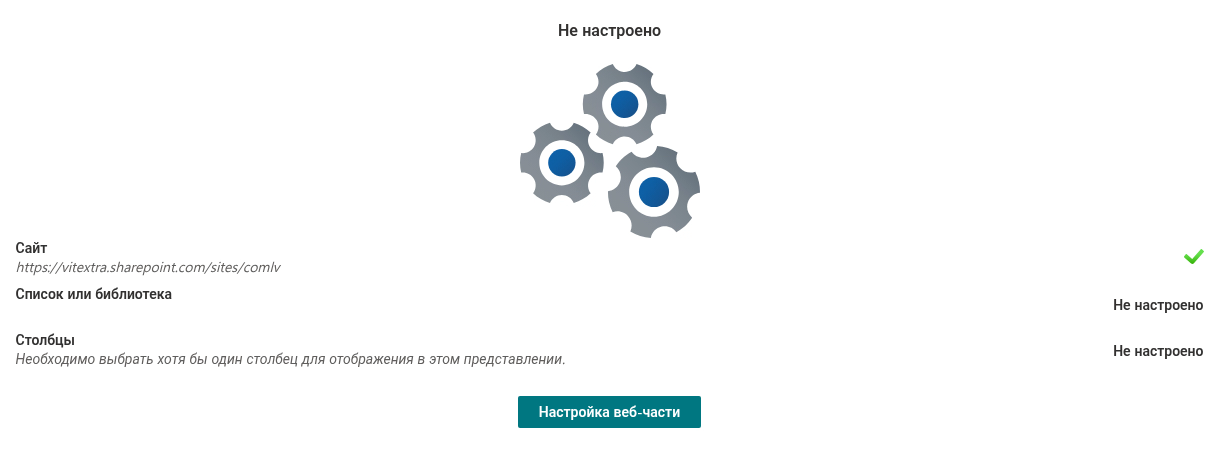
Kamēr datu avots nav pilnībā norādīts, tīmekļa daļa rāda kontrolsarakstu ar virsrakstu Nav konfigurēts un trim rindām, no kurām katra ir atzīmēta vai nu ar atzīmi, vai ar uzrakstu Nav konfigurēts:
- Vietne — vietne, kurā atrodas saraksts. Pēc noklusējuma jau ir atlasīta pašreizējā vietne, tāpēc šī rinda parasti ir aizpildīta uzreiz.
- Saraksts vai bibliotēka — rādāmais saraksts vai dokumentu bibliotēka.
- Kolonnas — tabulā rādāmās kolonnas. Kamēr nav atlasīta vismaz viena kolonna, rindā redzams ziņojums Šajā skatā ir jāatlasa vismaz viena parādāmā kolonna.
Rediģēšanas režīmā kontrolsaraksts beidzas ar pogu Konfigurēt tīmekļa daļu, kas atver tīmekļa daļas rekvizītu rūti. To pašu rūti atver tīmekļa daļas zīmuļa ikona.
Minimālā konfigurācija
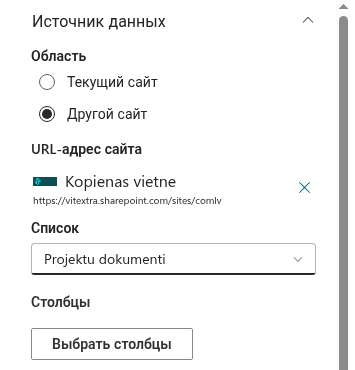
Visi trīs obligātie parametri atrodas grupā Datu avots — rekvizītu rūts pirmajā grupā.
- Tvērums. Atstājiet Pašreizējā vietne, lai rādītu tās vietnes sarakstu, kurai pieder lapa. Atlasiet Cita Vietne, lai rādītu sarakstu no citas nomnieka vietnes: zemāk parādās atlasītājs Vietnes URL; ierakstiet vietnes nosaukumu vai URL un atlasiet to no ieteikumiem. Atlasītā vietne tiek rādīta ar logotipu, nosaukumu un URL.
- Saraksts. Nolaižamajā sarakstā atlasiet sarakstu vai bibliotēku. Tajā uzskaitīti atlasītās vietnes saraksti un bibliotēkas.
- Kolonnas. Noklikšķiniet uz Atlasīt kolonnas. Panelī Kolonnas atzīmējiet rādāmās kolonnas tabulas kolonnā Rādīt un noklikšķiniet uz Saglabāt. Šeit var mainīt arī kolonnas Paraksts un Secība; pārējās opcijas ir aprakstītas rakstā KB10258. Kolonnu konfigurēšana List Filter Online: paraksti, formāti un attēlošanas opcijas.
Tiklīdz trešais parametrs ir norādīts, kontrolsaraksts pazūd, un tīmekļa daļa rāda saraksta pirmos vienumus.
❗ Svarīgi
Vietnes vai saraksta maiņa atiestata atkarīgos iestatījumus: atlasītās kolonnas, filtru rūts kolonnas un iepriekš definētais filtrs tiek notīrīti, jo tie pieder iepriekšējam sarakstam. Vispirms izvēlieties datu avotu un tikai pēc tam konfigurējiet pārējo.
Publicējiet un pārbaudiet
Noklikšķiniet uz Publicēt atkārtoti (vai Publicēt jaunai lapai). Atveriet lapu tā, kā to redzēs lietotājs, un pārbaudiet, ka:
- tabula rāda gaidītās kolonnas un vienumus;
- lietotāji redz tikai tos vienumus, kuriem viņiem ir piekļuve, — tīmekļa daļa lasa sarakstu pašreizējā lietotāja vārdā, tāpēc saraksta atļaujas darbojas bez izmaiņām;
- filtru rūts un komandu rīkjosla ir redzamas, ja tās vēlaties. Abas pēc noklusējuma ir ieslēgtas, un tās var izslēgt grupās Filtru rūts un Komandu rīkjosla.
💡 Padoms
Tīmekļa daļa var būt arī vienīgais lapas saturs: izveidojiet lapu no veidnes Programmas (lietojumprogrammas lapa ar vienu tīmekļa daļu) un atlasiet List Filter. Šāda lapa ir ērta kā cilne Microsoft Teams kanālā.
Atjaunināšana uz jaunu versiju
Jauns List Filter Online laidiens tiek instalēts tāpat kā pirmais: augšupielādējiet jauno failu vitextra.list-filter.sppkg sadaļā Programmas SharePoint, apstipriniet, ka vēlaties aizstāt esošo failu, un vēlreiz atlasiet Iespējot šo programmu un pievienot to visām vietnēm. Tā kā pakotne ir izvietota visa nomnieka mērogā, katra lapa ar tīmekļa daļu saņem jauno versiju nākamajā ielādē; nekas nav jākonfigurē no jauna, un esošo tīmekļa daļu iestatījumi tiek saglabāti. Kad pieejama jaunāka versija nekā tā, kas darbojas lapā, tīmekļa daļa lapas redaktoram rāda ziņojumu Ir pieejama jauna šīs programmas versija. Iegūstiet to tūlīt.
Kopsavilkums
Instalēt List Filter Online nozīmē augšupielādēt vienu .sppkg failu lietojumprogrammu katalogā ar izvietošanu visa nomnieka mērogā un pēc tam pievienot tīmekļa daļu List Filter lapai un norādīt trīs obligātos parametrus — Vietne, Saraksts vai bibliotēka un Kolonnas. Pēc tam tīmekļa daļa darbojas katram lapas lietotājam ar viņa paša atļaujām.
💡 Padoms
Visi rekvizītu rūts iestatījumi — mapes, vienumu ierobežojums, kārtošana, grupēšana, kopsummas, iepriekš definētais filtrs un filtru rūts — ir aprakstīti rakstā KB10201. List Filter Online tīmekļa daļas konfigurēšana. Cilvēkiem, kuri izmantos lapu, skatiet rakstu KB10252. List Filter Online: īsa rokasgrāmata lietotājiem.