List Filter Online
 Ievads
List Filter Online ir tīmekļa daļa, kas lapā parāda SharePoint saraksta vai dokumentu bibliotēkas vienumus un ļauj tos sašaurināt ar dažiem klikšķiem. Šī rokasgrāmata ir rakstīta cilvēkam, kurš lieto šādu lapu: nav vajadzīgas administratora tiesības un nav jāzina, kā tīmekļa daļa ir iestatīta.
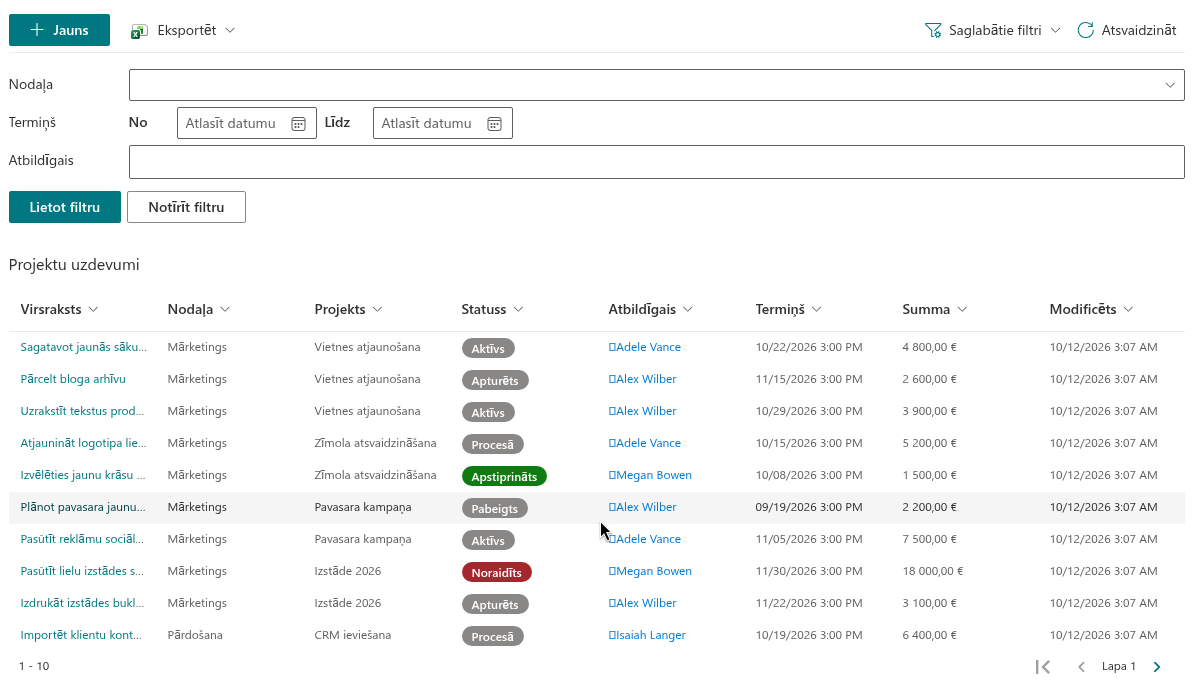
Tipiskā lapā ar tīmekļa daļu ir četras zonas, no augšas uz leju:
- komandu rīkjosla ar pogām Jauns, Eksportēt, Saglabātie filtri un Atsvaidzināt;
- filtru rūts ar vienu vadīklu katrai filtrējamai kolonnai un pogām Lietot filtru un Notīrīt filtru;
- navigācijas ceļš (breadcrumbs), kas rāda mapi, kurā atrodaties;
- rezultātu tabula ar vienumiem un pēc izvēles lapošanas vadīklām virs vai zem tās.
📝 Piezīme
Kuras no šīm zonām jūs redzat, izlemj lapas administrators. Komandu rīkjoslu, filtru rūti, navigācijas ceļu un lapošanas vadīklas katru var izslēgt atsevišķi, tāpēc jūsu lapa var izskatīties vienkāršāka nekā šī raksta ekrānuzņēmumos. Rezultātu tabula tiek rādīta vienmēr.
Filtrēšana ar filtru rūti
Filtru rūtī ir viena vadīkla katrai kolonnai, ko administrators padarījis pieejamu filtrēšanai. Vadīklas tips ir atkarīgs no kolonnas: tekstlodziņš teksta kolonnām, nolaižamais saraksts ar vienu vai vairākām vērtībām izvēles un uzmeklēšanas kolonnām, datuma atlasītājs vai datumu diapazons datuma kolonnām, personu atlasītājs personu kolonnām, slīdnis vai divi skaitļu lodziņi skaitļiem, pārslēgs Jā/Nē kolonnām.
Lai filtrētu:
- Iestatiet vēlamās vērtības vienā vai vairākās vadīklās.
- Noklikšķiniet Lietot filtru. Rezultātu tabula tiek pārlādēta no pirmās lapas.
Notīrīt filtru atiestata visas rūts vadīklas un atkal parāda nefiltrētos vienumus.
Tiklīdz filtrs ir aktīvs, zem rūts parādās filtru mikroshēmu rinda. Katra mikroshēma izskatās kā Kolonna: vērtība, un tai ir maza aizvēršanas poga, kas noņem tikai šo vienu nosacījumu. Saite Notīrīt visus filtrus rindas beigās noņem visu vienlaikus — gan filtrus no rūts, gan filtrus, kas iestatīti no kolonnu virsrakstiem.

❗ Svarīgi
Mikroshēmas ir autoritatīvais skats uz to, kas ir filtrēts. Filtrs, kas atjaunots no saites vai saglabāta komplekta, tiek rādīts kā mikroshēmas, kamēr rūts vadīklas var joprojām būt tukšas. Ja pēc tam noklikšķināt Lietot filtru ar tukšām vadīklām, atjaunoto filtru aizstāj rūts vērtības.
Kārtošana un filtrēšana no kolonnas virsraksta
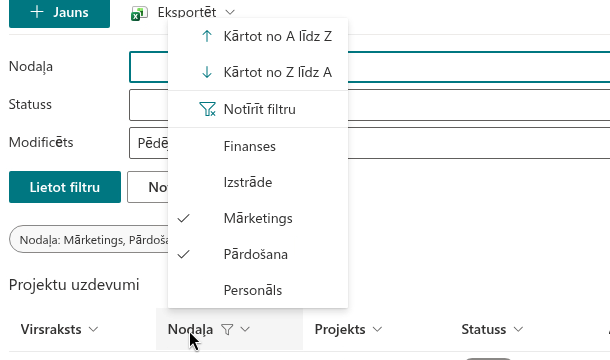
Noklikšķiniet uz kolonnas virsraksta, lai atvērtu tās izvēlni. Atkarībā no kolonnas konfigurācijas izvēlne piedāvā:
- Kārtot no A līdz Z un Kārtot no Z līdz A — tabula tiek pārkārtota pēc šīs kolonnas; kārtošana aizstāj tīmekļa daļas noklusējuma secību līdz lapas pārlādēšanai;
- kolonnas atšķirīgo vērtību sarakstu, kas tiek ielādēts pēc pieprasījuma (kamēr tas ielādējas, redzams Notiek ielāde...). Katrai vērtībai iekavās var sekot vienumu skaits. Noklikšķiniet uz vērtības, lai rādītu tikai vienumus ar šo vērtību; atlasiet vairākas vērtības, lai rādītu vienumus ar jebkuru no tām. Ieraksts (Tukšs) atlasa vienumus, kuriem kolonnā nav vērtības;
- Notīrīt filtru izvēlnes augšpusē — redzams, kad šīs kolonnas filtrs ir aktīvs.
No kolonnas virsraksta iestatītie filtri parādās kā mikroshēmas tāpat kā jebkurš cits filtrs, un filtrētās kolonnas virsraksts ir atzīmēts ar filtra ikonu. Kolonnas vērtību sarakstu sašaurina citi aktīvie filtri, tāpēc jūs redzat tikai vērtības, kas vēl atgriež vienumus.
Pārvietošanās pa mapēm
Ja bibliotēkā vai sarakstā ir mapes un administrators ir atstājis mapju navigāciju ieslēgtu, mapes parādās kā tabulas rindas. Noklikšķiniet uz mapes nosaukuma, lai to atvērtu. Navigācijas ceļš virs tabulas rāda jūsu atrašanās vietu: vispirms saraksta nosaukumu, tad katru mapi ceļā. Noklikšķiniet uz saraksta nosaukuma, lai atgrieztos augšējā līmenī, vai uz jebkuras mapes ceļā, lai atgrieztos pie tās.
📝 Piezīme
Mapes atvēršana nemaina lapas adresi, tāpēc pārlūkprogrammas poga Atpakaļ aizved prom no lapas, nevis atgriež iepriekšējā mapē. Lai atgrieztos, izmantojiet navigācijas ceļu. Ja jūsu lapā navigācijas ceļš ir paslēpts, lapas pārlādēšana atgriež jūs augšējā līmenī.
Iestatītie filtri paliek aktīvi, kamēr pārvietojaties starp mapēm.
Darbs ar vienumiem
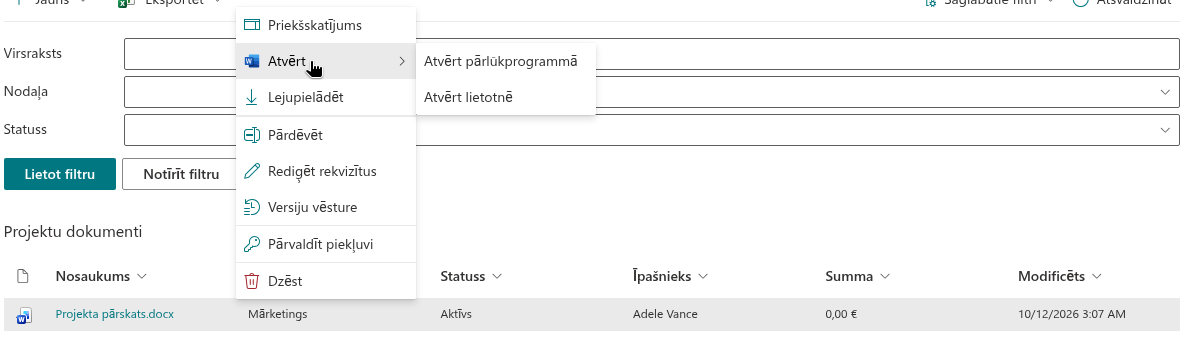
Noklikšķiniet uz vienuma ar peles labo pogu, lai atvērtu tā kontekstizvēlni. Komandas ir atkarīgas no vienuma veida un jūsu atļaujām:
| Komanda | Pieejama | Ko tā dara |
|---|---|---|
| Atvērt | saraksta vienumiem, dokumentiem | Atver vienuma formu vai dokumentu jaunā cilnē. Office failiem komandai ir apakšizvēlne: Atvērt pārlūkprogrammā vai Atvērt lietotnē. |
| Priekšskatījums | saraksta vienumiem, dokumentiem | Atver sānu paneli ar vienuma rekvizītiem un dokumentiem — arī faila priekšskatījumu. Saraksta vienumiem panelī ir uzskaitīti arī pielikumi. |
| Lejupielādēt | dokumentiem | Saglabā faila kopiju jūsu datorā. |
| Pārdēvēt | dokumentiem, mapēm | Atver dialoglodziņu Pārdēvēt failu vai Pārdēvēt mapi. Nepieciešama rediģēšanas atļauja. |
| Rediģēt rekvizītus | saraksta vienumiem, dokumentiem | Atver rediģēšanas formu jaunā cilnē. Nepieciešama rediģēšanas atļauja. |
| Versiju vēsture | saraksta vienumiem, dokumentiem | Atver paneli ar vienuma versijām (Nr., Modificēts, Modificēja). Redzama, ja sarakstam ir ieslēgta versiju kontrole. Ja jums ir rediģēšanas atļauja, poga Atjaunot pie vecākas versijas pēc apstiprinājuma aizstāj ar to pašreizējo versiju. |
| Mapes krāsa | mapēm | Izvēlas vienu no sešpadsmit mapes ikonas krāsām. Nepieciešama rediģēšanas atļauja. |
| Pārvaldīt piekļuvi | visiem | Atver vienuma SharePoint atļauju lapu jaunā cilnē. Nepieciešama atļauja pārvaldīt atļaujas. |
| Dzēst | visiem | Izdzēš vienumu pēc jautājuma Vai tiešām vēlaties izdzēst šo vienumu? Nepieciešama dzēšanas atļauja. |
Vēl divas detaļas palīdz, lasot tabulu:
- Sarakstā ar pielikumiem vienumi, kuriem ir pievienoti faili, kolonnā Pielikumi rāda saspraudes ikonu. Noklikšķiniet uz tās, lai redzētu pievienoto failu sarakstu un atvērtu jebkuru no tiem.
- Personas kolonnā noklikšķiniet uz personas vārda, lai atvērtu kartīti ar fotoattēlu, amatu, nodaļu un darba tālruni.
📝 Piezīme
Ja klikšķis ar labo pogu uz vienuma nerāda izvēlni, kontekstizvēlne ir atspējota tīmekļa daļas konfigurācijā. Tīmekļa daļa nekad nerāda komandu, ko neatļauj jūsu SharePoint atļaujas, tāpēc īsāka izvēlne nekā tabulā iepriekš ir normāla parādība.
Vienumu atlase un lapošana
Atkarībā no administratora izvēlētā Atlases režīms tabulā nav atlases, var atlasīt vienu rindu vai vairākas rindas ar izvēles rūtiņām (izvēles rūtiņa virsrakstā atlasa visas lapas rindas). Kad ir atlasīts tieši viens vienums, komandu rīkjoslā parādās tā komandas: Atvērt un Lejupielādēt dokumentam, Rediģēt saraksta vienumam un Dzēst, ja jums ir atļauts dzēst. Atlase arī iespējo Eksportēt › Atlasītie vienumi.
Kad tīmekļa daļa rāda vienumus pa lapām, lapošanas vadīklas rāda lapas rindu diapazonu (piemēram, 1 - 30), lapas numuru (Page 2) un bultiņas Pirmā lapa, Iepriekšējā lapa un Nākamā lapa. Administrators izvēlas, vai vadīklas atrodas virs tabulas, zem tās vai abās vietās.
Atsvaidzināt komandu rīkjoslā pārlādē pašreizējo vienumu lapu ar pašreizējiem filtriem.
Filtru saglabāšana un saites kopīgošana
Izvēlne Saglabātie filtri komandu rīkjoslā ļauj saglabāt bieži lietotu filtru kombināciju. Saglabāt pašreizējo filtru saglabā aktīvos filtrus ar jūsu izvēlētu nosaukumu; saglabātie komplekti parādās tajā pašā izvēlnē un tiek lietoti ar vienu klikšķi. Kopēt saiti uz filtru nokopē saiti uz lapu, kura, to atverot, lieto jūsu pašreizējos filtrus, tāpēc kolēģis redz to pašu filtrēto skatu.
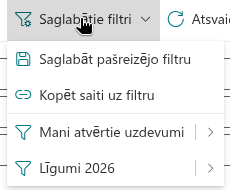
Abas komandas, komplektu glabāšana un opcija, kas nākamajā apmeklējumā atjauno jūsu pēdējo filtru, ir aprakstītas rakstā KB10253. Filtru saglabāšana un saites kopīgošana uz filtrētu skatu List Filter Online.
Eksportēšana uz Excel
Poga Eksportēt komandu rīkjoslā izveido Excel darbgrāmatu no tabulas:
- Pašreizējā lapa — rindas, ko redzat tagad;
- Visi elementi — visi vienumi, kas atbilst pašreizējiem filtriem, no visām lapām, ieskaitot grupas un kopsummas, ja tīmekļa daļa ir grupēta;
- Atlasītie vienumi — tikai atlasītās rindas.
Fails tiek nosaukts pēc saraksta un lejupielādēts jūsu datorā. Kamēr notiek liela eksportēšana, tiek rādīta norises josla Datu eksportēšana uz programmu Excel.
💡 Padoms
Filtrēšanas un eksportēšanas soli pa solim apraksts ir rakstā KB50022. Kā eksportēt SharePoint sarakstu uz Excel.
Kopsavilkums
Filtrējiet ar rūti vai no kolonnas virsraksta, sekojiet mikroshēmām, lai redzētu, kas ir aktīvs, pārvietojieties pa mapēm ar navigācijas ceļu un izmantojiet labās pogas izvēlni visam, ko jums atļauts darīt ar vienumu. To, ko redzat un varat darīt, vienmēr ierobežo divas lietas: jūsu SharePoint atļaujas un administratora veiktā tīmekļa daļas konfigurācija — par administratora pusi skatiet KB10201. List Filter Online tīmekļa daļas konfigurēšana.