List Filter Online
 Ievads
Lielu sarakstu sašaurināt līdz dažiem vajadzīgajiem vienumiem List Filter Online ir ātri, bet filtru no četriem vai pieciem nosacījumiem ir nogurdinoši katru rītu veidot no jauna — un grūti aprakstīt kolēģim pa tālruni. Tīmekļa daļa atrisina abas problēmas no vienas vietas — izvēlnes Saglabātie filtri komandu rīkjoslā:
- jūs varat saglabāt pašreizējo filtru kombināciju kā nosauktu komplektu un lietot to atkal ar vienu klikšķi;
- jūs varat nokopēt saiti uz lapu, kura, to atverot, lieto pašreizējos filtrus;
- administrators papildus var ļaut tīmekļa daļai atcerēties jūsu pēdējo filtru un atjaunot to nākamajā apmeklējumā.
Šajā rakstā paskaidrota katra no šīm iespējām, kur glabājas saglabātie dati un ko tas nozīmē praksē. Raksts ir rakstīts lapas lietotājam; vienīgais iesaistītais administratora iestatījums ir pieminēts atsevišķā sadaļā.
Izvēlne «Saglabātie filtri»
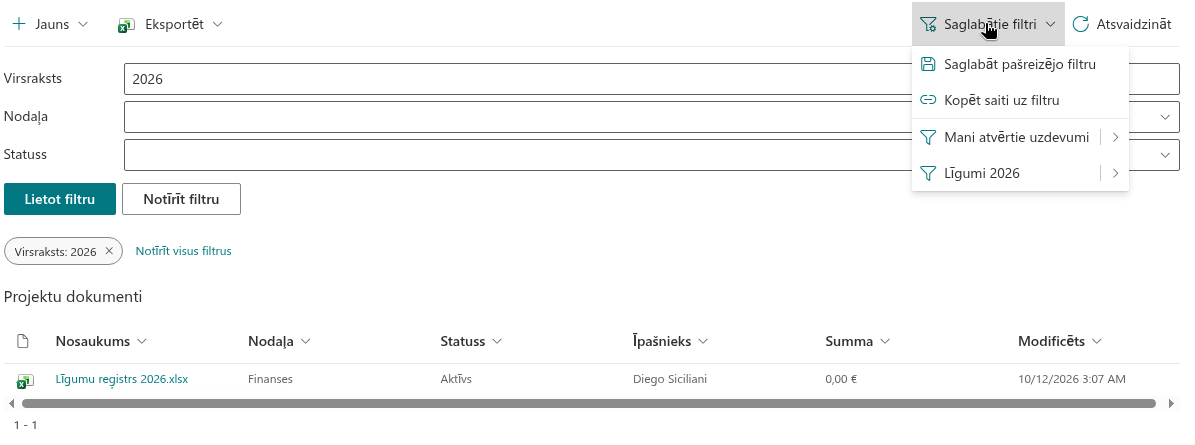
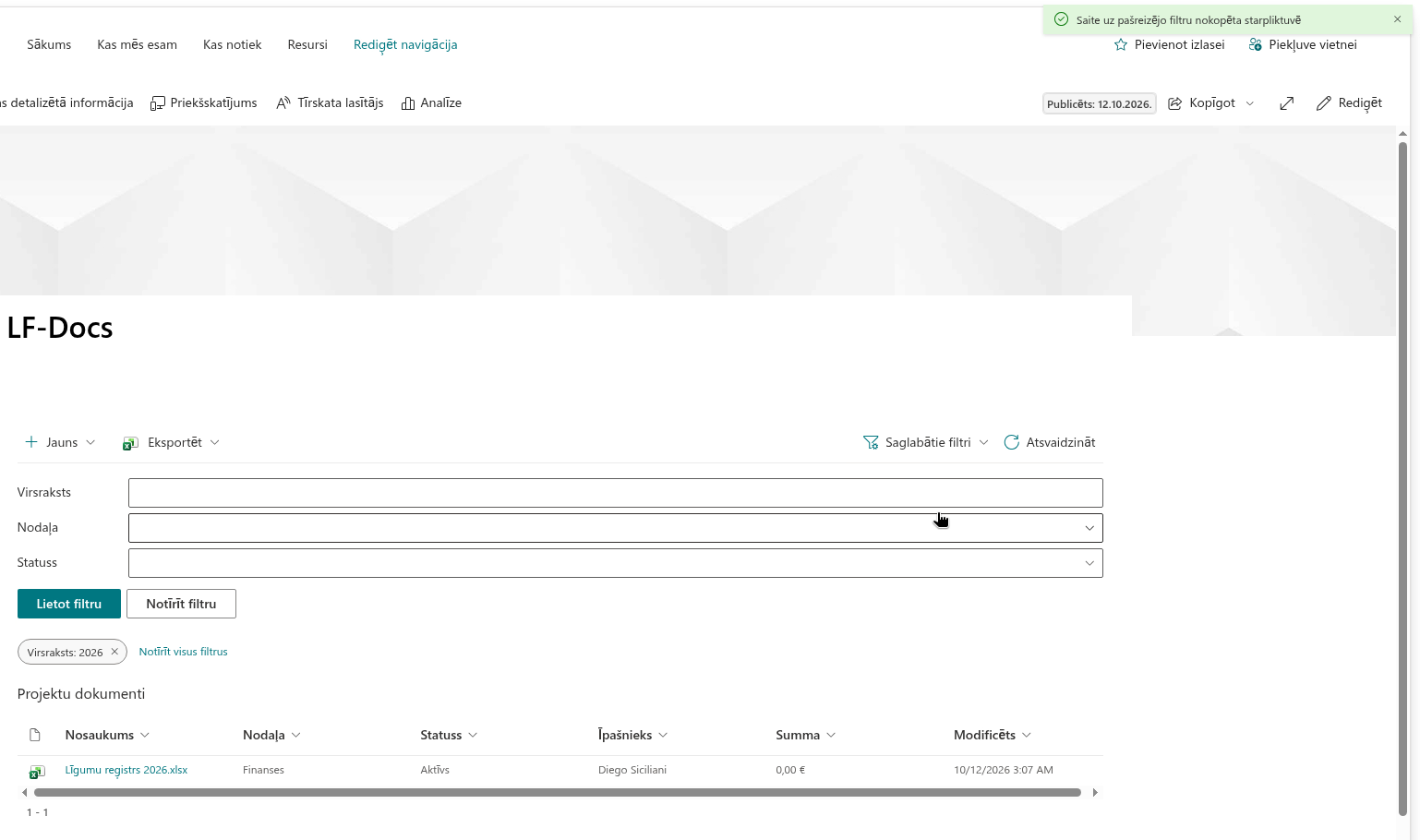
Saglabātie filtri atrodas komandu rīkjoslas labajā pusē, pie Atsvaidzināt. Tā atver nolaižamo izvēlni ar:
- Saglabāt pašreizējo filtru — saglabā aktīvos filtrus kā komplektu;
- Kopēt saiti uz filtru — ievieto saiti uz filtrēto skatu starpliktuvē;
- atdalītāju, kam seko jūsu saglabātie komplekti, viens ieraksts katram komplektam, vai teksts Vēl nav saglabātu filtru, ja komplektu nav.
Saglabāt pašreizējo filtru un Kopēt saiti uz filtru ir pieejamas tikai tad, kad ir aktīvs vismaz viens filtrs — no filtru rūts vai no kolonnas virsraksta. Bez aktīva filtra abi ieraksti ir atspējoti.
📝 Piezīme
Izvēlne Saglabātie filtri ir komandu rīkjoslas daļa. Ja administrators jūsu lapā ir paslēpis rīkjoslu, izvēlne nav pieejama, tāpat kā komplekti un filtru saites.
Pašreizējā filtra saglabāšana
- Iestatiet vēlamos filtrus — filtru rūtī, no kolonnu virsrakstiem vai abējādi — un pārliecinieties, ka tie ir lietoti (filtru mikroshēmas virs tabulas tos rāda).
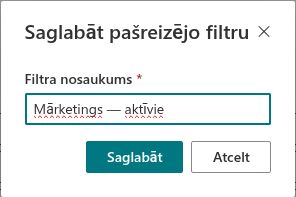
- Atveriet Saglabātie filtri un noklikšķiniet Saglabāt pašreizējo filtru.
- Dialoglodziņā ierakstiet nosaukumu lodziņā Filtra nosaukums (līdz 80 rakstzīmēm) un noklikšķiniet Saglabāt. Poga Saglabāt paliek atspējota, kamēr nosaukumā nav vismaz viena rakstzīme, kas nav atstarpe. Atcelt aizver dialoglodziņu bez saglabāšanas.
Jaunais komplekts izvēlnē Saglabātie filtri parādās nekavējoties. Cita filtra saglabāšana ar to pašu nosaukumu aizstāj iepriekšējo komplektu.
Komplekta lietošana. Noklikšķiniet uz komplekta nosaukuma izvēlnē Saglabātie filtri. Komplekta filtri aizstāj visu, kas šobrīd ir aktīvs — filtrus no rūts un no kolonnu virsrakstiem —, un tabula tiek pārlādēta no pirmās lapas. Lietotie filtri tiek rādīti kā mikroshēmas.
Komplekta dzēšana. Katrs komplekta ieraksts ir dalīta poga: nosaukums lieto komplektu, bultiņa pa labi atver apakšizvēlni ar Dzēst. Dzēšana noņem komplektu nekavējoties, bez apstiprinājuma, un nemaina šobrīd lietotos filtrus.
📝 Piezīme
Komplekts glabā nosacījumus, nevis veidu, kā tie ievadīti. Lietojot komplektu, mikroshēmas rāda nosacījumus, bet filtru rūts vadīklas nemainās. Ja pēc tam rūtī noklikšķināt Lietot filtru, komplektu aizstāj rūts vadīklu saturs.
Kur komplekti tiek glabāti
Komplekti tiek glabāti jūsu pārlūkprogrammas lokālajā krātuvē kopā ar tīmekļa daļas instanci un sarakstu, kuram tie izveidoti. SharePoint sarakstā vai jūsu lietotāja profilā nekas netiek rakstīts. Tas padara saglabāšanu tūlītēju un privātu, bet tam ir sekas, ko jāzina:
❗ Svarīgi
Saglabātie komplekti dzīvo vienā pārlūkprogrammā vienā ierīcē. Tie netiek sinhronizēti starp pārlūkprogrammām vai ierīcēm, nav redzami citiem lietotājiem un pazūd, kad tiek notīrīti pārlūkprogrammas vietņu dati. Privātais (inkognito) logs parasti sākas bez jūsu komplektiem. Komplekti ir arī piesaistīti konkrētai tīmekļa daļai konkrētā lapā: tam pašam sarakstam, ko rāda cita tīmekļa daļa vai cita lapa, ir savs komplektu kopums.
Ja komplekts atsaucas uz kolonnu, kas sarakstā vairs nepastāv, šis nosacījums komplekta lietošanā tiek izlaists; pārējie nosacījumi tiek lietoti kā parasti.
Lai filtru kopīgotu ar kolēģiem vai padarītu to neatkarīgu no pārlūkprogrammas, izmantojiet filtra saiti.
Saites uz filtru kopēšana
Kopēt saiti uz filtru izveido pašreizējās lapas adresi ar vienu papildu vaicājuma virknes parametru lff un nokopē to starpliktuvē. Zaļš ziņojums Saite uz pašreizējo filtru ir nokopēta starpliktuvē apstiprina darbību. Parametrs satur filtra nosacījumus saspiestā formā, tāpēc saite paliek pietiekami īsa pat vairākiem nosacījumiem.
Saite ir adresēta tīmekļa daļai, no kuras tā izveidota. Kad kāds atver saiti, šī tīmekļa daļa nolasa parametru, lieto nosacījumus un noņem parametru no adreses joslas, lai lapas pārlādēšana vai poga Atpakaļ vēlāk nelietotu filtru atkārtoti pāri izmaiņām, ko lietotājs kopš tā laika veicis.
Kas jāpatur prātā:
- Saite lieto nosacījumus; tā nepiešķir piekļuvi. Kolēģis, kas to atver, redz tikai vienumus, uz kuriem viņam ir atļauja, un pašai lapai viņam jābūt pieejamai.
- Saite tiek lietota vienu reizi, atverot lapu. Pēc tam lietotājs var mainīt vai notīrīt filtru kā parasti.
- Ja lapā ir vairākas List Filter Online tīmekļa daļas, filtru lieto tikai tā tīmekļa daļa, no kuras saite izveidota; pārējās saglabā savu stāvokli. Ārpus lapas izveidotās saites — skatiet pēdējo sadaļu — ir adresētas jebkurai lapas tīmekļa daļai, un tās lieto katra no tām.
- Nosacījums par kolonnu, kas sarakstā vairs nepastāv, tiek izlaists.
💡 Padoms
Filtru saites ir ērts veids publicēt «skatus», neaiztiekot sarakstu: ievietojiet saites, piemēram, Atvērtie līgumi, Beidzas šajā mēnesī vai Piešķirts juristiem, ziņu ierakstā, Smart Tiles panelī vai Teams ziņojumā, un katra saite atvērs to pašu lapu ar citu lietotu filtru.
Pēdējā filtra atcerēšanās
Tīmekļa daļas iestatījumu grupā Filtru rūts administrators var ieslēgt Atcerēties lietotāja pēdējo filtru. Ar šo opciju tīmekļa daļa saglabā filtrus, ko lietojat — no rūts, no kolonnu virsrakstiem, no komplekta vai no saites —, un atjauno tos, kad nākamreiz atverat lapu, lai jūs turpinātu tur, kur palikāt.
Dažas šīs uzvedības detaļas:
- Atcerētais filtrs glabājas tajā pašā vietā, kur komplekti: jūsu pārlūkprogrammā, šai tīmekļa daļai un šim sarakstam. Tas ir personisks un neseko jums citā pārlūkprogrammā vai ierīcē.
- Filtra saitei ir prioritāte. Kad atverat lapu caur saiti ar parametru
lff, atcerētā filtra vietā tiek lietoti saites nosacījumi, un tie kļūst par jauno atcerēto filtru. - Lai filtrs neatgrieztos, notīriet to, pirms pametat lapu — ar Notīrīt filtru rūtī vai ar Notīrīt visus filtrus zem mikroshēmām. Tukšs filtrs tiek atcerēts kā «bez filtra».
- Kad administrators izslēdz opciju, saglabātais filtrs tiek aizmirsts.
📝 Piezīme
Ja lapa vienmēr atveras ar filtriem, ko negaidījāt, paskatieties uz filtru mikroshēmām virs tabulas: tās rāda tieši to, kas atjaunots. Viens klikšķis uz Notīrīt visus filtrus atgriež nefiltrēto skatu.
Komandas Open in List Filter izveidotās saites
Produkta pakotnē ir arī komanda standarta SharePoint sarakstiem un bibliotēkām — Open in List Filter, ko administrators var iespējot nomniekā. Tā jaunā cilnē atver lapu ar List Filter Online tīmekļa daļu un nodod standarta sarakstā atlasītos vienumus kā filtru (ID ir viens no ...) caur to pašu parametru lff. Šādas saites ir adresētas jebkurai List Filter Online tīmekļa daļai mērķa lapā. Komanda un tās iestatīšana ir aprakstīta rakstā KB10254. Atlasīto vienumu atvēršana List Filter Online no standarta SharePoint saraksta.
Saistītie raksti
💡 Padoms
Komplekti un filtru saites satur filtrus, ko lietotājs iestata lapā. Nosacījumi, ko administrators definē tīmekļa daļas vaicājumu konstruktorā, ir atsevišķs, pastāvīgs slānis, kuram pievienojas katra lietotāja filtrs — skatiet KB50025. Kā izveidot sarežģītu vaicājumu ar List Filter Online vaicājumu konstruktoru. Lai filtrēto rezultātu nodotu kā izklājlapu, nevis saiti, izmantojiet Eksportēt › Visi elementi, kā aprakstīts rakstā KB50022. Kā eksportēt SharePoint sarakstu uz Excel.
Tīmekļa daļas ikdienas lietošana — filtru rūts, kolonnu izvēlnes, mapes un vienuma kontekstizvēlne — ir aprakstīta rakstā KB10252. List Filter Online: īsa rokasgrāmata lietotājiem.