List Filter Online
 Ievads
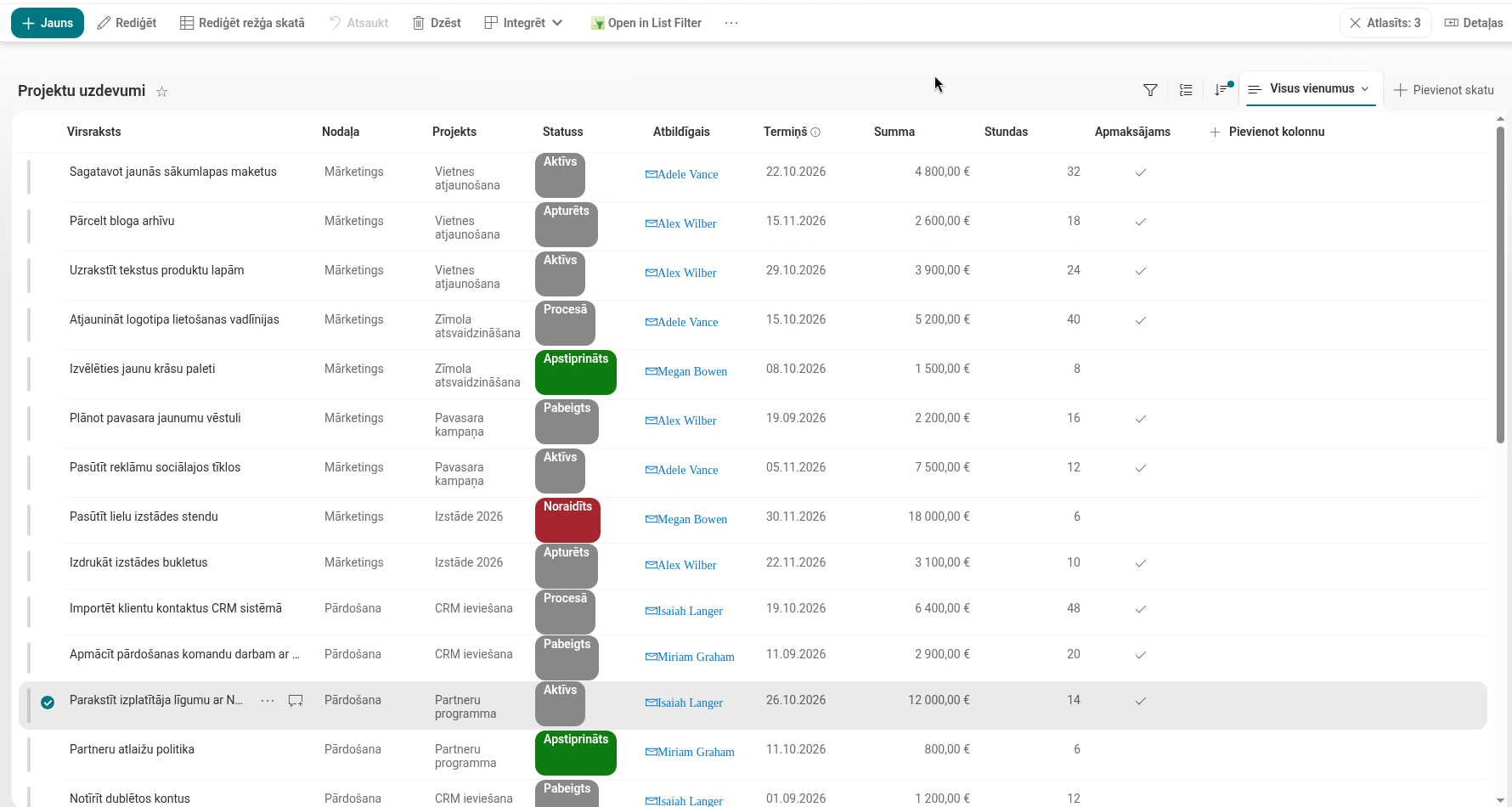
Lietotāji vajadzīgos vienumus parasti atrod SharePoint saraksta vai dokumentu bibliotēkas standarta skatā — un pēc tam vēlas turpināt darbu tieši ar šiem vienumiem bagātīgākā skatā: grupētā, ar kopsummām, ar savu kolonnu kopu, eksportētā uz Excel. Komanda Open in List Filter savieno abas puses. Tā ir komanda standarta saraksta vai bibliotēkas komandjoslā, kas atver lapu ar List Filter Online tīmekļa daļu un parāda tikai standarta skatā atlasītos vienumus.
Komanda tiek piegādāta tajā pašā pakotnē, kurā tīmekļa daļa. Tā ir SharePoint Framework saraksta komandu kopa, tāpēc pēc iespējošanas tā darbojas jebkurā jūsu SharePoint Online nomnieka modernajā sarakstā vai bibliotēkā. Šajā rakstā paskaidrots, kā komanda darbojas, kā to iespējot visam nomniekam, kā to ierobežot līdz konkrētiem sarakstiem vai vietnēm un ko pārbaudīt, ja tā nedarbojas, kā gaidīts.
Kā tas darbojas
Noklikšķinot uz Open in List Filter, komanda nolasa atlasīto vienumu identifikatorus (ID) un atver konfigurēto lapu jaunā pārlūkprogrammas cilnē. Identifikatori tiek nodoti lapas adreses vaicājuma virknes parametrā lff — tajā pašā parametrā, ko tīmekļa daļā izmanto komanda Kopēt saiti uz filtru, — kā viens nosacījums: ID In (atlasītie identifikatori). Nosacījums ir adresēts jebkurai List Filter Online tīmekļa daļai lapā (instances identifikators *), tāpēc nav jāzina, kura tīmekļa daļas instance atrodas mērķa lapā.
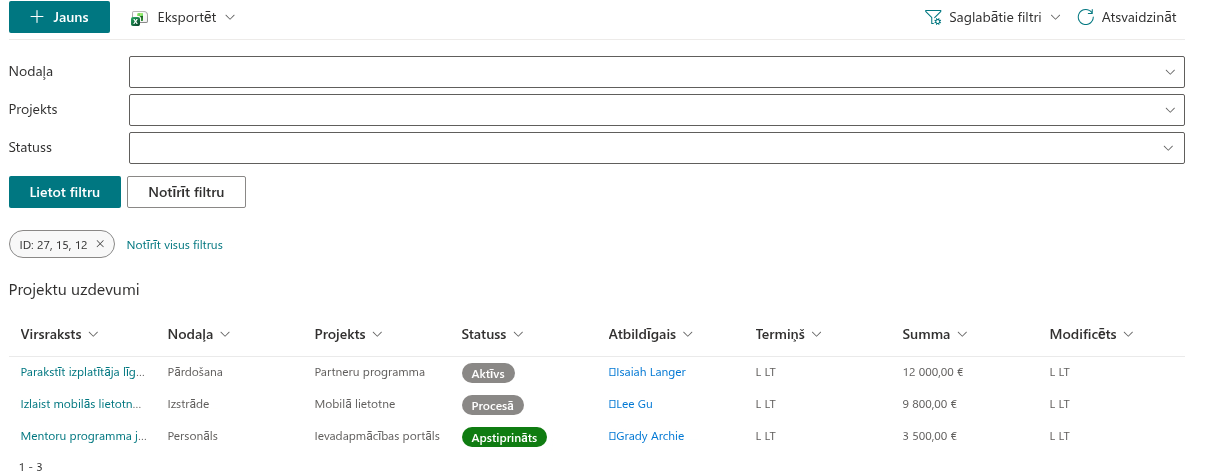
Mērķa lapā tīmekļa daļa nolasa parametru, lieto nosacījumu kā lietotāja filtru un ielādē atbilstošos vienumus. Nosacījums tiek parādīts kā filtra mikroshēma (čips) virs rezultātiem — tieši tāpat kā filtru rūtī izvēlēts filtrs — un to var noņemt ar mikroshēmu vai ar saiti Notīrīt visus filtrus. Kad filtrs ir lietots, parametrs tiek izņemts no adreses joslas, tāpēc vēlāka šīs cilnes atsvaidzināšana atlasi atkārtoti nelieto.
Ja nekas nav atlasīts, komanda joprojām ir redzama un joprojām atver lapu — bez filtra. Tīmekļa daļa tad parāda vienumus, ko tā rādītu jebkurā gadījumā.
📝 Piezīme
Komanda nodod vienumu identifikatorus, ne pašus vienumus. Tāpēc mērķa lapā jābūt redzamam tam pašam sarakstam, kurā komanda tika noklikšķināta; skatiet sadaļu Svarīgi tālāk.
Priekšnosacījumi
Pirms komandas iespējošanas pārliecinieties, ka:
- List Filter Online pakotne ir izvietota nomnieka lietojumprogrammu katalogā — skatiet rakstu KB10251. Kā instalēt List Filter Online un pievienot to lapai;
- pastāv lapa ar konfigurētu List Filter Online tīmekļa daļu, kuras datu avots norāda uz sarakstu vai bibliotēku, kurā komanda tiks lietota;
- jums ir administratora piekļuve lietojumprogrammu kataloga vietnei, jo komanda tiek ieslēgta šīs vietnes sarakstā Tenant Wide Extensions.
Pakotne tiek izvietota ar iespējotu opciju Padarīt šo risinājumu pieejamu visām organizācijas vietnēm, tāpēc aktivizēšana atsevišķās vietnēs nav nepieciešama. Taču pati komanda ir paslēpta, līdz tā tiek konfigurēta, kā aprakstīts tālāk.
Komandas iespējošana visam nomniekam
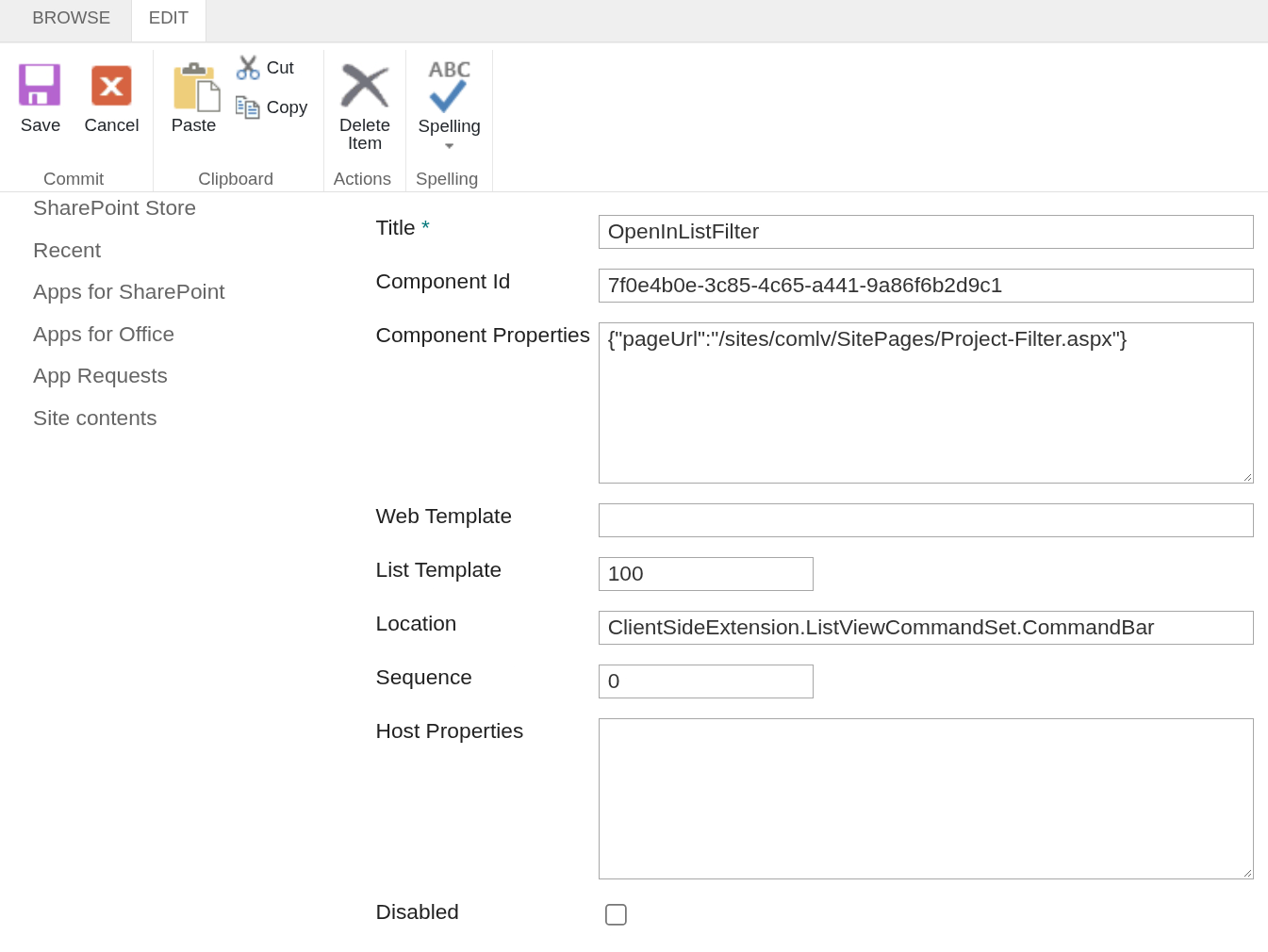
Atveriet lietojumprogrammu kataloga vietni un pārejiet uz tās sarakstu Tenant Wide Extensions (Vietnes saturs → Tenant Wide Extensions). Pakotnes augšupielāde pievieno šim sarakstam komandu kopas ierakstu; tas pieder risinājumam Vitextra List Filter un satur komponenta identifikatoru 7f0e4b0e-3c85-4c65-a441-9a86f6b2d9c1, pēc kura to var atrast, ja sarakstā ir vairāki Vitextra paplašinājumi.
Rediģējiet ierakstu un iestatiet divus laukus:
Component Properties — JSON objekts ar rekvizītu
pageUrl, kas norāda uz lapu, kurā atrodas List Filter Online tīmekļa daļa. Tiek pieņemts gan absolūts, gan servera relatīvs URL:{"pageUrl": "/sites/Projects/SitePages/Project-Filter.aspx"}Servera relatīvs URL tiek atrisināts attiecībā pret nomnieka resursdatoru, no kura saraksts ir atvērts.
Disabled — pārliecinieties, ka ieraksts nav atspējots, pretējā gadījumā SharePoint komandu kopu vispār neielādē.
Saglabājiet ierakstu. Komanda nolasa savu rekvizītu pageUrl, kad tiek ielādēts saraksta skats, un parāda sevi tikai tad, ja rekvizītam ir vērtība; ieraksts bez pageUrl atstāj komandu paslēptu pat tad, ja paplašinājums ir iespējots.
📝 Piezīme
Izmaiņas sarakstā Tenant Wide Extensions SharePoint pārņem ar aizkavi, kas var ilgt vairākas minūtes vai ilgāk. Pēc ieraksta saglabāšanas pārlādējiet saraksta lapu.
Ierobežošana līdz konkrētiem sarakstiem vai vietnēm
Pēc noklusējuma nomnieka līmeņa paplašinājums attiecas uz katru sarakstu un bibliotēku katrā vietnē. Saraksts Tenant Wide Extensions piedāvā standarta SharePoint kolonnas, ar kurām to var sašaurināt; pati komandu kopa nekādu savu ierobežojumu nepievieno.
| Kolonna | Ko tā dara |
|---|---|
| List Template | Ierobežo komandu līdz vienas veidnes sarakstiem, piemēram, 101 dokumentu bibliotēkām vai 100 pielāgotiem sarakstiem. |
| Web Template | Ierobežo komandu līdz vietnēm, kas izveidotas no vienas veidnes, piemēram, GROUP#0 komandas vietnēm vai SITEPAGEPUBLISHING#0 saziņas vietnēm. |
| Location | Vieta, kur komanda tiek attēlota; saglabājiet vērtību, ko SharePoint iestatīja ieraksta izveides brīdī. |
| Sequence | Secība starp vairākiem paplašinājumiem, kas reģistrēti vienai un tai pašai vietai. |
Lai komanda būtu pieejama vairākos sarakstos, kuriem nepieciešamas dažādas mērķa lapas, izveidojiet sarakstā vairākus ierakstus — vienu katrai mērķa lapai — katru ar savu pageUrl un savu darbības jomu. Tā kā viens ieraksts atver vienu un to pašu lapu visiem sarakstiem, uz kuriem tas attiecas, tas ir vienīgais veids, kā saraksta A atlasi nosūtīt uz lapu A, bet saraksta B atlasi — uz lapu B.
❗ Svarīgi
Saraksta Tenant Wide Extensions kolonnas nodrošina un interpretē SharePoint, ne List Filter Online. Precīzas pieņemamās vērtības skatiet Microsoft dokumentācijā par SharePoint Framework paplašinājumu izvietošanu nomnieka līmenī.
Komandas lietošana
Kad komanda ir iespējota, tās lietošana aizņem trīs soļus:
- Atveriet sarakstu vai bibliotēku standarta skatā un atlasiet vienu vai vairākus vienumus — ar rindu izvēles rūtiņām vai noklikšķinot uz rindām.
- Komandjoslā noklikšķiniet uz Open in List Filter.
- Atveras jauna cilne ar konfigurēto lapu. List Filter Online tīmekļa daļa parāda tikai atlasītos vienumus un virs rezultātiem izvada filtra mikroshēmu ar ID nosacījumu.
No šī brīža strādājiet kā jebkurā citā List Filter Online lapā: kārtojiet, grupējiet, eksportējiet vienumus uz Excel, atveriet vienuma versiju vēsturi vai vēl vairāk sašauriniet atlasi ar filtru rūti.
Svarīgi
❗ Svarīgi
Tīmekļa daļa mērķa lapā jākonfigurē tam pašam sarakstam vai bibliotēkai, kurā komanda tiek lietota. Komanda nodod tikai vienumu identifikatorus, un identifikatori ir unikāli saraksta, ne nomnieka ietvaros. Ja tīmekļa daļa norāda uz citu sarakstu, identifikatori sakrīt ar nesaistītiem šī saraksta vienumiem, un lapa bez jebkādas kļūdas parāda nepareizus ierakstus.
No komandas uzbūves izriet vēl divi punkti:
- Viens ieraksts sarakstā Tenant Wide Extensions atver vienu un to pašu lapu visiem sarakstiem, uz kuriem tas attiecas. Ja ieraksta darbības joma nav ierobežota, jebkura nomnieka saraksta lietotājs var noklikšķināt uz komandas un nonākt jūsu lapā; ierobežojiet ierakstu vai izveidojiet pa ierakstam katram sarakstam, kā aprakstīts iepriekš.
- Ja mērķa lapā ir vairākas List Filter Online tīmekļa daļas, nosacījumu saņem katra no tām, jo saite ir adresēta jebkurai instancei. Katra tīmekļa daļa to lieto savam sarakstam.
Problēmu novēršana
Komanda komandjoslā nav redzama.
- Rekvizīts
pageUrllaukā Component Properties ir tukšs vai trūkst. Komanda sevi paslēpj vienmēr, kad rekvizītam nav vērtības. - Ieraksts ir atspējots vai ierobežots līdz saraksta veidnei vai vietnes veidnei, kas neatbilst pašreizējam sarakstam vai vietnei.
- Saraksta lapa pēc ieraksta mainīšanas nav atsvaidzināta. Pārlādējiet lapu; dodiet laiku nomnieka līmeņa konfigurācijas izplatīšanai.
- Pakotne nav izvietota vai ir izvietota, nepadarot to pieejamu visām vietnēm.
Lapa atveras, bet vienumi nav filtrēti vai tiek parādīti nepareizi vienumi.
- Tīmekļa daļa mērķa lapā rāda citu sarakstu nekā tas, kurā komanda tika noklikšķināta. Salīdziniet tīmekļa daļas datu avotu ar avota sarakstu.
- Nebija atlasīts neviens vienums: tad komanda atver lapu bez filtra.
pageUrlnorāda uz lapu bez List Filter Online tīmekļa daļas; tad lapa parametru ignorē.
Filtrs pēc atsvaidzināšanas pazūd.
- Tas ir paredzēts. Parametrs
lfftiek izmantots vienu reizi un izņemts no adreses joslas. Lai saglabātu saiti uz šo atlasi, izmantojiet komandu Kopēt saiti uz filtru tīmekļa daļas izvēlnē Saglabātie filtri.
Saistītie raksti
💡 Padoms
Filtru saites un saglabātie filtru komplekti — mehānisms, uz kura komanda balstās, — ir aprakstīti rakstā KB10253. Filtru saglabāšana un saites uz filtrētu skatu kopīgošana List Filter Online. Tīmekļa daļas konfigurēšana mērķa lapā, tostarp datu avots un filtru rūts, ir aplūkota rakstā KB10201. List Filter Online tīmekļa daļas konfigurēšana.