List Filter Online
Ievads
SharePoint Online ierobežo vienumu skaitu, ko viens vaicājums var skart, līdz 5000 - tas ir saraksta skata slieksnis. Ierobežojums neattiecas uz to, cik vienumu saraksts glabā vai cik rindu lapa rāda: saraksts ar 50 000 vienumiem var palikt lietojams, ja vaicājumi izmanto piemērotus indeksus un nosacījumus, kas pietiekami sašaurina rezultātu. Tomēr filtrs pēc kolonnas bez indeksa liek SharePoint pārskatīt visu sarakstu, un, tiklīdz sarakstā ir vairāk nekā 5000 vienumu, SharePoint vaicājumu noraida, nevis izpilda. List Filter Online lietotājiem tas izskatās kā kļūda vai tukšs rezultāts brīdī, kad tiek lietots konkrēts filtrs.
Šajā rakstā paskaidrots, kā slieksnis ietekmē tīmekļa daļas filtru rūti, kolonnu galveņu filtrus un iepriekš definēto filtru, kā tīmekļa daļa norāda uz filtra kolonnām, kurām vajadzīgs indekss, un izveido to jūsu vietā, kā tā vietā pievienot indeksu saraksta iestatījumos un kuri noteikumi notur filtrus, kārtošanu un grupēšanu ierobežojuma robežās. Pati filtru rūts ir aprakstīta rakstā KB10255. Filtru rūts vadīklas un atbalstītie kolonnu tipi List Filter Online.
Kā slieksnis ietekmē filtrēšanu
List Filter Online nolasa vienumus ar SharePoint standarta REST API, izmantojot CAML vaicājumu, kurā apvienoti administratora iepriekš definētais filtrs, filtru rūts nosacījumi un kolonnu galveņu filtri, kā arī rekvizītu rūtī konfigurētā kārtošana un grupēšana. SharePoint katru šādu vaicājumu pārbauda pret slieksni:
- nosacījums pēc indeksētas kolonnas ļauj SharePoint atlasīt atbilstošās rindas tieši, un vaicājums var izdoties arī lielā sarakstā, ja nosacījums pietiekami sašaurina rezultātu;
- nosacījums pēc neindeksētas kolonnas prasa pārskatīt visus vienumus; sarakstā ar vairāk nekā 5000 vienumiem SharePoint atgriež kļūdu, un tīmekļa daļa rāda Ak! Kaut kas nogāja greizi. kopā ar SharePoint atgriezto ziņojumu;
- kārtošanai vai grupēšanai pēc neindeksētas kolonnas ir tāds pats efekts, jo rindas jāsakārto, pirms var atgriezt pirmo lapu;
- vadīklu Nolaižamais saraksts un kolonnas galvenes filtra vērtību saraksti arī ir vaicājumi; kad SharePoint tos noraida, vadīkla vienkārši nerāda vērtību.
Tīmekļa daļas Rindu ierobežojums (no 1 līdz 1000 rindām lapā) šeit nepalīdz. Tas ierobežo atgriezto rindu skaitu, nevis rindu skaitu, ko SharePoint jāpārbauda, lai tās atrastu.

📝 Piezīme
Gan standarta skatiem, gan tīmekļa daļai ir spēkā SharePoint vaicājumu ierobežojumi, taču to vaicājumi var atšķirties. Indekss pats par sevi negarantē izdošanos: pārbaudiet arī operatorus, pārējos nosacījumus un atbilstošo vienumu skaitu.
Iepriekš aprakstītās pilnas pārskatīšanas kļūdas attiecas uz vaicājumiem, kurus vispirms nesašaurina selektīvs indeksēts nosacījums. Uzmeklēšanas kolonnas indekss sliekšņa problēmu neatrisina; sākotnējam nosacījumam izmantojiet cita tipa kolonnu. Microsoft.
Kā palīdz List Filter Online
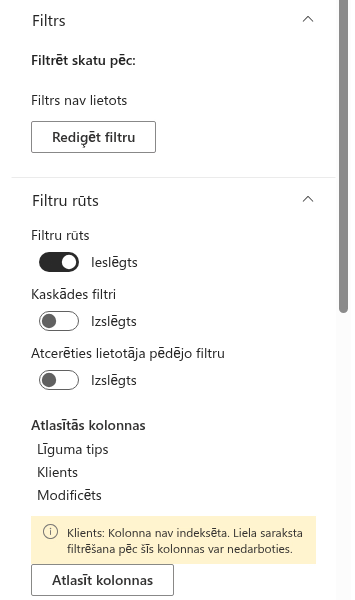
Kad grupā Datu avots atlasītajā sarakstā ir vairāk nekā 5000 vienumu, filtru rūts konfigurators pārbauda katru kolonnu, ko atlasāt rūtij. Kolonna, kas nav indeksēta un kuras tipu var indeksēt, tiek atzīmēta divās vietās:
- rekvizītu rūts grupā Filtru rūts zem Atlasītās kolonnas brīdinājuma josla uzskaita skartās kolonnas: «Līguma tips, Klients: Kolonna nav indeksēta. Liela saraksta filtrēšana pēc šīs kolonnas var nedarboties.»;
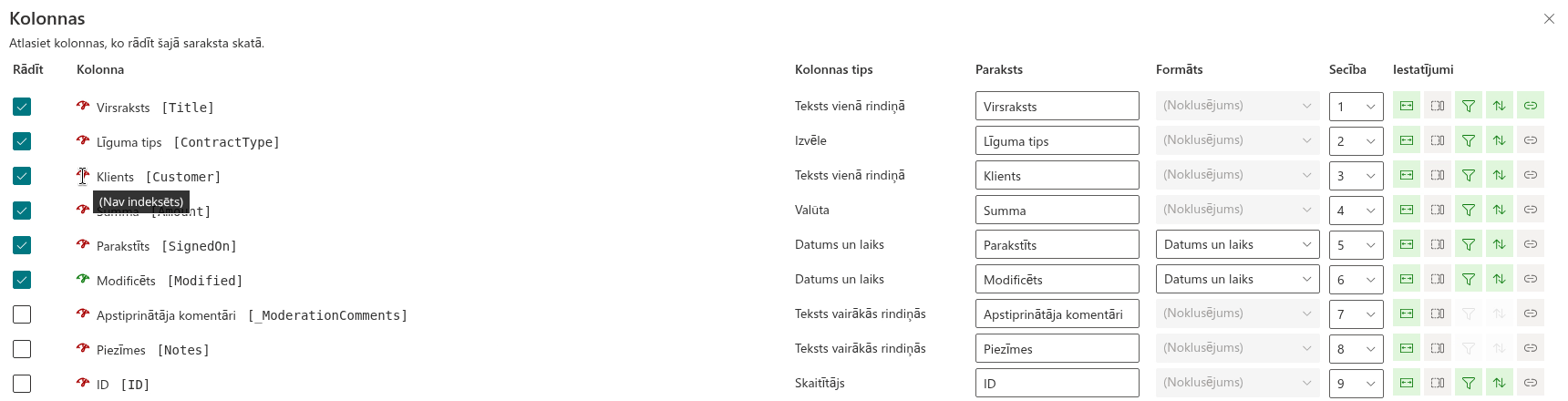
- panelī Kolonnas, ko atver poga Atlasīt kolonnas, pie katras skartās kolonnas nosaukuma parādās dzeltena brīdinājuma ikona. Tās rīka padoms atkārto brīdinājumu un beidzas ar Izveidot indeksu.
Noklikšķināšana uz brīdinājuma ikonas izveido indeksu: tīmekļa daļa ar REST API iestata kolonnas rekvizītu Indexed, ikona pazūd, kad SharePoint to apstiprina, un kolonna pazūd no brīdinājuma joslas. Ja SharePoint izmaiņu noraida, rekvizītu rūtī parādās Radās neparedzēta kļūda.; biežākie iemesli ir uzskaitīti tabulā raksta beigās.
Pārbaude notiek pēc šādiem noteikumiem:
- brīdinājums parādās tikai sarakstiem, kuru vienumu skaits, kā SharePoint to ziņo rekvizītu rūts ielādes brīdī, pārsniedz 5000; mazākiem sarakstiem nekas netiek rādīts pat neindeksētām kolonnām;
- tiek pārbaudītas tikai kolonnas, kas atzīmētas konfiguratora kolonnā Rādīt;
- kolonnas, kuru tipu SharePoint nevar indeksēt - vairākas teksta rindas, aprēķināmās, izvēle ar vairākām vērtībām un kolonna Pielikumi -, nekad netiek atzīmētas;
- ja tīmekļa daļa rāda datus no citas vietnes, indekss tiek izveidots sarakstā tajā vietnē.
Papildus filtru rūtij grupas Datu avots kolonnu konfigurators (Atlasīt kolonnas) rāda katras kolonnas indeksa stāvokli, ja grupā Izstrādātāja rīki ir ieslēgts Iespējot izstrādātāja režīmu: spidometra ikona pirms kolonnas nosaukuma ir zaļa ar rīka padomu (Indeksēts) vai sarkana ar rīka padomu (Nav indeksēts). Izmantojiet to, lai pārskatītu kolonnas, pēc kurām plānojat kārtot vai grupēt, - tās filtru rūts pārbaude neaptver.
❗ Svarīgi
Indeksa izveide maina sarakstu, ne tīmekļa daļu. Lietotājam, kurš noklikšķina uz Izveidot indeksu, vajadzīga atļauja pārvaldīt sarakstu - atļauju līmenis Rediģēt, Noformēt vai Pilna kontrole sarakstam -, citādi SharePoint pieprasījumu noraida. Sarakstā var būt ne vairāk kā 20 indeksētas kolonnas. Tīmekļa daļa šos nosacījumus iepriekš nepārbauda; tā ziņo rezultātu, ko atgriež SharePoint.
Indeksu izveide no konfiguratora
- Atveriet lapu rediģēšanas režīmā un atveriet List Filter tīmekļa daļas rekvizītu rūti.
- Izvērsiet grupu Filtru rūts. Ja sarakstā ir vairāk nekā 5000 vienumu un dažas atlasītās kolonnas nav indeksētas, brīdinājuma josla zem Atlasītās kolonnas tās nosauc.
- Noklikšķiniet Atlasīt kolonnas. Panelī Kolonnas atrodiet kolonnas ar dzelteno brīdinājuma ikonu.
- Noklikšķiniet uz pirmās kolonnas ikonas. Kamēr pieprasījums tiek izpildīts, ikona ir atspējota; tā pazūd, kad indekss ir izveidots.
- Atkārtojiet pārējām atzīmētajām kolonnām, tad noklikšķiniet uz Saglabāt (vai Atcelt, ja neko citu nemainījāt - indeksi jau ir izveidoti).
- Pārliecinieties, ka brīdinājuma josla zem Atlasītās kolonnas ir pazudusi, publicējiet lapu atkal un lietojiet filtrus, kas agrāk nedarbojās.

Alternatīva: indeksa izveide saraksta iestatījumos
To pašu indeksu var izveidot pašā SharePoint - tas ir vienīgais veids kolonnām, kas tiek izmantotas kārtošanā, grupēšanā vai iepriekš definētajā filtrā, jo konfigurators pārbauda tikai filtru rūts kolonnas.
- Atveriet sarakstu vai bibliotēku un zobrata izvēlnē izvēlieties Iestatījumi → Saraksta iestatījumi (vai Bibliotēkas iestatījumi).
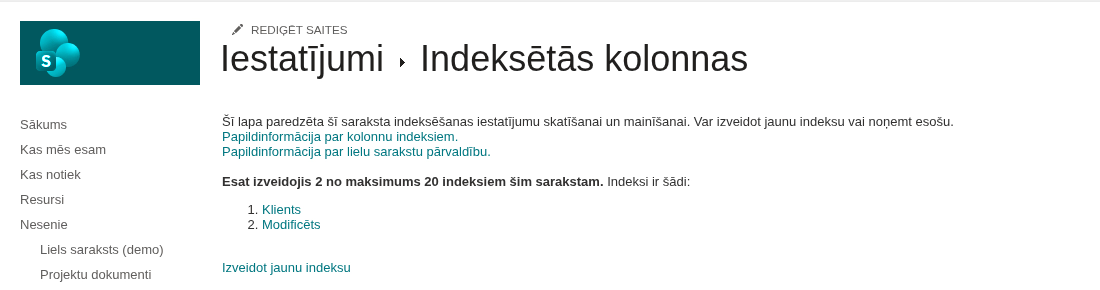
- Sadaļā Kolonnas noklikšķiniet uz Indeksētās kolonnas.
- Noklikšķiniet Izveidot jaunu indeksu.
- Atlasiet kolonnu kā Šī indeksa primārā kolonna un noklikšķiniet uz Izveidot.
- Atkārtojiet katrai kolonnai, kas tiek izmantota filtros, kārtošanā vai grupēšanā, nepārsniedzot 20 indeksu ierobežojumu vienam sarakstam.
SharePoint Online var indeksēt šādu tipu kolonnas: viena teksta rinda, izvēle (viena vērtība), skaitlis, valūta, datums un laiks, jā/nē, uzmeklēšana (viena vērtība), persona vai grupa (viena vērtība) un pārvaldītie metadati (viena vērtība). Tas nevar indeksēt vairākas teksta rindas, izvēli ar vairākām vērtībām, uzmeklēšanu ar vairākām vērtībām, personu vai grupu ar vairākām vērtībām, pārvaldītos metadatus ar vairākām vērtībām, aprēķināmās kolonnas un hipersaites vai attēla kolonnas. Lielā sarakstā indeksa izveide var prasīt laiku. Pirms atkārtotas pārbaudes pārbaudiet tā statusu sadaļā Indeksētās kolonnas.
Filtru projektēšana lieliem sarakstiem
Indekss padara ātru vienu nosacījumu; visa vaicājuma uzbūve izšķir, vai saraksts paliek lietojams, kad tas aug.
Sāciet iepriekš definēto filtru ar indeksētu kolonnu. Grupas Filtrs vaicājumu veidotājā augšējā līmeņa grupas pirmo nosacījumu veidojiet kā salīdzinājumu pēc indeksētas kolonnas, kas viena pati atstāj mazāk nekā 5000 vienumu - statuss, gads, nodaļa. SharePoint pirmo indeksēto nosacījumu izmanto, lai sašaurinātu kopu pirms pārējo izvērtēšanas; nosacījumi pēc neindeksētām kolonnām pēc tā ir pieņemami. Sākotnējās kopas sašaurināšanai izmantojiet AND; visu OR zaru indeksēšana negarantē sliekšņa ievērošanu.
Izvēlieties vadīklas, kas veido indeksam draudzīgus salīdzinājumus. Eq, Neq, In, Geq, Leq, Gt, Lt un BeginsWith var izmantot indeksu; Contains nevar. Filtru rūtī tas nozīmē Nolaižamais saraksts, Nolaižamais saraksts (Vairākas vērtības), Persona vai grupa, Datuma atlasītājs, Datumu diapazons, Relatīvais datums, Skaitliskais diapazons un Jā/Nē vadīklas Teksts vietā, kā arī Vienāds ar vai Sākas ar operatora Satur vietā vadīklā Teksts (ar opcijām). Arī vadīkla Termins izmanto Contains, un lielos sarakstos to vajadzētu aizstāt ar Nolaižamais saraksts.
Pārbaudiet atjaunotos filtrus. Datuma vadīklas sāk darboties bez nosacījuma. Saglabāts filtrs, saite vai atcerēts filtrs var lietot nosacījumus lapas atvēršanas brīdī; pārbaudiet tos kopā ar iepriekš definēto vaicājumu.
Kārtojiet un grupējiet pēc indeksētām kolonnām. Grupas Kārtot un Grupēt pēc pieņem jebkuru kolonnu; lielā sarakstā izvēlieties indeksētas un dodiet priekšroku vienam grupēšanas līmenim. Atcerieties, ka lietotājs var kārtot arī no katras kolonnas galvenes izvēlnes, kurai ir atzīme Var kārtot, - liela saraksta neindeksētām kolonnām šo opciju notīriet.
Kolonnu galveņu filtrus atstājiet tikai indeksētām kolonnām. Kolonnas opcija Var filtrēt ielādē kolonnas atšķirīgās vērtības tās galvenes izvēlnei; lielā sarakstā atstājiet to ieslēgtu tikai indeksētām kolonnām.
Izmantojiet mapes un rindu ierobežojumu tam, kam tie paredzēti. Vienumu rādīšana mapēs (iestatījums grupā Mapes) vaicā vienu mapi vienā reizē, kas bieži notur katru vaicājumu ierobežojuma robežās pat bez indeksiem. Mazs Rindu ierobežojums ar lapdali padara lapu vieglāku, bet indeksu neaizstāj.
💡 Padoms
Filtru projektēšanas laikā ieslēdziet Iespējot izstrādātāja režīmu: rīkjoslas komanda CAML vaicājums rāda precīzu vaicājumu, ko tīmekļa daļa nosūta, lai jūs redzētu iesaistītos salīdzinājumus un kolonnas un salīdzinātu tos ar saraksta indeksētajām kolonnām.
Simptomi un risinājumi
| Simptoms | Cēlonis | Risinājums |
|---|---|---|
| Ak! Kaut kas nogāja greizi. ar SharePoint ziņojumu par saraksta skata slieksni, tiklīdz tiek lietots filtrs | Filtra nosacījums izmanto neindeksētu kolonnu, vai pirmais nosacījums nesašaurina sarakstu zem 5000 vienumiem | Izveidojiet kolonnai indeksu; pārvietojiet indeksētu nosacījumu iepriekš definētā filtra sākumā |
| Tā pati kļūda parādās bez lietotāja filtra, tūlīt pēc lapas atvēršanas | Jāpārbauda iepriekš definētais vaicājums, kārtošana, grupēšana un atjaunotie filtri | Indeksējiet kolonnas, ko izmanto Filtrs, Kārtot un Grupēt pēc; aizstājiet vadīklu vai indeksējiet tās kolonnu |
| Nolaižamais saraksts vai kolonnas galvenes filtrs nerāda kolonnas vērtības | SharePoint noraidīja vaicājumu, kas ielādē kolonnas atšķirīgās vērtības | Izveidojiet kolonnai indeksu |
| Filtrs darbojas ar dažām vērtībām un neizdodas ar citām | Vērtība, kas atbilst vairāk nekā 5000 vienumiem, atstāj vaicājuma pārējo daļu bez indeksa | Pievienojiet iepriekš definētajam filtram vai rūtij indeksētu nosacījumu, kas rezultātu sašaurina vēl vairāk |
| Noklikšķināšana uz brīdinājuma ikonas beidzas ar Radās neparedzēta kļūda. | Lietotājs nevar pārvaldīt sarakstu, sarakstā jau ir 20 indeksi, vai kolonnas tipu nevar indeksēt | Palūdziet saraksta īpašniekam izveidot indeksu; noņemiet neizmantotos indeksus lapā Indeksētās kolonnas; izvēlieties citu kolonnu vai vadīklu |
| Neindeksēta kolonna nerāda brīdinājumu | Sarakstā ir 5000 vienumu vai mazāk, vai kolonnas tipu nevar indeksēt | Darbība nav vajadzīga, kamēr saraksts neizaug; neindeksējamiem tipiem filtram izvēlieties indeksējamu kolonnu |
| Indekss ir izveidots, bet filtrs joprojām neizdodas | SharePoint vēl veido indeksu lielā sarakstā | Pagaidiet un mēģiniet vēlāk |