List Filter Online
 Ievads
List Filter Online neizmanto SharePoint saraksta vai dokumentu bibliotēkas skatus. Tā vietā tīmekļa daļa glabā savu rādāmās tabulas definīciju: kuras kolonnas tajā iekļautas, kādā secībā, ar kādiem parakstiem, kā katra kolonna uzvedas un kā tiek formatētas tās vērtības. Viss tas tiek iestatīts vienā vietā — kolonnu konfiguratorā rekvizītu rūtī.
Šajā rakstā aprakstītas visas kolonnu konfiguratora opcijas, katram kolonnas tipam pieejamie attēlošanas formāti un izskata iestatījumi, kas ietekmē visu tabulu. Raksts attiecas uz List Filter Online versiju 26.10 un jaunākām.
📝 Piezīme
Kolonnu iestatījumi pieder tīmekļa daļas eksemplāram lapā. Tie nemaina sarakstu, tā kolonnas vai skatus, un vienu un to pašu sarakstu dažādās lapās var rādīt ar dažādām kolonnām un formātiem.
Kolonnu konfiguratora atvēršana
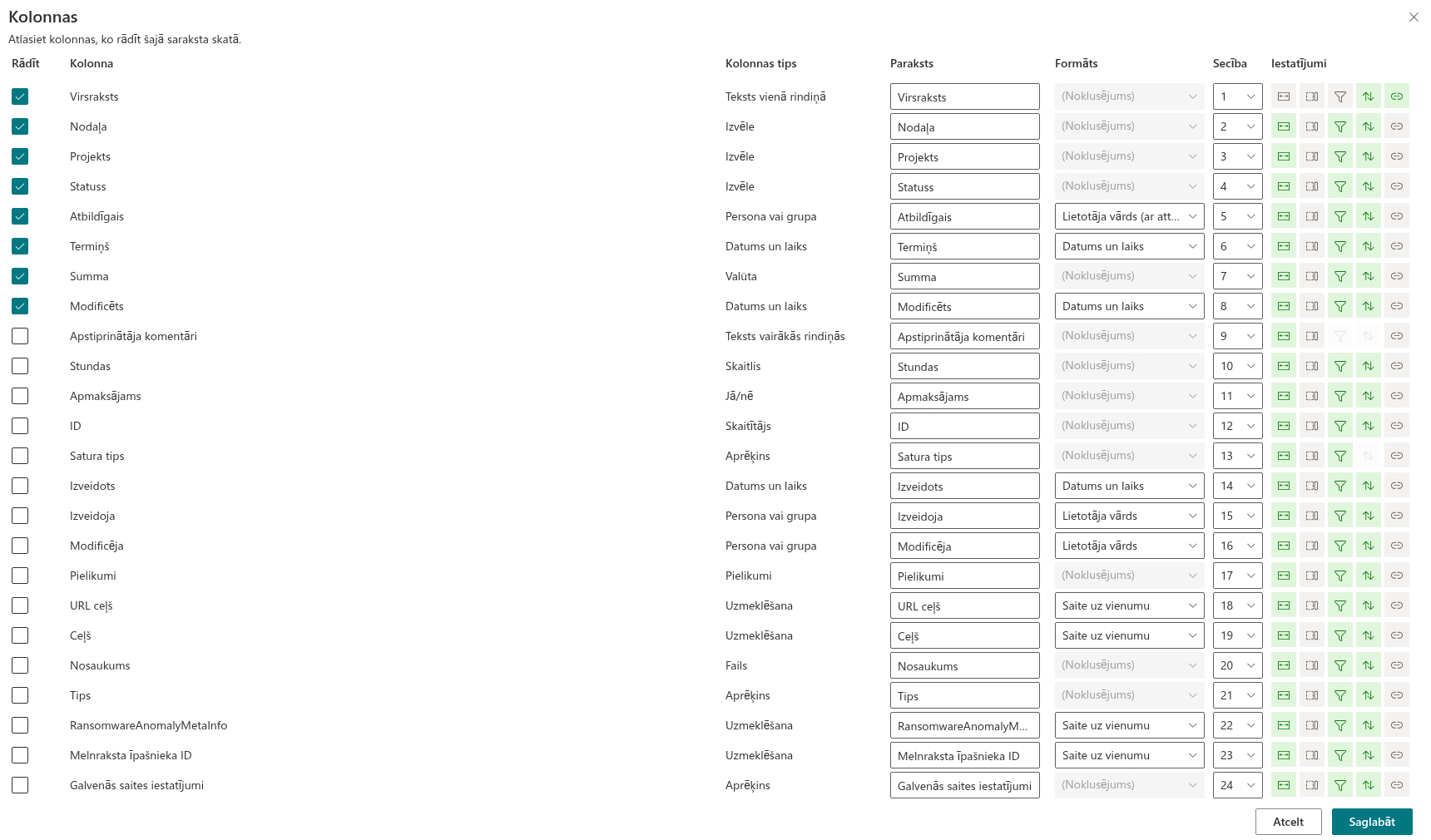
Atveriet lapu rediģēšanas režīmā, atveriet tīmekļa daļas rekvizītu rūti un izvērsiet grupu Datu avots. Kad ir izvēlēta vērtība Saraksts, grupā parādās uzraksts Kolonnas ar tabulā jau iekļauto kolonnu nosaukumiem un poga Atlasīt kolonnas. Poga atver paneli Kolonnas ar tekstu «Atlasiet kolonnas, kuras rādīt sājā saraksta skatā.» un vienu rindu katrai saraksta kolonnai.
Katrā rindā ir šādas daļas:
- Rādīt — izvēles rūtiņa, kas iekļauj kolonnu tabulā vai noņem to;
- Kolonna — kolonnas nosaukums sarakstā;
- Kolonnas tips — kolonnas tips SharePoint, piemēram, «Viena teksta rindiņa» vai «Persona vai grupa»;
- Paraksts — tabulā rādāmais virsraksts;
- Formāts — vērtību attēlošanas formāts;
- Secība — kolonnas pozīcija tabulā;
- Iestatījumi — kolonnas uzvedības opcijas, parādītas kā ikonas.
Izmaiņas tiek lietotas ar pogu Saglabāt un atmestas ar pogu Atcelt. Tīmekļa daļā paliek tikai kolonnas ar atzīmētu izvēles rūtiņu Rādīt.
Sistēmas kolonnas, kuras nevar attēlot, piemēram, iekšējie metadatu lauki, sarakstā netiek rādītas. Tiek izlaisti arī slēptie teksta lauki, ko SharePoint izveido pārvaldīto metadatu kolonnām: pārvaldīto metadatu kolonna parādās vienu reizi, ar savu nosaukumu.
Ja grupā Izstrādātāja rīki ir ieslēgta opcija Iespējot izstrādātāja režīmu, katrā rindā papildus tiek rādīts indeksa indikators pirms kolonnas nosaukuma un kolonnas iekšējais (shēmas) nosaukums kvadrātiekavās pēc tā. Indikators ir zaļš indeksētai kolonnai un sarkans neindeksētai; tā rīka padoms ir (indeksēts) vai (nav indeksēts). Indeksētās kolonnas ir svarīgas, kad tīmekļa daļa strādā ar lieliem sarakstiem — skatiet rakstu KB10257. Lielu sarakstu filtrēšana: indeksētās kolonnas un 5000 vienumu slieksnis.
Paraksts un secība
Paraksts ir teksts, kas tiek rādīts kolonnas galvenē. Pēc noklusējuma tas sakrīt ar kolonnas nosaukumu sarakstā; ierakstiet jebkuru citu tekstu, lai pārdēvētu kolonnu tikai šai tīmekļa daļai — piemēram, saīsinātu «Dokumenta modificēšanas datums» uz «Modificēts». Ja paraksts tiek atstāts tukšs, tīmekļa daļa izmanto kolonnas nosaukumu. Paraksts tiek izmantots arī kā kolonnas virsraksts, eksportējot tabulu uz Excel.
Secība ir nolaižamais saraksts ar pozīcijām no 1 līdz kolonnu skaitam sarakstā. Jaunas pozīcijas izvēle pārvieto kolonnu uz to un attiecīgi pārbīda pārējās kolonnas. Atverot paneli, vispirms tiek uzskaitītas jau iekļautās kolonnas to pašreizējā secībā, pēc tam — kolonnas, kuras netiek rādītas.
💡 Padoms
Piešķiriet kolonnām galīgo secību, pirms precizējat parakstus un formātus: rediģējamā rinda paliek savā vietā, un rezultātu tabulā ir vieglāk iztēloties.
Uzvedības opcijas
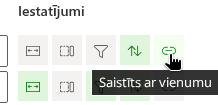
Katras rindas šūnā Iestatījumi ir piecas ikonas. Izcelta ikona nozīmē, ka opcija ir ieslēgta; blāva ikona — ka tā ir izslēgta. Noklikšķiniet uz ikonas, lai pārslēgtu opciju. Opcijas, kas uz kolonnu neattiecas, tiek rādītas atspējotas, un tās nevar pārslēgt.
| Ikona | Opcija | Ko tā dara |
|---|---|---|
| Pielāgot platumu | Maināms izmērs | Lietotājs var vilkt kolonnas galvenes labo malu, lai mainītu kolonnas platumu. Ieslēgta pēc noklusējuma. |
| Kolonnas sadaļa | Saliekams | Ja tabula ir šaurāka par kolonnu platumu summu, tīmekļa daļa var paslēpt šo kolonnu, nevis saspiest pārējās. Izslēgta pēc noklusējuma. |
| Filtrs | Filtrējams | Pievieno kolonnu galvenes izvēlnei, kurā lietotājs var izvēlēties vērtības filtrēšanai un notīrīt filtru. Pieejama tikai kolonnām, kuras SharePoint ļauj filtrēt. |
| Kārtošana | Var kārtot | Pievieno galvenes izvēlnei kārtošanu augošā un dilstošā secībā. Pieejama tikai kolonnām, kuras SharePoint ļauj kārtot. |
| Saite | Saistīts ar vienumu | Attēlo vērtību kā saiti uz vienumu: dokuments tiek atvērts jaunā cilnē (pārlūkprogrammā vai Stream atskaņotājā, ja tas ir video), saraksta vienums atver savu skatīšanas formu jaunā cilnē, un mape tiek atvērta tīmekļa daļas iekšienē. Nav pieejama kolonnām «Sīktēls» un «Hipersaite vai attēls». Ieslēgta pēc noklusējuma kolonnai «Nosaukums». |
Kolonna ar ieslēgtu opciju Filtrējams vai Var kārtot galvenē saņem nolaižamās izvēlnes bultiņu; kolonnai, kurai abas opcijas ir izslēgtas, galvenes izvēlnes nav. Filtrēšana un kārtošana ar galvenes izvēlni aprakstīta rakstā KB10252. List Filter Online: īss ceļvedis lietotājiem.
Vairāku teksta rindiņu kolonnas automātiski tiek attēlotas kā vairākrindu šūnas: teksts šūnā tiek aplauzts, nevis nogriezts. Atsevišķas opcijas tam nav; uzvedību nosaka kolonnas tips. Vairākrindu kolonnai ar pievienošanu (ar ieslēgtu iestatījumu «Pievienot izmaiņas esošajam tekstam») saglabātais teksts tiek izvadīts ar savu formatējumu.
Formāti pēc kolonnu tipiem
Nolaižamais saraksts Formāts piedāvā attēlošanas formātus, kas ir jēgpilni kolonnas tipam. Lielākajai daļai kolonnu tipu vērtību var parādīt tikai vienā veidā; tad sarakstā redzams (noklusējuma iestatījums), un tas ir atspējots. Pirmais formāts sarakstā tiek izmantots, ja nav izvēlēts cits.
| Kolonnas tips | Formāti | Rezultāts tabulā |
|---|---|---|
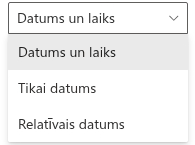
| Datums un laiks | Datums un laiks (noklusējums), Tikai datums, Relatīvais datums | Datums un laiks rāda datumu ar diennakts laiku, Tikai datums — tikai datumu, un Relatīvais datums — attālumu no pašreizējā brīža, piemēram, «pirms 3 dienām» vai «pēc 2 mēnešiem». Visos trīs gadījumos precīzs datums un laiks tiek rādīts vērtības rīka padomā. |
| Uzmeklēšana (viena un vairākas vērtības) | Hipersaite (noklusējums), Vērtība | Hipersaite attēlo katru vērtību kā saiti, kas jaunā cilnē atver avota saraksta vienuma skatīšanas formu. Vērtība rāda tikai tekstu. Vairākas vērtības tiek uzskaitītas viena zem otras. |
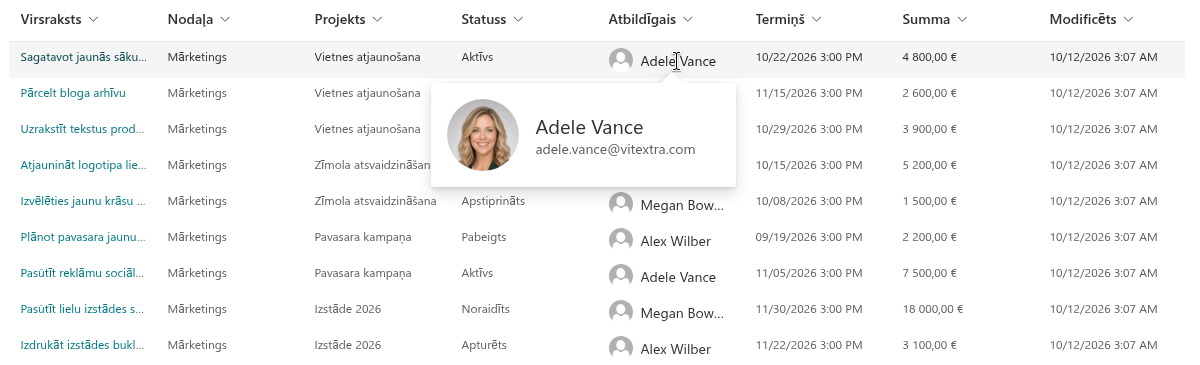
| Persona vai grupa (viena un vairākas vērtības) | Lietotājvārds (noklusējums), Lietotājvārds (ar attēlu), Lietotājvārds (ar attēlu un detalizētu informāciju) | Lietotājvārds rāda parādāmo vārdu. Abi formāti ar attēlu rāda nelielu profila attēlu ar parādāmo vārdu un amatu. Jebkurā formātā klikšķis uz vārda atver tālāk aprakstīto profila kartīti. |
| Sīktēls (dokumentu bibliotēkas kolonna «Sīktēls» un kolonnas «Attēls») | 176 x 99 pikseļi (noklusējums), 96 x 54 pikseļi | Dokumenta vai attēla priekšskatījums izvēlētajā lielumā. Kolonnai «Attēls» priekšskatījums ir saite, kas jaunā cilnē atver attēla failu. |
| Hipersaite vai attēls, attēlota kā hipersaite | (noklusējuma iestatījums) | Saite, kuras teksts ir apraksts vai, ja apraksta nav, adrese. |
| Hipersaite vai attēls, attēlota kā attēls | 32 x 32 pikseļi (noklusējums), 64 x 64 pikseļi, 96 x 96 pikseļi | Attēls izvēlētajā lielumā ar saiti uz attēla failu. |
| Visi citi tipi | (noklusējuma iestatījums) | Vērtība tāda, kādu SharePoint to rāda sarakstā: teksts, skaitļi, valūta, Jā/Nē, izvēles, pārvaldīto metadatu etiķetes, aprēķinātās vērtības, vērtējumi. Vairākas izvēles un vairākas pārvaldīto metadatu vērtības tiek atdalītas ar komatiem. |
Dažām iebūvētajām kolonnām ir savs fiksēts attēlojums neatkarīgi no formāta: Tips (dokumenta ikona) rāda dokumenta faila tipa ikonu, krāsainu mapes ikonu mapei un vispārīgu vienuma ikonu saraksta vienumam; Pielikumi rāda saspraudes ikonu, kas atver vienuma pielikumu sarakstu; Faila lielums rāda viegli lasāmu lielumu, piemēram, 2,4 MB; ID rāda vienuma numuru šaurā kolonnā; bibliotēkas multivides kolonnas rāda video ilgumu un fotoattēla uzņemšanas datumu.
Personas profila kartīte
Uz katras vērtības «Persona vai grupa» tabulā var noklikšķināt. Klikšķis atver kartīti ar lietotāja profila attēlu, parādāmo vārdu, amatu, nodaļu un darba tālruni, kas ielādēti no lietotāja profila. Ja profilu pakalpojums nav pieejams, kartīte tā vietā rāda vārdu un lietotāja pamatvārdu. Kartīte aizveras, noklikšķinot ārpus tās.
Kolonnu platums
Kolonnu platums konfiguratorā netiek iestatīts. Tīmekļa daļa piešķir sākuma platumu pēc kolonnas tipa: parastās kolonnas aizņem no 80 līdz 400 pikseļiem, datuma kolonnas — no 80 līdz 160 pikseļiem, kolonna ID — no 40 līdz 60 pikseļiem, bet ikonu kolonnas Tips un Pielikumi — fiksētus 20 un 18 pikseļus. Sīktēlu un attēlu kolonnas ir tik platas, cik izvēlētais formāts, un to izmēru nevar mainīt. Šajās robežās kolonnas sadala tīmekļa daļas pieejamo platumu.
Lietotāji maina kolonnas ar opciju Maināms izmērs platumu, velkot tās galvenes malu. Jaunais platums saglabājas līdz lapas pārlādēšanai; tas netiek saglabāts.
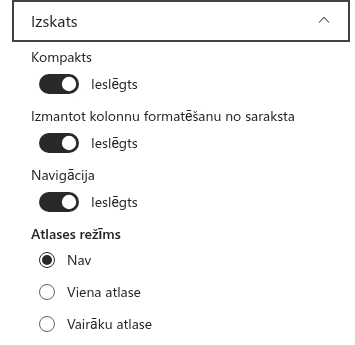
Kompaktais režīms
Rekvizītu rūts grupā Izskats ir pārslēgs Kompaktais, kas pēc noklusējuma ir ieslēgts. Kompaktajā režīmā rindas un grupu galvenes ir zemākas, tāpēc ekrānā ietilpst vairāk vienumu. Izslēdziet to, ja vēlaties plašāku tabulu — piemēram, kad kolonna «Persona vai grupa» izmanto formātu ar attēlu vai kolonna rāda garu vairākrindu tekstu.
Kolonnu tipi bez īpaša attēlojuma
❗ Svarīgi
Tīmekļa daļai ir īpašs attēlojums iepriekš uzskaitītajiem izplatītākajiem kolonnu tipiem. Jebkura cita tipa kolonna — piemēram, kolonna «Atrašanās vieta» vai trešās puses risinājuma pievienota kolonna — tiek rādīta kā neapstrādāta vērtība vienkārša teksta veidā, kas var ietvert vērtības tehnisko pierakstu. Pirms lapas publicēšanas pārbaudiet šādas kolonnas lapā un izslēdziet tās no tabulas, ja rezultāts nav lasāms.
Saistītie raksti
💡 Padoms
Ja saraksta kolonnai ir kolonnas formatējuma JSON, tīmekļa daļa var to lietot šeit aprakstīto formātu vietā — skatiet rakstu KB10259. SharePoint kolonnu formatējuma JSON izmantošana List Filter Online. Tabulas grupēšana, kārtošana un kopsummas aprakstītas rakstā KB10260. Grupēšana, kārtošana un kopsummas List Filter Online, bet pilna tīmekļa daļas konfigurācija — rakstā KB10201. List Filter Online tīmekļa daļas konfigurēšana.