List Filter Online
 Ievads
Kolonnu formatējums ir SharePoint Online līdzeklis, kas maina kolonnas attēlojumu ar JSON aprakstu: statuss kā krāsains indikators, skaitlis, iekrāsots atbilstoši vērtībai, persona kā saite, kas sāk e-pasta ziņojumu. Apraksts tiek glabāts pašā kolonnā, un SharePoint to lieto visos saraksta skatos.
List Filter Online var ņemt vērā šos aprakstus. Kad opcija ir ieslēgta, tīmekļa daļa nolasa katras kolonnas, kurai tāds ir, formatējuma JSON un pēc tā veido tabulas šūnas, tāpēc tabula jūsu lapā izskatās kā saraksts, no kura tā nāk. Tīmekļa daļa īsteno biežāk lietoto kolonnu formatējuma valodas apakškopu; šajā rakstā precīzi uzskaitīts, kas tiek atbalstīts, kas ne un kas notiek, kad formāts pārsniedz apakškopu.
📝 Piezīme
Tīmekļa daļa lieto tikai kolonnu formatējumu. Skatu formatējums — JSON, kas formatē rindas vai visu skatu, — netiek nolasīts, jo tīmekļa daļa neizmanto saraksta skatus.
Kolonnu formatējuma ieslēgšana
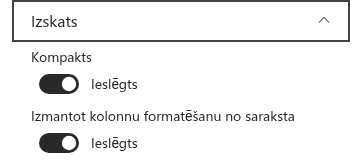
Atveriet lapu rediģēšanas režīmā, atveriet tīmekļa daļas rekvizītu rūti un izvērsiet grupu Izskats. Ieslēdziet opciju Izmantot kolonnu formatējumu no saraksta. Pēc noklusējuma opcija ir izslēgta.
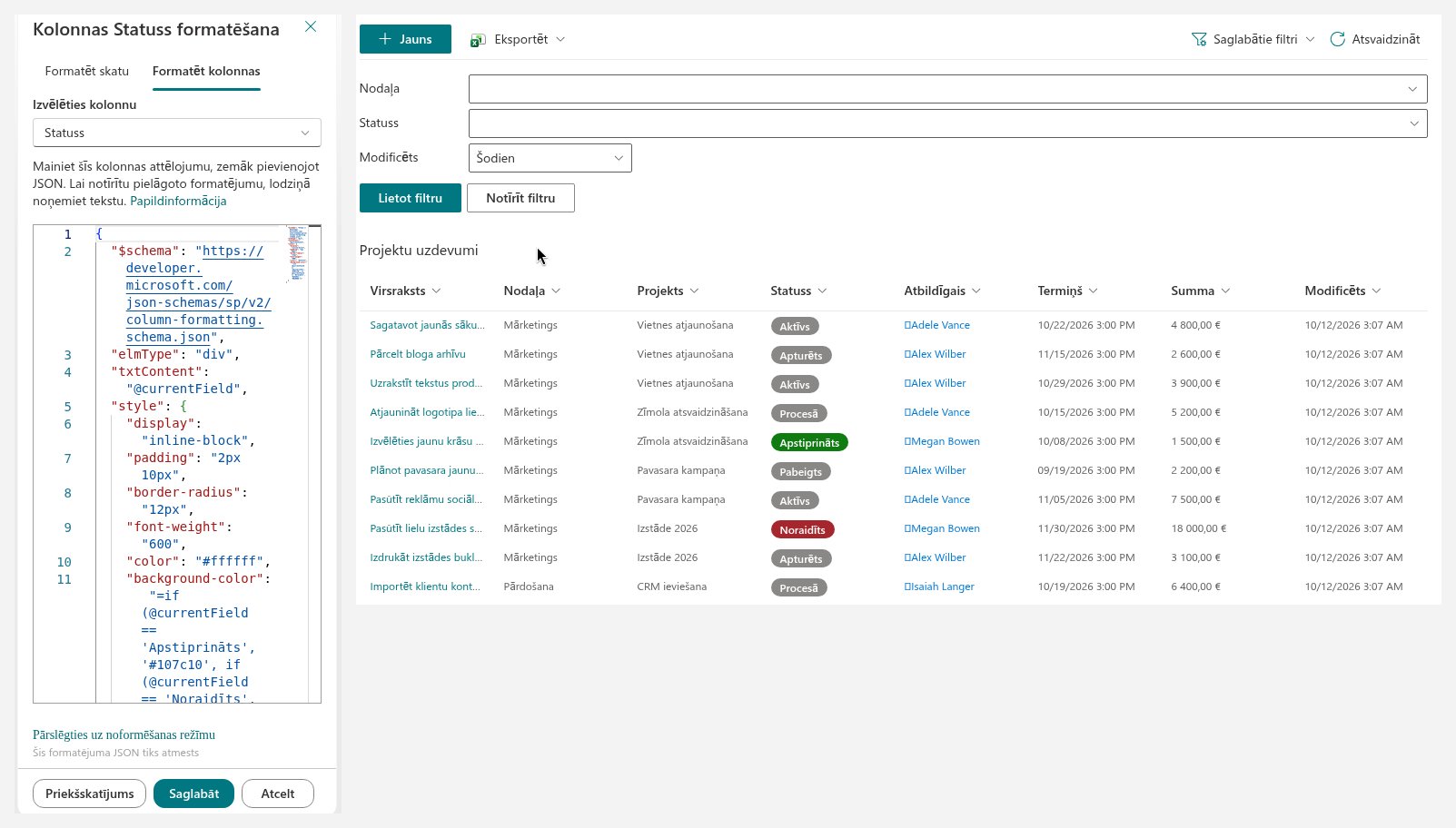
Pats JSON tīmekļa daļā netiek ievadīts. Tas nāk no kolonnas definīcijas avota sarakstā — tās pašas definīcijas, ko SharePoint rediģē, kad sarakstā atverat Kolonnas iestatījumi → Formatēt šo kolonnu un saglabājat formātu. Tīmekļa daļa to ielādē kopā ar citiem kolonnu rekvizītiem, tāpēc tiek lietots arī formāts, kas iestatīts citas vietnes saraksta kolonnai. Formāti ir kolonnu līmenī: katra kolonna, kurai ir formāts, tiek attēlota pēc tā, bet kolonnas bez formāta saglabā kolonnu konfiguratorā izvēlētos attēlošanas formātus (skatiet rakstu KB10258. Kolonnu konfigurēšana List Filter Online: paraksti, formāti un attēlošanas opcijas).
Kad formāts tiek lietots kolonnai, tas pilnībā aizstāj šūnu, tostarp šīs kolonnas opciju Saistīts ar vienumu. Ja vērtībai jāpaliek klikšķināmai, ievietojiet saiti pašā formātā.
Kas tiek atbalstīts
Elementi
Formāts ir elementu koks. Katrs elements ir objekts ar šādām atslēgām:
elmType— viena no vērtībāmdiv,span,a,img,buttonvaip. Jebkura cita vērtība, izņemot tālāk uzskaitītās neatbalstītās, tiek attēlota kādiv.txtContent— elementa teksts: virknes literālis, lauka marķieris vai izteiksme.style— elementa CSS rekvizīti (skatiet tālāk).attributes— elementa HTML atribūti (skatiet tālāk).children— bērnelementu masīvs, kas tiek attēlots secīgi.
Tīmekļa daļai nezināmas atslēgas, piemēram, $schema vai debugMode, tiek ignorētas.
Stili
Objekts style var iestatīt šādus CSS rekvizītus; katra vērtība var būt literālis vai izteiksme:
background, background-color, border, border-top, border-right, border-bottom, border-left, border-color, border-style, border-width, border-radius, box-shadow, color, cursor, direction, display, fill, flex-direction, flex-wrap, align-items, justify-content, font-family, font-size, font-style, font-weight, letter-spacing, line-height, text-align, text-decoration, text-overflow, text-transform, white-space, word-break, overflow, opacity, visibility, padding, padding-top, padding-right, padding-bottom, padding-left, margin, margin-top, margin-right, margin-bottom, margin-left, width, min-width, max-width, height, min-height, max-height.
Rekvizīti ārpus šī saraksta — piemēram, position vai z-index, kas varētu izjaukt tabulas izkārtojumu, — tiek izlaisti bez ziņojuma. Tiek izlaista arī vērtība, kas satur url(, tāpēc fona attēlus caur stiliem ielādēt nevar.
Atribūti
| Atribūts | Elementi | Uzvedība |
|---|---|---|
class | visi | Iestata elementa CSS klasi. SharePoint klašu nosaukumi, piemēram, sp-field-severity--good, tiek pieņemti, bet lapā tiem nav stilu; krāsām izmantojiet style. |
title | visi | Iestata elementa rīka padomu. |
href | a | Saites adrese. Atļautas http:, https:, mailto:, tel: un relatīvas adreses; jebkura cita shēma tiek atmesta, un elements tiek attēlots bez saites. Saites saņem rel="noreferrer". |
target | a | Saites mērķa logs; _blank (jauna cilne), ja nav norādīts. |
src, alt | img | Attēla adrese un alternatīvais teksts. Darbojas tie paši adrešu noteikumi kā href; attēls bez derīga src netiek attēlots. |
iconName | visi | Fluent UI ikonas nosaukums, piemēram, Mail vai CheckMark; ikona tiek ievietota pirms elementa teksta. |
Pārējie atribūti, tostarp role, aria-*, d un data-interception, tiek ignorēti.
Lauku marķieri
| Marķieris | Vērtība |
|---|---|
@currentField | Formatējamās kolonnas vērtība. |
@currentField.prop | Vērtības rekvizīts: personai title, email, id, jobTitle, department vai picture; uzmeklēšanai lookupValue vai lookupId; hipersaitei Url vai Description. |
[$Field] | Tā paša vienuma citas kolonnas vērtība pēc tās iekšējā nosaukuma. |
[$Field.prop] | Šīs vērtības rekvizīts ar tiem pašiem rekvizītu nosaukumiem. |
@me | Pašreizējā lietotāja e-pasta adrese. |
@now | Pašreizējais datums un laiks. |
Marķieri var stāvēt atsevišķi ("txtContent": "@currentField") vai garākā virknē ("txtContent": "Īpašnieks: [$Owner.title]"). Kolonna ar vairākām vērtībām (vairākas personas, uzmeklēšanas vai termini) tiek attēlota kā ar komatiem atdalīts saraksts; piekļuve rekvizītam, piemēram, [$Owner.email], šādai kolonnai atgriež pirmās vērtības rekvizītu. Personu un uzmeklēšanas vērtības tiek attēlotas ar savu nosaukumu; datumi — kā lokalizēts datums.
Izteiksmes
Izteiksmes var rakstīt kā operatoru kokus — objektus ar operator un operands — vai kā virknes, kas sākas ar =, SharePoint Excel veida sintaksē. Abas formas atbalsta vienu un to pašu operāciju kopu:
- aritmētika:
+(arī virkņu savienošana),-,*,/,%; - salīdzināšana:
==,!=,>,<,>=,<=— datumi tiek salīdzināti pēc laikspiedola; - loģika:
&&,||,!, nosacījuma operators? :(kokā — operators?vai:ar trim operandiem) un funkcijaif(nosacījums, jaPatiess, jaAplams); - pārveidošana:
toString(),Number(),Date(); - skaitļi:
abs(),floor(),ceiling(); - virknes:
toLowerCase(),toUpperCase(),indexOf(),substring(),length().
Virknēs ar = virkņu literāļus raksta vienpēdiņās vai dubultpēdiņās, skaitļus — ar cipariem, loģiskās vērtības — kā true un false; iekavas grupē apakšizteiksmes, un lauku marķieri tiek lietoti tieši: =if([$Priority] == 'High', '#a4262c', '#323130').
Kas netiek atbalstīts
Tīmekļa daļa neīsteno šādas kolonnu formatējuma valodas daļas:
forEach— elementa atkārtošana katrai vairāku vērtību kolonnas vērtībai;customRowAction— pogas, kas sāk plūsmu, atver paneli vai iestata lauka vērtību;elmType: "filepreview"— dokumentu priekšskatījumi;elmType: "svg"unpath— iegultā vektorgrafika;- marķieri
@rowIndex,@window,@thumbnail,@currentWebun citi iepriekš neuzskaitīti marķieri; - iepriekš neuzskaitītie operatori un funkcijas, piemēram,
toLocaleString(),toLocaleDateString(),startsWith(),padStart(),replace(),split(),join(),getDate(),addDays(),getUserImage(),cos()unsin().
Formātu, kas izmanto forEach, customRowAction, filepreview, svg, nezināmu operatoru vai funkciju, nezināmu @ marķieri vai satur sintakses kļūdu = izteiksmē, attēlot nevar. Šādā gadījumā tīmekļa daļa atmet formātu un attēlo kolonnu ar tās noklusējuma attēlojumu — kolonnu konfiguratorā izvēlēto formātu — tieši tāpat, kā ja opcija šai kolonnai būtu izslēgta. Pārējās kolonnas tas neskar. Nezināmi atribūti un stila rekvizīti turpretī tiek vienkārši izlaisti, un pārējais formāts tiek lietots.
❗ Svarīgi
SharePoint kolonnu formatējuma noformētāja veidotie formāti un Microsoft publicētie paraugi bieži izmanto konstrukcijas ārpus atbalstītās apakškopas, piemēram, forEach, customRowAction, getUserImage() vai toLocaleDateString(). Tāpēc formāts, kas darbojas sarakstā, tīmekļa daļā var atkāpties uz noklusējuma attēlojumu. Pēc opcijas ieslēgšanas vienmēr pārbaudiet rezultātu lapā un vienkāršojiet formātu, ja kolonna netiek attēlota, kā gaidīts.
📝 Piezīme
Vērtības nonāk formātā tādas, kādas tās rāda saraksts. Tāpēc skaitlis vai datums ir teksts, formatēts pēc saraksta reģionālajiem iestatījumiem; pirms salīdzināšanas ar skaitli vai citu datumu pārveidojiet to ar Number() vai Date(). Skaitlis ar tūkstošu atdalītāju var netikt pārveidots — tā vietā salīdziniet citas kolonnas vērtību vai saglabājiet formatētās kolonnas formātu vienkāršu.
Piemēri
Šie formāti nepārsniedz atbalstīto apakškopu.
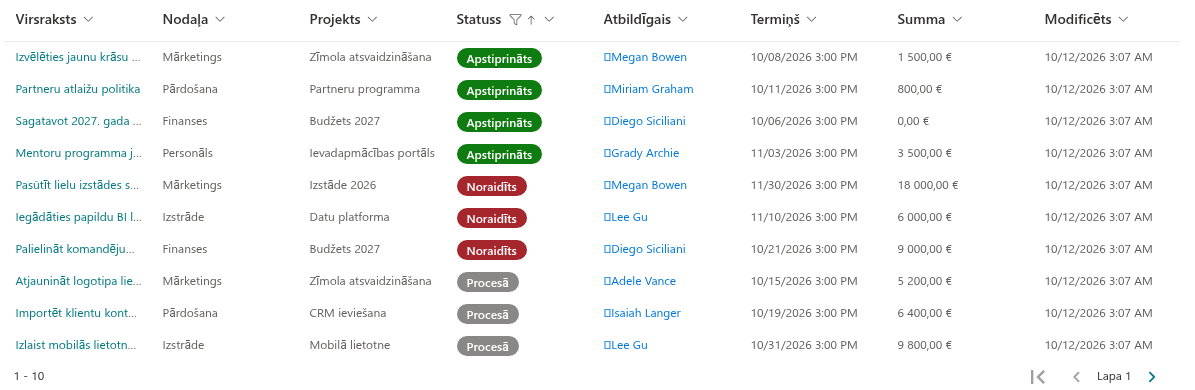
Statusa indikators. Izvēles vērtība tiek rādīta uz noapaļota fona, kura krāsa atkarīga no vērtības:
{
  "$schema": "https://developer.microsoft.com/json-schemas/sp/v2/column-formatting.schema.json",
  "elmType": "div",
  "txtContent": "@currentField",
  "style": {
    "display": "inline-block",
    "padding": "2px 10px",
    "border-radius": "12px",
    "font-weight": "600",
    "color": "#ffffff",
    "background-color": "=if(@currentField == 'Approved', '#107c10', if(@currentField == 'Rejected', '#a4262c', '#8a8886'))"
  }
}
Skaitlis, iekrāsots pēc vērtības, rakstīts kā operatoru koks. Summas virs 1000 tiek rādītas sarkanā treknrakstā:
{
  "elmType": "span",
  "txtContent": "@currentField",
  "style": {
    "color": {
      "operator": "?",
      "operands": [
        { "operator": ">", "operands": [ { "operator": "Number()", "operands": [ "@currentField" ] }, 1000 ] },
        "#a4262c",
        "#107c10"
      ]
    },
    "font-weight": "=if(Number(@currentField) > 1000, '700', '400')"
  }
}
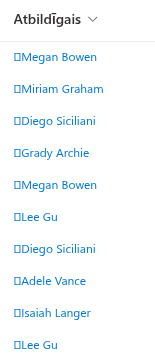
Saite ar ikonu. Persona kolonnā «Piešķirts» tiek attēlota kā e-pasta saite ar aploksnes ikonu; formāts tiek iestatīts pašai kolonnai «Piešķirts» un izmanto personas vērtības rekvizītus:
{
  "elmType": "a",
  "attributes": {
    "href": "='mailto:' + @currentField.email",
    "title": "=@currentField.title",
    "iconName": "Mail",
    "target": "_blank"
  },
  "txtContent": "@currentField.title",
  "style": {
    "color": "#0078d4",
    "text-decoration": "none"
  }
}
Veiktspēja
Kolonnas JSON tiek parsēts vienu reizi — kad pirmo reizi attēlota šīs kolonnas šūna, — un parsētais koks tiek izmantots atkārtoti visām pārējām kolonnas šūnām un visām turpmākajām vienumu lapām. Katrai šūnai tiek izvērtēti tikai marķieri un izteiksmes. Tāpēc opcijas ieslēgšana gandrīz nepagarina laiku, kas nepieciešams tabulas parādīšanai, pat garās lapās.
Saistītie raksti
💡 Padoms
Attēlošanas formāti, ko tīmekļa daļa lieto, kad kolonnai nav kolonnu formatējuma vai kad formāts atkāpjas uz noklusējumu, aprakstīti rakstā KB10258. Kolonnu konfigurēšana List Filter Online: paraksti, formāti un attēlošanas opcijas. Pilno kolonnu formatējuma valodu, tostarp daļas ārpus apakškopas, Microsoft dokumentē lapā Use column formatting to customize SharePoint. Pārējie tīmekļa daļas iestatījumi aprakstīti rakstā KB10201. List Filter Online tīmekļa daļas konfigurēšana.