List Filter Online
 Ievads
Saraksta skats ir tik noderīgs, cik noderīga ir secība, kādā tas sakārto datus. List Filter Online ļauj lapas autoram izlemt, kā tiek kārtoti SharePoint saraksta vai dokumentu bibliotēkas vienumi, vai tie tiek apkopoti grupās un kādas kopsavilkuma vērtības — skaits, summa, vidējais — tiek rādītas zem tabulas. Lietotāji savukārt var paši pārkārtot skatu no kolonnas galvenes.
Šis raksts ir uzziņa par trim rekvizītu rūts grupām, kas nosaka šo uzvedību — Kārtot, Grupēšana pēc un Kopsummas, — un par to, kā kārtošana, grupēšana un kopsummas mijiedarbojas ar lapdali, filtrēšanu un eksportu uz Excel. Viss aprakstītais attiecas uz tīmekļa daļu, kas rīkjoslā parādās ar nosaukumu "List Filter".
📝 Piezīme
Tīmekļa daļa neizmanto saraksta skatus. Kārtošana, grupēšana un kopsummas tiek konfigurētas pašā tīmekļa daļā un nav atkarīgas no SharePoint definētajiem skatiem.
Kārtošana
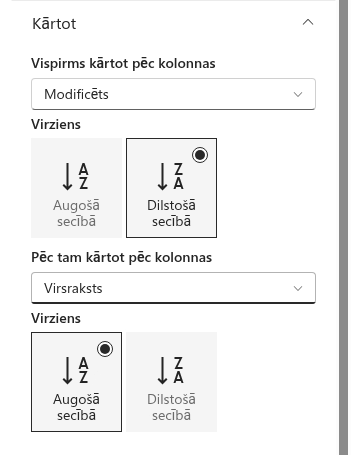
Kārtošanas iestatījumi rekvizītu rūtī
Rekvizītu rūts grupa Kārtot nosaka vienumu noklusējuma secību. Tajā ir divi iestatījumu pāri:
- Vispirms kārtot pēc kolonnas — primārā kārtošanas kolonna un tās Virziens: Augošā secībā vai Dilstošā secībā;
- Pēc tam grupēt pēc kolonnas — sekundārā kārtošanas kolonna, kas tiek lietota vienumiem ar vienādu vērtību pirmajā kolonnā, arī ar savu Virzienu.
Abi nolaižamie saraksti sākas ar ierakstu (Nav). Atstājiet otro sarakstu vērtībā (Nav), lai kārtotu pēc vienas kolonnas, vai abus, lai SharePoint atgrieztu vienumus noklusējuma secībā. Konfigurētā kārtošana tiek nosūtīta SharePoint kā vaicājuma daļa, tāpēc tā attiecas uz katru rezultātu lapu, ne tikai uz ekrānā redzamajām rindām.
Kuras kolonnas var kārtot
Nolaižamajos sarakstos ir tikai tās kolonnas, kuras pats SharePoint atzīmē kā kārtojamas; papildus tīmekļa daļa paslēpj dažas iekšējās kolonnas (kolonnas Virsraksts saišu variantus, atbilstības un saglabāšanas kolonnas, kā arī kolonnas "Programma izveidoja" / "Programma modificēja"). Kolonnas, kuras SharePoint nekārto — piemēram, vairāku rindiņu teksts, izvēles kolonnas ar vairākām vērtībām, kā arī uzmeklēšanas un personu kolonnas ar vairākām vērtībām, — sarakstos neparādās.
Lietotāja kārtošana
Lietotāji var mainīt secību pašā tabulā. Katrai kolonnai, kurai kolonnu konfiguratorā ir ieslēgta opcija Var kārtot (skatiet rakstu KB10258. Kolonnu konfigurēšana List Filter Online: paraksti, formāti un attēlošanas opcijas), klikšķis uz kolonnas galvenes atver izvēlni ar Kārtot no A līdz Z un Kārtot no Z līdz A. Pašreizējā kārtošana ir atzīmēta izvēlnē un ar bultiņu galvenē.
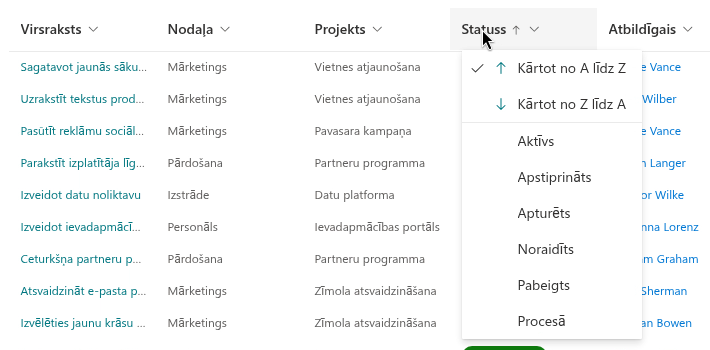
Lietotāja izvēlētā kārtošana aizstāj rekvizītu rūtī konfigurēto kārtošanu — gan pirmo, gan otro kolonnu — tik ilgi, kamēr lapa ir atvērta. Tā tiek lietota serverī, tāpēc aptver arī vienumus citās lapās, un tiek atiestatīta, kad lapa tiek pārlādēta.
📝 Piezīme
Ja kolonnai opcija Var kārtot ir izslēgta, bet kolonna ir Filtrējams, galvenes izvēlne tomēr atveras, taču piedāvā tikai filtra vērtības. Kolonnai bez abām opcijām galvenes izvēlnes nav.
Grupēšana
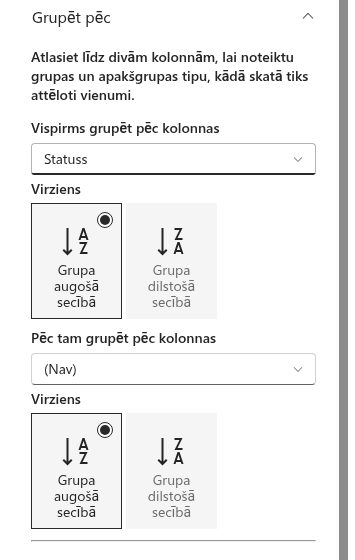
Grupēšanas iestatījumi
Rekvizītu rūts grupa Grupēšana pēc apkopo vienumus ar vienādu kolonnas vērtību zem kopīgas galvenes. Rūtī ir redzams padoms "Lai noteiktu, kāda tipa grupā un apakšgrupā šajā skatā tiks rādīti elementi, atlasiet līdz divām kolonnām.", kam seko:
- Vispirms grupēt pēc kolonnas ar tās Virzienu: Grupēšana augošā secībā vai Grupēšana dilstošā secībā;
- Pēc tam grupēt pēc kolonnas ar savu Virzienu; šis saraksts nav pieejams, kamēr nav izvēlēta pirmā kolonna.
Grupēšanai tiek piedāvātas tās pašas kolonnas, kas kārtošanai.
Kā grupas tiek rādītas
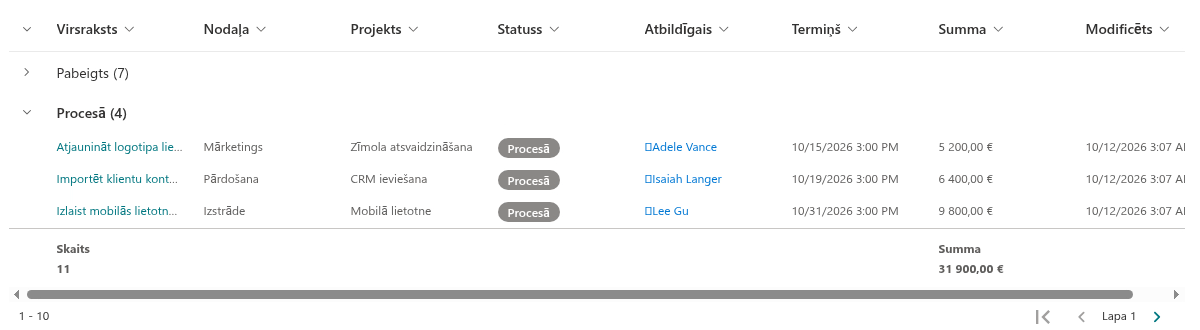
Katra grupa tiek attēlota kā galvenes rinda ar grupēšanas kolonnas vērtību un iekavās — vienumu skaitu grupā, kā to ziņo SharePoint. Vienumi ar tukšu vērtību tiek apkopoti zem galvenes (Bez virsraksta). Skata ielādes brīdī grupas ir izvērstas; klikšķis uz galvenes ševrona sakļauj vai izvērš attiecīgo grupu.
❗ Svarīgi
Pašreizējā versijā tīmekļa daļa attēlo galvenes tikai pirmajai grupēšanas kolonnai. Kolonna, kas izvēlēta laukā Pēc tam grupēt pēc kolonnas, tiek nosūtīta SharePoint un sakārto vienumus katras grupas iekšienē, taču ligzdotas apakšgrupu galvenes netiek rādītas. Tīmekļa daļai nav arī iestatījuma, kas atvērtu grupas sakļautas: ielādes brīdī grupas vienmēr ir izvērstas, un lietotājs tās sakļauj manuāli.
Grupas un lapdale
Grupēšana tiek lietota vienumiem, ko SharePoint atgriež pašreizējai lapai. Ja grupā Vienumu ierobežojums ir izvēlēts Rādīt elementus norādītā lieluma blokos., katra lapa tiek grupēta atsevišķi: grupa, kuras vienumi turpinās nākamajā lapā, parādās arī tajā. Lai redzētu visas grupas pilnībā vienā ekrānā, izvēlieties Ierobežot atgriežamo elementu kopskaitu līdz norādītajam daudzumam. un iestatiet sarakstam pietiekami lielu Rindu ierobežojums vai sašauriniet rezultātu ar filtru.
Kopsummas
Kopsummu iestatījumi
Rekvizītu rūts grupā Kopsummas ir padoms "Izvēlieties vienu vai vairākas parādāmās kopsummas." un poga Atlasīt kolonnas. Poga atver paneli Kolonnas ar vienu rindu katrai piemērotajai kolonnai, kurā redzama Kolonna, tās Kolonnas tips un nolaižamais saraksts Kopsumma ar lietojamo funkciju. Lai kopsummu noņemtu, izvēlieties Nav un pēc tam noklikšķiniet uz Saglabāt. Izvēlētās kopsummas tiek uzskaitītas zem pogas formā "Kolonna (FUNKCIJA)".
Tiek uzskaitītas tikai kolonnas, kas ir iekļautas skatā un ko SharePoint var agregēt. Vairāku rindiņu teksts, izvēle ar vairākām vērtībām, aprēķinātās kolonnas un uzmeklēšana ar vairākām vērtībām, kā arī faila nosaukuma, pielikumu un pakārtoto vienumu skaita kolonnas netiek piedāvātas.
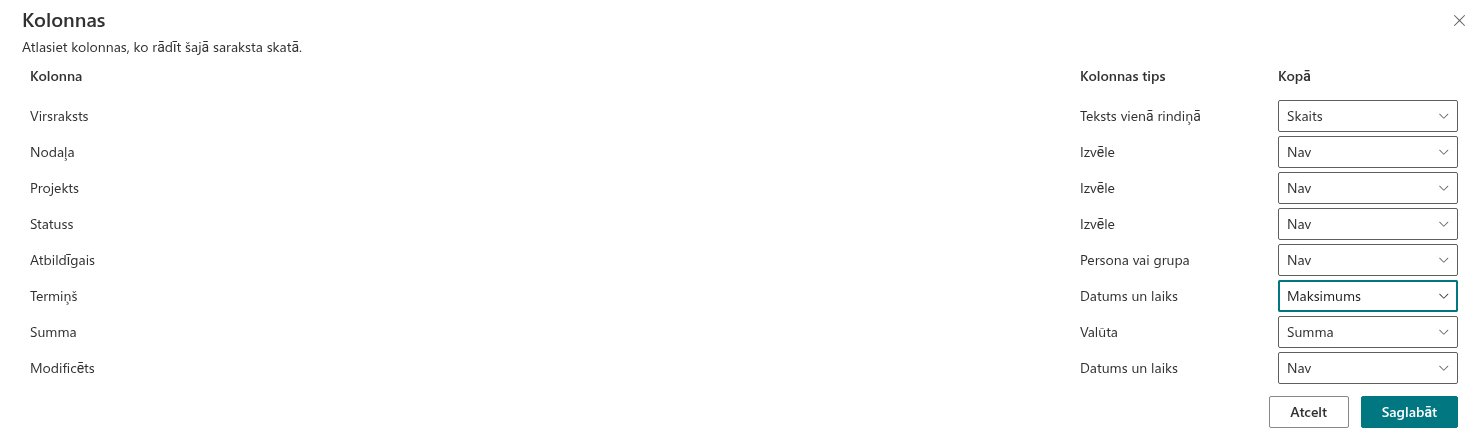
Funkcijas pēc kolonnu tipiem
| Funkcija | Paraksts kopsummu rindā | Kolonnu tipi |
|---|---|---|
| Skaits | Skaits | Visi agregējamie kolonnu tipi |
| Vidējais | Vidēji | Datums un laiks, Skaitlis, Vesels skaitlis, Valūta |
| Maksimums | Maksimums | Datums un laiks, Skaitlis, Vesels skaitlis, Valūta |
| Minimums | Minimums | Datums un laiks, Skaitlis, Vesels skaitlis, Valūta |
| Summa | Summa | Skaitlis, Vesels skaitlis, Valūta |
| Standartnovirze | Standartnovirze | Skaitlis, Vesels skaitlis, Valūta |
| Dispersija | Dispersija | Skaitlis, Vesels skaitlis, Valūta |
Teksta, izvēles, uzmeklēšanas, personas vai jā/nē kolonnai saraksts Kopsumma piedāvā tikai Skaits. Datuma vai skaitliskai kolonnai tajā ir visas septiņas funkcijas.
📝 Piezīme
Kolonnas "Datums un laiks" sarakstā ir arī Summa, Standartnovirze un Dispersija. Šīs funkcijas ir paredzētas skaitliskām kolonnām; datumiem izvēlieties Skaits, Vidēji, Minimums vai Maksimums.
Kur kopsummas tiek rādītas
Kopsummas tiek rādītas vienā kājenes rindā zem tabulas. Katras kopsummas kolonnas šūnā rinda rāda funkcijas nosaukumu un treknrakstā — tās vērtību; pārējo kolonnu šūnas paliek tukšas. Kājene tiek rādīta tikai tad, ja pašreizējā lapā ir vismaz viens vienums, un tā ir paslēpta, kamēr vienumi tiek ielādēti. Kopsummas pa grupām tīmekļa daļa nerāda.

Vērtības aprēķina SharePoint, ne tīmekļa daļa: tīmekļa daļa pievieno izvēlētās funkcijas vaicājumam un rāda vērtību, ko SharePoint atgriež kopā ar vienumiem. Tādējādi kopsummas atspoguļo vienumus, kas atbilst pašreizējam vaicājumam — vaicājumu konstruktora iepriekš definētajam filtram, filtriem, ko lietotājs lietojis filtru rūtī vai no kolonnu galvenēm, un, kad vienumi tiek rādīti mapēs, pašreizējai mapei. Skaitļu, valūtas un datumu vērtības kājenē tiek rādītas tieši tā, kā tās atgriež SharePoint; tīmekļa daļa kopsummām nepiemēro savu formatējumu, un kolonnu konfiguratorā kolonnai izvēlētais attēlošanas formāts tās neietekmē.
Eksports uz Excel
Komandu rīkjoslas izvēlne Eksportēt ieraksta vienumus statiskā Excel darbgrāmatā. Ja grupēšana ir ieslēgta, vienumi tiek eksportēti grupētā secībā, tas ir, grupu pa grupai; pašas grupu galvenes kā atsevišķas rindas netiek ierakstītas. Eksportējot Visi elementi, kopsummu rinda tiek pievienota tabulas beigās treknrakstā un atdalīta ar apmali. Pašreizējā lapa un Atlasītie vienumi eksportē rindas bez kopsummu rindas. Eksporta opcijas skatiet rakstā KB50022. Kā eksportēt SharePoint sarakstu uz Excel.
Ierobežojumi
❗ Svarīgi
Plānojot grupētu skatu vai skatu ar kopsummām, ņemiet vērā:
- pieejamas tikai divas kārtošanas kolonnas un divas grupēšanas kolonnas, un galvenes tiek attēlotas tikai pirmajai grupēšanas kolonnai;
- ja lapdale ir ieslēgta, grupas tiek veidotas katrai lapai atsevišķi;
- kopsummas tiek rādītas vienā kājenes rindā visam skatam, nekad pa grupām, un tikai lapās, kurās ir vienumi;
- lietotāja no kolonnas galvenes izvēlētā kārtošana aizstāj konfigurēto kārtošanu līdz lapas pārlādēšanai.
Saistītie raksti
💡 Padoms
Katras kolonnas opcijas Var kārtot, Filtrējams un paraksts ir aprakstītas rakstā KB10258. Kolonnu konfigurēšana List Filter Online: paraksti, formāti un attēlošanas opcijas. Visu tīmekļa daļas rekvizītu rūts grupu pārskatu skatiet rakstā KB10201. List Filter Online tīmekļa daļas konfigurēšana.