List Filter Online
 Ievads
Mapes ir izplatītākais veids, kā strukturēt SharePoint dokumentu bibliotēku, un vienlaikus visbiežākais šķērslis, kad tajā kaut kas jāatrod. List Filter Online dod lapas autoram izvēli: rādīt bibliotēku tā, kā to rāda SharePoint, — mapi pēc mapes; izlīdzināt to vienā dokumentu sarakstā, ko var filtrēt un kārtot kopumā; vai rādīt gan mapes, gan visus dokumentus vienlaikus.
Šajā rakstā ir skaidroti tīmekļa daļas trīs mapju režīmi, tas, kā lietotāji pārvietojas starp mapēm ar navigācijas ceļu, kā mapes tiek izveidotas un iekrāsotas no tīmekļa daļas un kas katrā režīmā notiek ar filtriem, kārtošanu, grupēšanu un eksportu uz Excel. Rīkjoslā tīmekļa daļa parādās ar nosaukumu "List Filter"; šeit aprakstītie iestatījumi atrodas tās rekvizītu rūtī.
📝 Piezīme
Mapju iestatījumi attiecas gan uz sarakstiem, gan uz dokumentu bibliotēkām. Saraksts rāda mapju komandas tikai tad, ja tā papildu iestatījumos mapes ir atļautas.
Trīs mapju režīmi
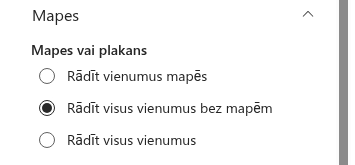
Atveriet rekvizītu rūts grupu Mapes. Izvēle Mapes vai plaknes piedāvā trīs opcijas:
| Opcija | Kas tiek rādīts | Kad to izmantot |
|---|---|---|
| Rādīt vienumus mapēs | Tikai pašreizējās mapes mapes un vienumi; lietotājs atver mapi, lai redzētu tās saturu. | Kad mapju struktūrai ir nozīme un lietotāji ir pieraduši to pārlūkot. |
| Rādīt visus vienumus bez mapēm | Visi saraksta vai bibliotēkas vienumi no visām mapēm kā viens plakans saraksts; mapju rindu nav. | Kad lietotāji meklē pēc rekvizītiem un mape nav svarīga — tipiskais iestatījums filtru rūtij. Šī ir noklusējuma vērtība. |
| Rādīt visus elementus | Visi vienumi un visas mapes no visiem līmeņiem kopā vienā plakanā sarakstā. | Kad pašas mapes ir vajadzīgas kā ieraksti — piemēram, lai tās iekrāsotu vai pārdēvētu, — kamēr visi dokumenti paliek redzami. |
Iekšēji opcijas atbilst SharePoint skata tvērumiem: Rādīt vienumus mapēs izmanto noklusējuma tvērumu, Rādīt visus vienumus bez mapēm — tvērumu Recursive, bet Rādīt visus elementus — tvērumu RecursiveAll. Tvērums tiek ierakstīts CAML vaicājumā, ko tīmekļa daļa nosūta SharePoint, tāpēc tas attiecas uz katru pieprasījumu — vienumiem, filtru vērtībām un eksportu.
Pārvietošanās mapēs kā lietotājam
Mapes atvēršana
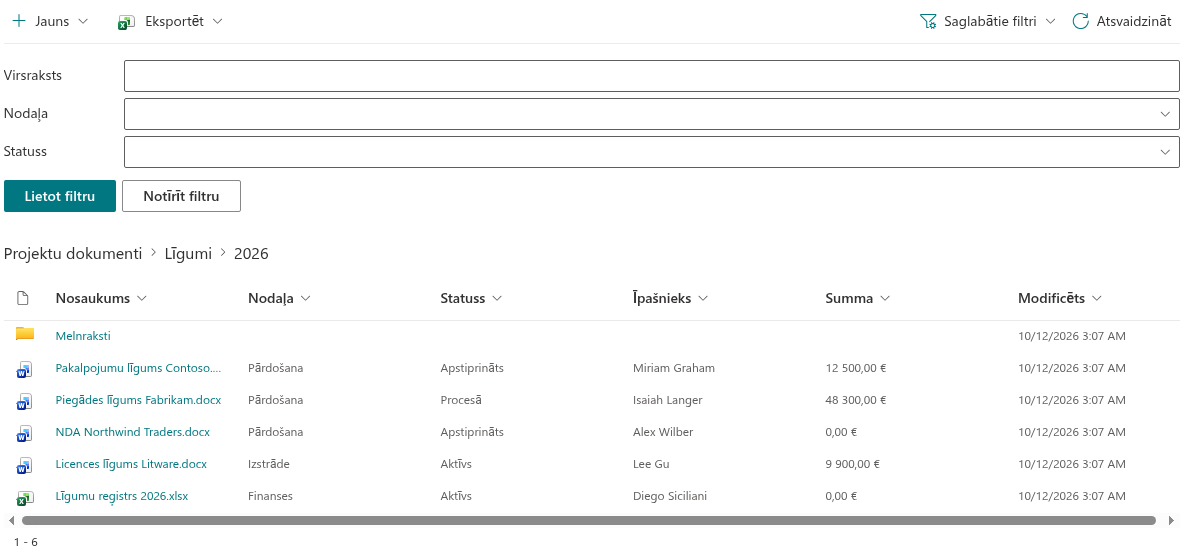
Režīmā Rādīt vienumus mapēs mapes parādās kā rindas ar mapes ikonu kolonnā Tips — aizpildītu ikonu, ja mapē ir vienumi, un tukšu, ja nav. Mape tiek atvērta caur kolonnu, kurai kolonnu konfiguratorā ir ieslēgta opcija Saistīts ar vienumu (parasti kolonna Nosaukums): mapes nosaukums kļūst par saiti, un klikšķis uz tās ielādē mapes saturu. Jaunajā mapē lapdale sākas no pirmās lapas.
❗ Svarīgi
Ja nevienai skata kolonnai nav ieslēgta opcija Saistīts ar vienumu, mapes tiek uzskaitītas, bet tās nevar atvērt. Iekļaujiet skatā kolonnu Nosaukums (vai Virsraksts) un ieslēdziet tai opciju Saistīts ar vienumu.
Navigācijas ceļš
Lai lietotāji varētu atgriezties vecākmapē, ieslēdziet opciju Navigācija rekvizītu rūts grupā Izskats. Virs tabulas parādās navigācijas ceļa josla. Tās pirmais ieraksts ir saraksta vai bibliotēkas nosaukums, kas apzīmē saknes mapi; katra lietotāja atvērtā mape tiek pievienota pēc ševrona. Klikšķis uz saraksta nosaukuma atgriež saknē, klikšķis uz starpmapes — šajā mapē; pašreizējā mape ir parādīta kā vienkāršs teksts.
❗ Svarīgi
Bez opcijas Navigācija tīmekļa daļa nepiedāvā ceļu atpakaļ uz vecākmapi: kad lietotājs atvēris mapi, saknē atgriež tikai lapas pārlādēšana. Vienmēr ieslēdziet Navigācija kopā ar režīmu Rādīt vienumus mapēs.
Abos plakanajos režīmos navigācijas ceļa josla rāda tikai saraksta nosaukumu. Režīmā Rādīt visus elementus mapes rindu joprojām var atvērt; skats tad rāda visus vienumus un mapes zem šīs mapes, un navigācijas ceļš ved atpakaļ.
Mapju izveide un dokumentu augšupielāde
Komandu rīkjoslas komanda Jauns tiek rādīta lietotājiem, kuriem ir atļauja pievienot vienumus sarakstam vai bibliotēkai. Tās saturs ir atkarīgs no saraksta tipa:
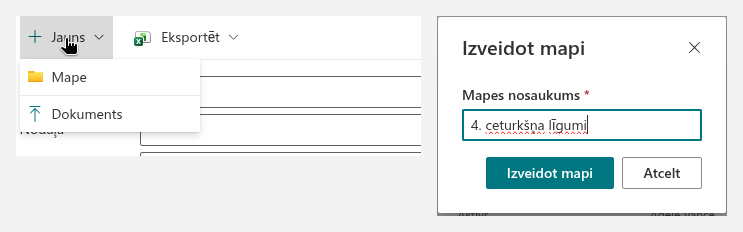
- dokumentu bibliotēkā Jauns atver izvēlni ar Mape un Dokuments; Dokuments jaunā cilnē atver SharePoint formu dokumenta pievienošanai bibliotēkai, Mape atver mapes dialogu;
- sarakstā, kurā atļautas mapes, Jauns atver izvēlni ar Jauna mape un Jauns, no kuriem otrais atver saraksta jauna vienuma formu;
- sarakstā bez mapēm Jauns tieši atver jauna vienuma formu.
Dialogs Mapes izveide prasa Mapes nosaukums un ar pogu Izveidot mapi izveido mapi pašreiz rādītajā mapē — mapju režīmā pašreizējā navigācijas ceļa mapē, plakanajos režīmos saraksta saknē. Pēc mapes izveides skats tiek atsvaidzināts. Ja mape ar tādu pašu nosaukumu jau pastāv, SharePoint pieprasījumu noraida, un dialogs rāda tā ziņojumu.
📝 Piezīme
Ieraksts Mape nav pieejams, ja saraksts vai bibliotēka mapes neatļauj. Komanda Jauns ir paslēpta lietotājiem bez atļaujas "Vienumu pievienošana", un visa rīkjosla ir paslēpta, ja grupā Komandu rīkjosla ir izslēgta opcija Komandas.
Mapju krāsas
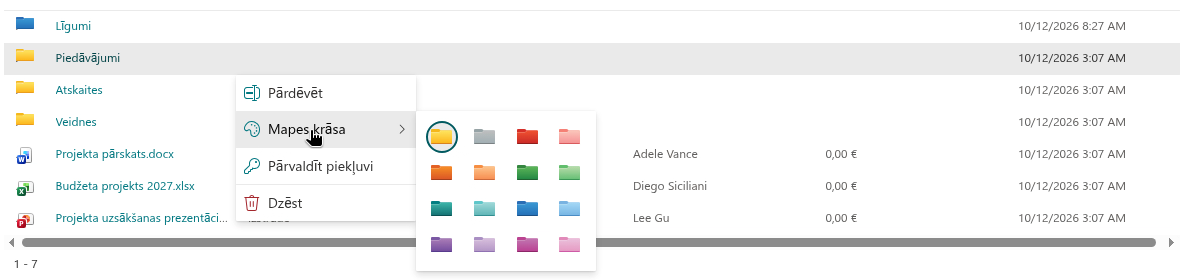
Lietotāji ar mapes rediģēšanas atļauju var mainīt tās krāsu no tīmekļa daļas. Ar peles labo pogu noklikšķiniet uz mapes rindas un izvēlieties Mapes krāsa; atveras palete ar 16 paraugiem — tās pašas 16 krāsas, ko piedāvā SharePoint Online un OneDrive: dzeltena (noklusējums), pelēka, kā arī tumši un gaiši sarkanā, oranžā, zaļā, zilzaļā, zilā, purpura un rozā toņi. Krāsa tiek saglabāta SharePoint caur mapju iekrāsošanas API, tāpēc tā ir tā pati krāsa, ko lietotāji redz standarta bibliotēkas skatā, un SharePoint piešķirtā krāsa tiek rādīta tīmekļa daļā.
Tā pati kontekstizvēlne mapei piedāvā arī Pārdēvēt un lietotājiem, kuri var pārvaldīt atļaujas, — Pārvaldīt piekļuvi.
💡 Padoms
Soli pa solim pamācība par mapju iekrāsošanu, tostarp nepieciešamās atļaujas un kolonnas Tips loma, ir rakstā KB50010. Kā iekrāsot mapes SharePoint Online.
Filtrēšana un mapes
Katrs filtrs — vaicājumu konstruktora iepriekš definētais filtrs, filtru rūts un filtra vērtības kolonnas galvenes izvēlnē — tiek apvienots ar mapju tvērumu vienā vaicājumā:
- režīmā Rādīt vienumus mapēs filtri tiek lietoti tikai pašreizējās mapes saturam; rezultātā nav iekļauti atbilstošie vienumi no apakšmapēm;
- abos plakanajos režīmos filtri tiek lietoti visiem saraksta vai bibliotēkas vienumiem neatkarīgi no to mapes.
Vērtību saraksti filtru rūts nolaižamajos vadīklās un kolonnas galvenes izvēlnē tiek apkopoti pašreizējai mapei — ieskaitot tās apakšmapēs atrastās vērtības — un tiek pārlādēti katru reizi, kad lietotājs atver citu mapi. Lietotāja lietotie filtri paliek aktīvi, kamēr lietotājs pārvietojas starp mapēm; mapes atvēršana atiestata lapdali, bet ne filtrus.
💡 Padoms
Ja mērķis ir atrast dokumentu pēc tā rekvizītiem, izmantojiet Rādīt visus vienumus bez mapēm: filtru rūts tad meklē visā bibliotēkā vienā solī, un lietotājam nekad nav jāmin mape. Katra rezultāta mapi var parādīt, pievienojot skatam kolonnu Ceļš.
Kārtošana un grupēšana ar mapēm
Kārtošana un grupēšana ir tā paša vaicājuma daļa un tiek lietotas katrā režīmā. Mapju rindas tiek apstrādātas kā jebkura cita rinda: tīmekļa daļa tās nepiesprauž saraksta augšā, tāpēc to pozīcija seko secībai, ko SharePoint atgriež konfigurētajām kārtošanas kolonnām. Režīmā Rādīt visus elementus grupēšana pēc kolonnas apkopo mapes un dokumentus zem vienām grupu galvenēm; mapes parasti nonāk grupā (Bez virsraksta) kolonnai, kurai tām nav vērtības. Paši iestatījumi ir aprakstīti rakstā KB10260. Grupēšana, kārtošana un kopsummas List Filter Online.
Eksports un mapes
Komandu rīkjoslas izvēlne Eksportēt eksportē to, ko atgriež pašreizējais vaicājums:
- Pašreizējā lapa ieraksta ekrānā redzamās lapas rindas — mapju režīmā pašreizējās mapes rindas;
- Visi elementi nolasa visas pašreizējā vaicājuma lapas un ieraksta tās vienā darbgrāmatā: mapju režīmā visus pašreizējās mapes vienumus, plakanajos režīmos visus saraksta vai bibliotēkas vienumus, vienmēr aktīvo filtru robežās;
- Atlasītie vienumi ieraksta lietotāja atlasītās rindas.
Mapju rindas tiek eksportētas kā citas rindas ar vārdu Mape kolonnā Tips. Dokumenta mapes ceļš tiek eksportēts, ja kolonna Ceļš ir skata daļa. Sīkāk par eksportu skatiet rakstā KB50022. Kā eksportēt SharePoint sarakstu uz Excel.
Ierobežojumi
❗ Svarīgi
- Navigācija mapēs netiek atspoguļota lapas adresē: saite uz lapu vienmēr atver saknes mapi, un pārlūkprogrammas poga "Atpakaļ" neved atpakaļ pa mapēm. Tā vietā izmantojiet navigācijas ceļu.
- Mapes nevar atvērt ar dubultklikšķi uz rindas; saite kolonnā ar opciju Saistīts ar vienumu ir vienīgais ceļš mapē.
- Režīmā Rādīt vienumus mapēs filtri atrod vienumus tikai pašreizējā mapē. Lai meklētu visās mapēs, pārslēdzieties uz plakano režīmu.
- Tīmekļa daļa nepārvieto dokumentus starp mapēm; tam izmantojiet standarta bibliotēkas skatu.
Saistītie raksti
💡 Padoms
Pirmie soļi darbā ar tīmekļa daļu lietotājam — filtru rūts, filtru mikroshēmas, kolonnu izvēlnes un komandu rīkjosla — ir aprakstīti rakstā KB10252. List Filter Online: īsa rokasgrāmata lietotājiem. Visas rekvizītu rūts grupas ir apkopotas rakstā KB10201. List Filter Online tīmekļa daļas konfigurēšana, bet kārtošana, grupēšana un kopsummas — rakstā KB10260. Grupēšana, kārtošana un kopsummas List Filter Online.