QR Code Generator
 Ievads
Rīkā QR Code Generator sagatavots QR kods parasti ir vajadzīgs kaut kur citur: e-pasta ziņojumā, slaidā, uz plakāta vai nozīmītes. Tīmekļa daļa piedāvā divus veidus, kā iegūt kodu no lapas, — lejupielādēt to kā failu vai nokopēt starpliktuvē. Šis raksts izskaidro abus, palīdz izvēlēties faila formātu un parāda, kā iestatīt attēla izmēru. Rediģēšanas atļauja nav vajadzīga: lejupielādēt un kopēt kodu var jebkurš lapas apmeklētājs.
Attēla izmēra iestatīšana
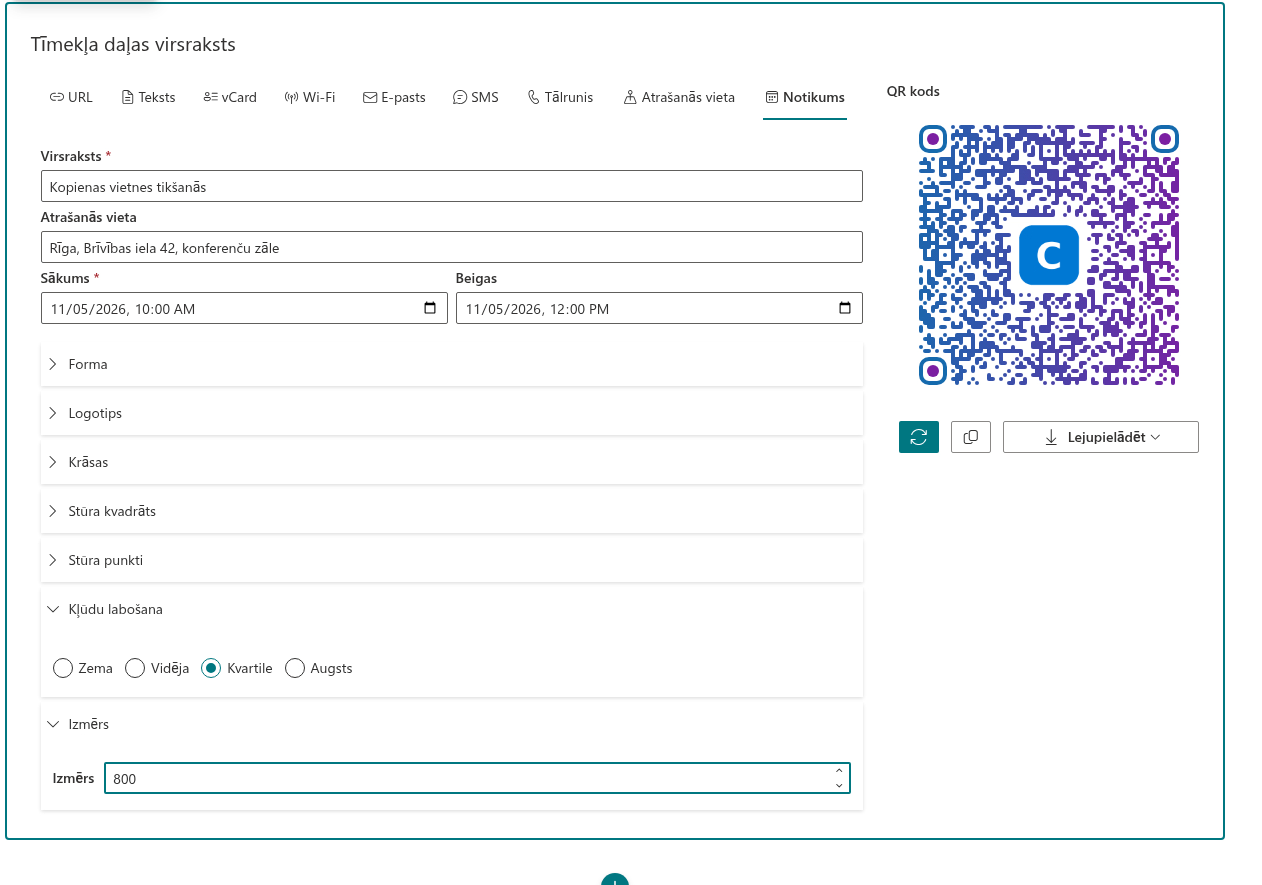
Priekšskatījums tīmekļa daļā vienmēr ir 300 pikseļus plats. Lejupielādētajam un nokopētajam attēlam ir savs izmērs, kas tiek iestatīts sadaļā Izmērs.
- Izvērsiet sadaļu Izmērs zem datu cilnēm.
- Ievadiet vērtību lodziņā Izmērs vai mainiet to ar bultiņām ar soli 100.
Vērtība ir attēla platums un augstums pikseļos; attēls vienmēr ir kvadrātveida. Atļautais diapazons ir no 300 līdz 4000, un noklusējuma vērtība ir 1200. Vērtība ārpus diapazona tiek aizstāta ar tuvāko atļauto.
| Kur kods tiek izmantots | Ieteicamais izmērs |
|---|---|
| E-pasts, tērzēšana, tīmekļa lapa | 300 – 600 |
| Dokuments, prezentācija | 1200 |
| Skrejlapa, nozīmīte, vizītkarte | 1200 – 2000 |
| Plakāts, baneris, izvelkamais stends | 3000 – 4000 vai SVG formāts |
Koda lejupielāde
- Pārliecinieties, ka priekšskatījumā ir redzams vajadzīgais kods.
- Noklikšķiniet uz Lejupielādēt zem priekšskatījuma.
- Izvēlnē izvēlieties formātu: PNG, JPEG, SVG vai WebP.
Pārlūkprogramma saglabā failu savā lejupielāžu mapē ar nosaukumu qrcode un izvēlētā formāta paplašinājumu, piemēram, qrcode.png.
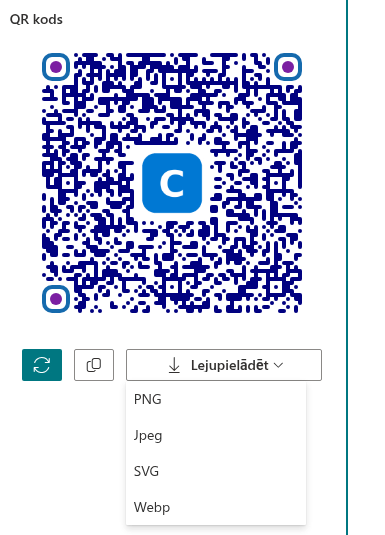
Formāta izvēle
| Formāts | Tips | Caurspīdīgs fons | Kam vislabāk piemērots |
|---|---|---|---|
| PNG | Rastra, bez zudumiem | Jā | Universāla izvēle: dokumenti, prezentācijas, e-pasts, tīmekļa lapas |
| JPEG | Rastra, ar zudumiem | Nē | Sistēmas, kas pieņem tikai JPEG |
| SVG | Vektoru | Jā | Druka un dizaina maketi: mērogojas līdz jebkuram izmēram, nezaudējot kvalitāti |
| WebP | Rastra, kompakts | Jā | Tīmekļa vietnes, kur svarīgs mazs faila lielums |
Ja neesat pārliecināts, izvēlieties PNG. Visam, kas nonāk tipogrāfijā vai pie dizainera, izvēlieties SVG: kods paliek ass gan uz vizītkartes, gan uz banera, un Izmērs vērtībai ir daudz mazāka nozīme.
❗ Svarīgi
JPEG nevar saglabāt caurspīdīgumu. Pēc noklusējuma koda Fona krāsa ir pilnīgi caurspīdīga, un JPEG failā šāds fons kļūst melns, tāpēc kods kļūst nenolasāms. Pirms JPEG lejupielādes iestatiet necaurspīdīgu gaišu krāsu sadaļā Krāsas > Fona krāsa.
Koda kopēšana starpliktuvē
- Noklikšķiniet uz Kopēt zem priekšskatījuma.
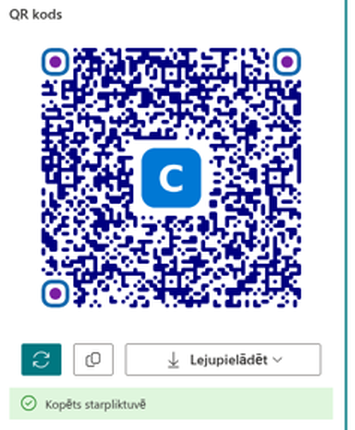
- Sagaidiet ziņojumu Copied to clipboard. Tas tiek rādīts dažas sekundes.
- Pārslēdzieties uz e-pasta ziņojumu, dokumentu, tērzēšanu vai prezentāciju un ielīmējiet attēlu ar Ctrl+V (⌘+V Mac datorā).
Kods tiek nokopēts kā PNG attēls sadaļā Izmērs iestatītajā izmērā, saglabājot caurspīdīgo fonu.
📝 Piezīme
Kopēšanai tiek izmantota pārlūkprogrammas starpliktuve. Ja ziņojums Copied to clipboard neparādās, pārlūkprogramma vai programma, kurā lapa ir atvērta, ir bloķējusi piekļuvi starpliktuvei. Pārlūkprogrammas iestatījumos atļaujiet vietnei piekļuvi starpliktuvei vai tās vietā izmantojiet Lejupielādēt.
Kad pogas ir atspējotas
Pogas Kopēt un Lejupielādēt ir atspējotas, kamēr atlasītās cilnes obligātais lauks ir tukšs; priekšskatījumā tiek rādīts ziņojums Viens vai vairāki nepieciešamie lauki nav aizpildīti. Pārbaudiet, vai visi nepieciešamie lauki ir aizpildīti, un mēģiniet vēlreiz. Aizpildiet ar zvaigznīti atzīmētos laukus, un pogas kļūst pieejamas. Katras cilnes obligātie lauki ir uzskaitīti rakstā KB10264. QR koda datu tipi: URL, teksts, vCard, Wi-Fi, e-pasts, SMS, tālrunis, atrašanās vieta un notikums.
Kopsavilkums
Iestatiet attēla izmēru sadaļā Izmērs, pēc tam izmantojiet Lejupielādēt, lai iegūtu PNG, JPEG, SVG vai WebP failu, vai Kopēt, lai ielīmētu kodu tieši citā programmā. PNG der ikdienas lietošanai, SVG — drukai, bet JPEG ir vajadzīgs necaurspīdīgs fons.
💡 Padoms
Fails satur kodu tieši tādā noformējumā, kāds redzams priekšskatījumā. Lai pirms lejupielādes mainītu krāsas, formu vai logotipu, skatiet rakstus KB10265. QR koda noformējuma pielāgošana: forma, krāsas, gradients un stūri un KB10266. Kā pievienot uzņēmuma logotipu QR kodam.