My Tasks
 Pārskats
Vitextra My Tasks apkopo visus jūsu uzdevumus no Microsoft 365 un citām sistēmām vienā sarakstā SharePoint Online lapā vai programmā Microsoft Teams. Tā vietā, lai pa vienam pārbaudītu Planner, Microsoft To Do, ar karodziņu atzīmētos e-pasta ziņojumus, projektu vietnes un Azure DevOps, darbinieks atver vienu lapu un redz visu, kas viņam piešķirts, ar vienotu kārtošanu, filtriem un izpildes datumiem.
Risinājums ir izveidots uz SharePoint Framework (SPFx) bāzes. Tas darbojas pārlūkprogrammā tā lietotāja kontekstā, kurš ir pierakstījies, tāpēc katrs redz tikai savus uzdevumus. Vitextra neglabā jūsu uzdevumus savos serveros. Pirms abonementa iegādes produktu var izmēģināt bez maksas.
Uzziniet vairāk par produktu: Vitextra My Tasks.
Kas ietilpst risinājumā
Vienā risinājuma pakotnē ir divas tīmekļa daļas:
| Tīmekļa daļa | Nosaukums tīmekļa daļu izvēlnē | Mērķis |
|---|---|---|
| My Tasks | My Tasks | Personisks saraksts ar pašreizējam lietotājam piešķirtajiem uzdevumiem no vairākiem avotiem vienlaikus. |
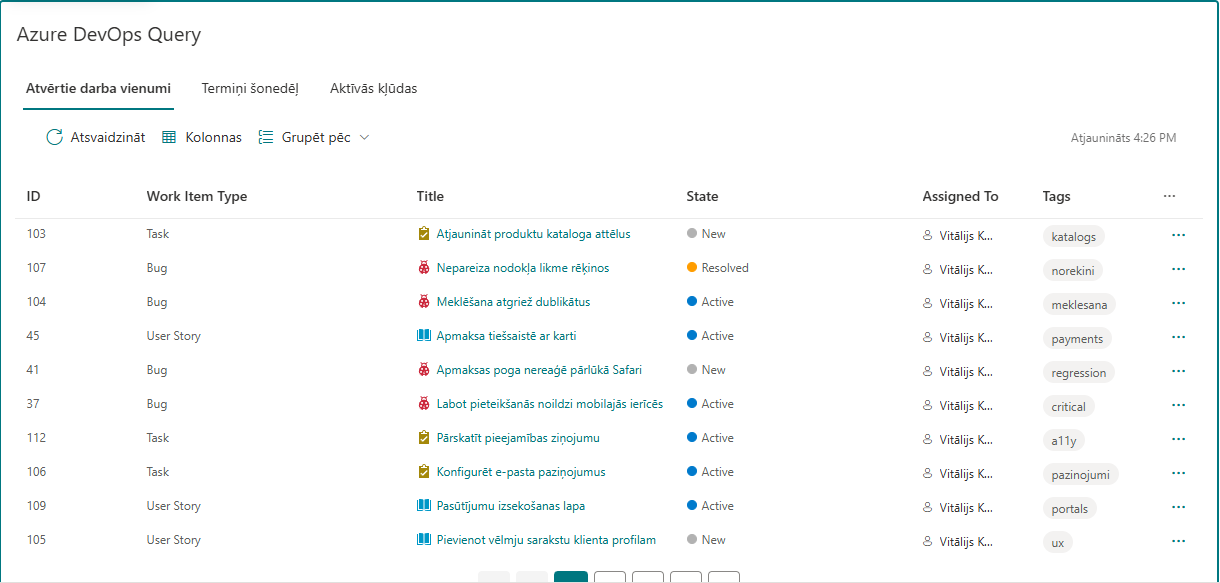
| Azure DevOps Query Viewer | Azure DevOps Query | Lapā parāda saglabāta Azure DevOps vaicājuma rezultātu ar cilnēm, grupēšanu un pēc izvēles ieslēdzamām ātrajām darbībām. |
Abas tīmekļa daļas var novietot SharePoint lapā. Tīmekļa daļu My Tasks var pievienot arī programmai Microsoft Teams kā personisko lietotni vai kā cilni. Pirmo konfigurēšanu skatiet rakstā KB10289. Kā pievienot un konfigurēt My Tasks tīmekļa daļu.
Uzdevumu avoti
Katru avotu tīmekļa daļas iestatījumos var ieslēgt vai izslēgt neatkarīgi no pārējiem:
- Planner: jums piešķirtie un vēl nepabeigtie uzdevumi no jūsu plāniem.
- To Do: uzdevumi no jūsu Microsoft To Do sarakstiem.
- Outlook: ar karodziņu atzīmētie e-pasta ziņojumi.
- SharePoint: SharePoint uzdevumu sarakstu vienumi, kuros jūs esat izpildītājs.
- Projekts: uzdevumi no Project Online vai Project Server vietnēm.
- Azure DevOps: darba vienumi, kas jums piešķirti Azure DevOps organizācijā.
Katram uzdevumam ir atpazīstama avota ikona un saite uz oriģinālo vienumu, kas tiek atvērts savā lietojumprogrammā. Katra avota apraksts, prasības un ierobežojumi ir sniegti rakstā KB10290. My Tasks datu avoti: Planner, To Do, Outlook, SharePoint, Project Online un Azure DevOps.
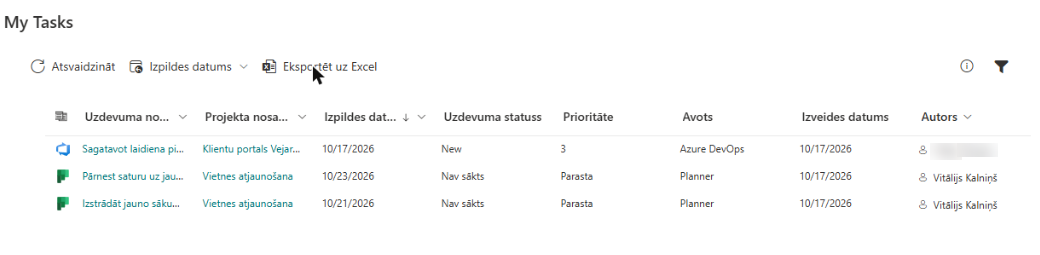
Galvenās iespējas
- Viens saraksts visiem avotiem. Uzdevumi no visiem iespējotajiem avotiem tiek apvienoti, kārtoti un filtrēti kopā.
- Kolonna Izpildes datums un ātrie filtri. Izpildes datums tiek rādīts uzdevumiem no jebkura avota, nokavētie uzdevumi ir iezīmēti sarkanā krāsā, un komandu rīkjoslas izvēlne Izpildes datums ļauj sašaurināt sarakstu līdz nokavētajiem, šodien vai šonedēļ izpildāmajiem uzdevumiem.
- Filtru panelis. Filtrējiet pēc projekta, avota, statusa, prioritātes un autora. Vērtības tiek apkopotas automātiski no ielādētajiem uzdevumiem.
- Personiskie skata iestatījumi. Katra lietotāja kārtošana, izpildes datuma filtrs un filtru izvēle tiek atcerēta viņa pārlūkprogrammā.
- Konfigurējamas kolonnas. Izvēlieties, kuras kolonnas rādīt, un velciet tās vēlamajā secībā.
- Uzdevuma detaļu panelis. Atlasiet uzdevumu un atveriet paneli Detalizēta informācija par uzdevumu (poga Detalizēti), lai izlasītu aprakstu un rekvizītus, neatstājot lapu.
- Eksports uz Excel. Poga Eksportēt uz Excel saglabā pašreizējo sarakstu CSV failā, ko var atvērt programmā Excel.
- Lapošana un rindu ierobežojums. No 5 līdz 50 uzdevumiem lapā ar lapošanas navigāciju.
- Izslēgtie statusi. Administrators visiem lietotājiem var paslēpt tādus statusus kā Pabeigts.
- Tūlītēja ielāde un automātiska atsvaidzināšana. Pēdējais ielādētais saraksts tiek parādīts uzreiz un fonā atsvaidzināts; ja iespējota automātiskā atsvaidzināšana, tā atjaunina sarakstu ik pēc 60 sekundēm.
- Motīvi, fonti un 50 valodas. Tīmekļa daļa seko vietnes motīvam un fontam, kā arī lietotāja valodai.
Microsoft Teams
Tīmekļa daļa My Tasks darbojas programmā Microsoft Teams kā personiskā lietotne un kā kanāla cilne. Izkārtojums ir adaptīvs, tāpēc viens un tas pats saraksts ir ērti lasāms gan šaurā kolonnā, gan tālrunī.
Drošība un konfidencialitāte
My Tasks nolasa datus tā lietotāja vārdā, kurš ir pierakstījies, izmantojot Microsoft Graph, SharePoint meklēšanu un Azure DevOps API. Tiek izmantots ierobežots API atļauju kopums, ko nomnieka administrators vienreiz apstiprina SharePoint administrēšanas centrā. Tīmekļa daļa uzdevumus tikai nolasa - tā tos neveido un nemaina. Personiskie skata iestatījumi tiek glabāti lietotāja pārlūkprogrammā.
📝 Piezīme
Tīmekļa daļa Azure DevOps Query Viewer var mainīt darba vienumus tikai tad, ja administrators ir ieslēdzis Ātrās darbības. Katra izmaiņa tiek veikta tā lietotāja vārdā, kurš ir pierakstījies, tāpēc lietotājam Azure DevOps ir nepieciešamas atbilstošas tiesības.
❗ Svarīgi
Risinājums jāinstalē SharePoint lietojumprogrammu katalogā, un nomnieka administratoram jāapstiprina tā API atļauju pieprasījumi, pirms tīmekļa daļas var nolasīt jūsu datus. Bez šī apstiprinājuma avoti, kam šīs atļaujas nepieciešamas, uzdevumus nerāda.
Bezmaksas izmēģinājums un licencēšana
Izmēģinājuma periodā My Tasks var izmantot bez maksas. Licences statuss (izmēģinājumversija, aktīva, derīgums beidzies utt.) tiek rādīts tīmekļa daļas iestatījumu grupā Par. Kad izmēģinājuma periods beidzas, tīmekļa daļa parāda ziņojumu ar aicinājumu iegādāties abonementu.
Kā turpināt
- Instalējiet risinājumu: KB10035. Kā instalēt Vitextra produktu pakalpojumā SharePoint Online.
- Pievienojiet tīmekļa daļu lapai un nokonfigurējiet to: KB10289. Kā pievienot un konfigurēt My Tasks tīmekļa daļu.
- Uzziniet, kas nepieciešams katram datu avotam: KB10290. My Tasks datu avoti: Planner, To Do, Outlook, SharePoint, Project Online un Azure DevOps.