My Tasks
 Pārskats
My Tasks parāda visus jums piešķirtos uzdevumus vienā sarakstā SharePoint lapā vai programmā Microsoft Teams. Tā vietā, lai pēc kārtas atvērtu Planner, To Do, Outlook, SharePoint uzdevumu sarakstus un citus rīkus, jūs visu redzat vienuviet - ar tām pašām kolonnām, filtriem un kārtošanu.
Šis raksts ir īsa rokasgrāmata tiem, kas tīmekļa daļu tikai lieto. Tajā paskaidrots, kā lasīt sarakstu, atvērt uzdevumu, atrast vajadzīgos uzdevumus un ko tīmekļa daļa var un ko nevar. Administratoriem, kas iestata tīmekļa daļu, vispirms ieteicams izlasīt rakstu KB10289. Kā pievienot un konfigurēt My Tasks tīmekļa daļu.
No kurienes nāk jūsu uzdevumi
Sarakstā var būt uzdevumi no vairākiem avotiem. Kuri avoti tiek izmantoti lapā, nosaka administrators, kas nokonfigurējis tīmekļa daļu. Avota ikona katras rindas sākumā parāda, kur uzdevums atrodas:
| Avots | Ko redzat sarakstā |
|---|---|
| Planner | Jums piešķirtie Planner uzdevumi, kas vēl nav pabeigti par 100 % |
| To Do | Uzdevumi no jūsu Microsoft To Do sarakstiem (izņemot ar karodziņu atzīmēto e-pasta ziņojumu sarakstu); pabeigtie uzdevumi netiek rādīti |
| Outlook | E-pasta ziņojumi, kurus esat atzīmējis turpmākai darbībai; pabeigtie netiek rādīti |
| SharePoint | SharePoint uzdevumu sarakstu vienumi, kuros jūs esat norādīts kolonnā Kam piešķirts |
| Project | Jums piešķirtie uzdevumi Project Online / Project Server vietnēs |
| Azure DevOps | Jums piešķirtie darba vienumi Azure DevOps |
Jūs vienmēr redzat tikai savus uzdevumus. Citu cilvēku uzdevumi jums netiek rādīti, un jūsu uzdevumus neredz citi. Sīkāku informāciju par katru avotu skatiet rakstā KB10290. My Tasks datu avoti: Planner, To Do, Outlook, SharePoint, Project Online un Azure DevOps.
Saraksta lasīšana
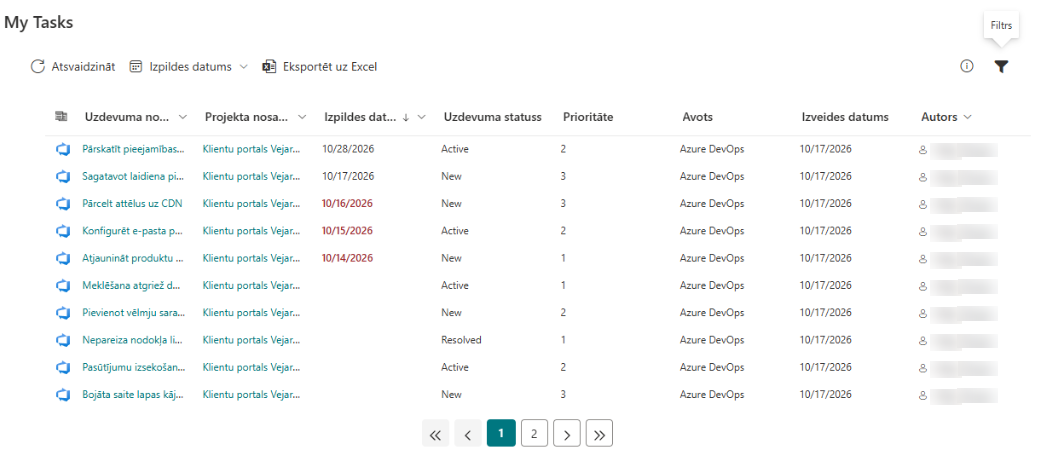
Katra rinda ir viens uzdevums. Pēc noklusējuma sarakstā ir šādas kolonnas: avota ikona, Uzdevuma nosaukums, Projekta nosaukums, Izveides datums, Izpildes datums, Autors, Uzdevuma statuss un Prioritāte. Administrators var paslēpt dažas kolonnas vai pievienot citas, piemēram, Pielikumi, Komentāri, Avots vai Atzīmes, tāpēc jūsu lapa var izskatīties nedaudz citādi. Skatiet KB10294. My Tasks: kolonnu izvēle un secība.
- Uzdevuma nosaukums un projekta nosaukums ir saites, ja avots nodrošina adresi. Noklikšķiniet uz nosaukuma, lai atvērtu uzdevumu tā lietojumprogrammā.
- Sarkanā krāsā parādīts Izpildes datums nozīmē, ka uzdevums ir nokavēts. Skatiet KB10292. My Tasks: kolonna Izpildes datums, nokavēto uzdevumu izcelšana un ātrie filtri.
- Kolonna Autors To Do un Outlook uzdevumiem ir tukša - tas ir paredzēts.
- Ja uzdevumu ir daudz, saraksts tiek sadalīts lapās, un zem tā parādās lapošanas navigācija.
Uzdevuma atvēršana
Uzdevumu var atvērt trīs veidos:
- Noklikšķiniet uz saites kolonnā Uzdevuma nosaukums.
- Veiciet dubultklikšķi uz rindas vai atlasiet to un nospiediet taustiņu Enter.
- Atlasiet rindu un komandu rīkjoslā noklikšķiniet uz Atvērt jaunā cilnē vai noklikšķiniet uz rindas ar peles labo pogu un izvēlieties Atvērt jaunā cilnē.
Uzdevums vienmēr tiek atvērts jaunā pārlūkprogrammas cilnē lietojumprogrammā, kurā tas ir saglabāts, piemēram, Planner vai Azure DevOps, tāpēc jūs paliekat savā lapā.
Komandu rīkjosla
Komandu rīkjosla virs saraksta satur šādas komandas:
| Komanda | Ko dara |
|---|---|
| Atsvaidzināt | Atkārtoti ielādē jūsu uzdevumus no visiem avotiem |
| Izpildes datums | Rāda tikai nokavētos, šodien vai šonedēļ izpildāmos uzdevumus |
| Eksportēt uz Excel | Saglabā redzamos uzdevumus failā, ko var atvērt programmā Excel |
| Atvērt jaunā cilnē | Parādās, kad ir atlasīts uzdevums; atver šo uzdevumu |
| Detalizēti (informācijas ikona, labajā pusē) | Atver atlasītā uzdevuma detaļas sānu panelī |
| Filtrs (piltuves ikona, labajā pusē) | Atver filtru paneli; ja filtrs ir lietots, ikona ir aizpildīta |
Lai atlasītu uzdevumu, vienreiz noklikšķiniet uz tā rindas. Kad norādāt uz rindu, parādās izvēles rūtiņa.

Uzdevuma detaļu skatīšana
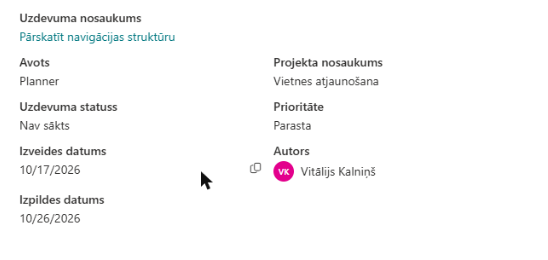
Atlasiet uzdevumu un noklikšķiniet uz ikonas Detalizēti. Sānos tiek atvērts panelis Detalizēta informācija par uzdevumu, kurā redzams uzdevuma nosaukums, avots, projekts, statuss, prioritāte, izveides datums, autors un izpildes datums, ja tāds ir. Ja avots nodrošina aprakstu, tas arī tiek parādīts. Dažiem avotiem tiek rādīts vairāk datu, piemēram, Azure DevOps darba vienuma tips. Aizveriet paneli, lai atgrieztos pie saraksta. Vairāk par šo paneli: KB10295. My Tasks: uzdevuma detaļu skatīšana, neatstājot lapu.
Vajadzīgo uzdevumu atrašana
- Izmantojiet izvēlni Izpildes datums, lai redzētu, kam tagad nepieciešama uzmanība: Nokavēts, Šodien vai Šonedēļ. Izvēlieties Visi datumi, lai atgrieztos pie pilnā saraksta.
- Noklikšķiniet uz ikonas Filtrs un atzīmējiet vērtības grupās Projekta nosaukums, Avots, Uzdevuma statuss, Prioritāte un Autors.
- Noklikšķiniet uz kolonnas galvenes un izvēlieties Kārtot no A līdz Z vai Kārtot no Z līdz A.
Jūsu izvēle tiek atcerēta nākamajam apmeklējumam tajā pašā pārlūkprogrammā. Sīkāka informācija ir rakstā KB10293. My Tasks: filtrēšana, kārtošana un personiskie skata iestatījumi.
Uzdevumu eksportēšana
Noklikšķiniet uz Eksportēt uz Excel, lai saglabātu uzdevumus, ko pašlaik redzat (pēc filtru un kārtošanas piemērošanas), failā ar nosaukumu my-tasks-<date>.csv. Tiek eksportētas visas lapas, ne tikai pašreizējā. Skatiet KB10296. Kā eksportēt My Tasks uzdevumus uz Excel.
Ko var un ko nevar darīt
- Jūs varat lasīt, kārtot, filtrēt, atvērt un eksportēt savus uzdevumus.
- My Tasks neļauj izveidot uzdevumu, mainīt tā statusu vai to pabeigt. Dariet to lietojumprogrammā, kurā uzdevums ir saglabāts; ar Atvērt jaunā cilnē tur var nokļūt ātri.
- Jūs nevarat redzēt citu cilvēku uzdevumus.
- Jūsu veiktās skata izmaiņas (filtri, kārtošana) ietekmē tikai jūs. Tās nemaina lapu citiem lietotājiem.
📝 Piezīme
Saraksts var nemainīties uzreiz pēc tam, kad esat citur pabeidzis vai izveidojis uzdevumu. Tīmekļa daļa uzreiz parāda pēdējo ielādēto sarakstu un atsvaidzina to fonā, bet dažās lapās saraksts tiek atsvaidzināts arī automātiski reizi minūtē. Noklikšķiniet uz Atsvaidzināt, lai ielādētu aktuālos datus. SharePoint sarakstu uzdevumi var parādīties ar kavēšanos, jo tie tiek atrasti, izmantojot SharePoint meklēšanu.
❗ Svarīgi
Ja saraksts ir tukšs vai īsāks, nekā gaidāt, vispirms pārbaudiet, vai nav lietots filtrs: ikona Filtrs ir aizpildīta vai izvēlnē Izpildes datums nav izvēlēts Visi datumi. Pēc tam skatiet KB10307. Kāpēc My Tasks uzdevumi netiek rādīti vai neielādējas?.
💡 Padoms
Sāciet dienu ar Izpildes datums > Šonedēļ un Kārtot no A līdz Z kolonnā Izpildes datums: vispirms būs uzdevumi ar agrākajiem datumiem. Lai uzzinātu, ko risinājums spēj, izlasiet KB10288. My Tasks: risinājuma pārskats.