My Tasks
 Pārskats
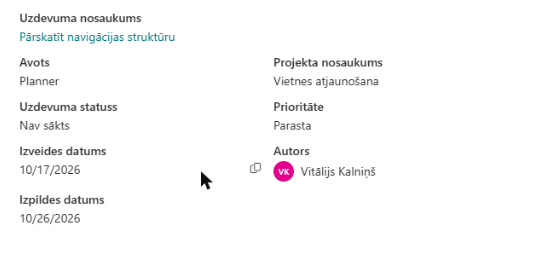
My Tasks saraksts rāda tikai svarīgākās kolonnas. Ja nepieciešams vairāk informācijas par uzdevumu, avota lietojumprogramma nav jāatver. Atlasiet uzdevumu un atveriet paneli Detalizēta informācija par uzdevumu: tas izslīd lapas malā un rāda uzdevuma rekvizītus, tostarp aprakstu. Varat izlasīt informāciju, nokopēt vērtības, aizvērt paneli un turpināt darbu ar sarakstu.
Pirms sākat
- Panelis rāda datus, ko nodrošinājis avots (Planner, To Do, Outlook, SharePoint, Project Online vai Azure DevOps). Daži lauki ir tikai noteiktiem avotiem; skatiet tālāk.
- My Tasks uzdevumus tikai attēlo. Panelī uzdevumu mainīt nevar.
- Pats uzdevumu saraksts aprakstīts rakstā KB10291. My Tasks: īsa rokasgrāmata lietotājiem.
Kā atvērt detaļas
- Vienreiz noklikšķiniet uz uzdevuma rindas, lai to atlasītu. Kad norādāt uz rindu, tās kreisajā pusē parādās izvēles rūtiņa.
- Komandu rīkjoslas labajā pusē noklikšķiniet uz ikonas Detalizēti (burts i aplī). Kamēr uzdevums nav atlasīts, ikona nav pieejama.
- Labajā pusē atveras panelis Detalizēta informācija par uzdevumu.
- Lai to aizvērtu, noklikšķiniet uz aizvēršanas ikonas paneļa galvenē vai jebkur ārpus paneļa.
Ja, kamēr panelis ir atvērts, atlasāt citu rindu, panelis rāda jaunatlasīto uzdevumu. Panelis nebloķē lapu, tāpēc varat turpināt strādāt ar sarakstu.
📝 Piezīme
Vienlaikus var atlasīt tikai vienu uzdevumu. Lai atvērtu pašu uzdevumu tā lietojumprogrammā, veiciet dubultklikšķi uz rindas vai nospiediet taustiņu Enter; vai atlasiet rindu un komandu rīkjoslā noklikšķiniet uz Atvērt jaunā cilnē; vai noklikšķiniet uz rindas ar peles labo pogu un izvēlieties Atvērt jaunā cilnē.
Ko rāda panelis
Pirmā rinda ir Uzdevuma nosaukums; tā ir saite, kas jaunā cilnē atver oriģinālo uzdevumu. Zem tās panelis rāda šādus rekvizītus:
| Rekvizīts | Kam tiek rādīts | Piezīmes |
|---|---|---|
| Avots | Visiem avotiem | Piemēram, Planner, To Do, Azure DevOps |
| Projekta nosaukums | Visiem avotiem | Uzdevuma plāns, saraksts, vietne vai komandas projekts |
| Uzdevuma statuss | Visiem avotiem | Statuss tā, kā to nosauc avots |
| Prioritāte | Visiem avotiem | Prioritāte tā, kā to nosauc avots |
| Izveides datums | Visiem avotiem | Jūsu pārlūkprogrammas datuma formātā |
| Autors | Ja avots nodrošina autoru | Tiek rādīts ar profila attēlu; To Do un Outlook uzdevumiem nav pieejams |
| Vienuma tips | Tikai Azure DevOps | Darba vienuma tips, piemēram, Bug vai Task |
| Izpildes datums | Visiem avotiem | Tiek rādīts tikai tad, ja uzdevumam ir izpildes datums |
| Apraksts | Ja avots nodrošina aprakstu | Skatiet tālāk |
Planner uzdevumiem panelis aprakstu nerāda. To Do, SharePoint un Azure DevOps uzdevumiem apraksts tiek rādīts, ja uzdevumam tāds ir.
Vērtību kopēšana
Kad norādāt uz tāda rekvizīta vērtību kā Avots, Projekta nosaukums, Uzdevuma statuss, Prioritāte, Izveides datums, Izpildes datums vai Vienuma tips, blakus tai parādās neliela kopēšanas ikona. Noklikšķiniet uz ikonas, lai ievietotu vērtību starpliktuvē, un pēc tam ielīmējiet to ziņojumā vai dokumentā.
Apraksts
Apraksts tiek rādīts tā, kā to glabā avots. Ja aprakstā ir formatējums, piemēram, treknraksts, saraksti vai saites, panelī tas parādās formatēts. Apraksts tiek rādīts zem pārējiem rekvizītiem.
Administratoriem
Detaļu panelim ir fiksēta rekvizītu kopa, un to nevar konfigurēt. Saraksta kolonnas izvēlas atsevišķi; skatiet KB10294. My Tasks: kolonnu izvēle un secība.
💡 Padoms
Atstājiet paneli atvērtu un pārvietojieties pa sarakstu ar peli: panelis seko atlasītajai rindai, tāpēc varat ātri pārbaudīt vairāku uzdevumu aprakstus pēc kārtas. Lai redzētu tos pašus laukus daudziem uzdevumiem vienlaikus, eksportējiet sarakstu; skatiet KB10296. Kā eksportēt My Tasks uzdevumus uz Excel.